Créer un calendrier photo en ligne, étape par étape
Lorsque vous créez un calendrier photo en ligne, la mise en page est la partie la plus rapide. L’IA de Photo9 peut placer vos photos sur la couverture et sur les douze mois en quelques secondes. Ce qui détermine si vous l’aimerez encore en août se joue avant et après : le format adapté au mur, les photos adaptées au format, et les dates à faire figurer sur la page.
Ce guide vous accompagne dans ces choix en sept étapes. La plupart ne prennent qu’une ou deux minutes, et les trois premières vous évitent le plus de travail par la suite.
Ce qu’il faut préparer avant de commencer
Au moins 13 photos : une pour la couverture et une pour chaque mois. Avec 20 à 30 photos, vous aurez de quoi remplacer celles qui conviennent moins bien.
Une liste de dates : anniversaires, fêtes de famille et tout autre événement à imprimer le bon jour.
Le premier mois : la plupart des calendriers commencent en janvier, mais le vôtre peut commencer n’importe quel mois.
Utilisez les fichiers d’origine si possible. Une photo envoyée dans une conversation de groupe est souvent une copie plus petite, et elle peut ne plus contenir la date de prise de vue. Si toutes vos photos sont sur votre téléphone, ces conseils pour imprimer des photos depuis un téléphone s’appliquent aussi ici.
Étape 1 : choisissez un format adapté à l’endroit où il sera accroché
Commencez par l’endroit où le calendrier sera placé, et demandez-vous si vous y écrirez. Un calendrier dans la cuisine n’a pas le même rôle qu’un calendrier dans un couloir.
Format | Taille | Idéal pour |
|---|---|---|
Portrait | A4 (21 × 29,7 cm), ou Letter aux États-Unis et au Canada | La plupart des intérieurs, et les cadeaux |
Grand portrait | A3 (29,7 × 42 cm), ou Ledger | Un grand mur, ou des dates à lire depuis l’autre côté de la pièce |
Paysage | A4 paysage (29,7 × 21 cm), ou Letter paysage | Un espace au-dessus d’un bureau, avec la photo et le mois côte à côte |
Carré | 21 × 21 cm, ou 8,5 × 8,5 po | Les petits espaces et un rendu plus léger, plus décoratif |
Planning étroit | 14,8 × 40 cm, ou 5,5 × 16,5 po | Une bande de mur étroite, et les rendez-vous d’un foyer bien rempli |
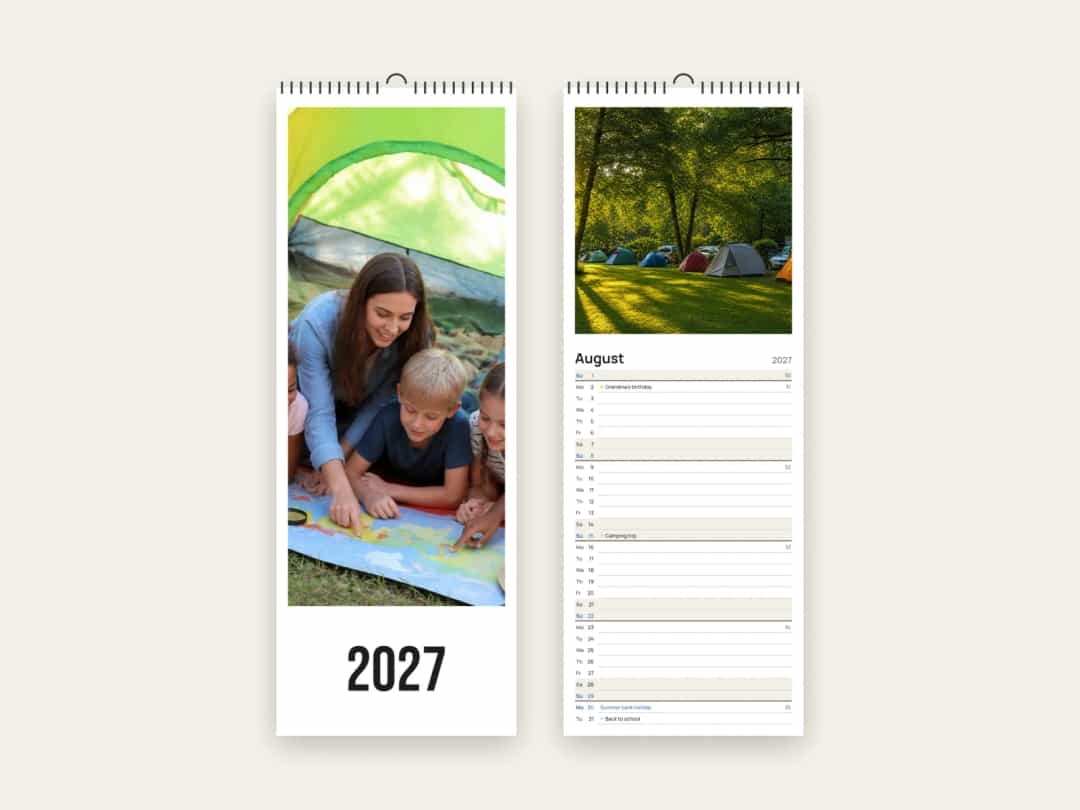
Le Planning étroit est le choix le plus pratique pour une famille. Les jours descendent sur la page, un par ligne, avec une ligne à côté pour écrire, et les week-ends sont légèrement ombrés.
Étape 2 : adaptez vos photos à la forme de la page
C’est l’étape que l’on a tendance à sauter, alors qu’elle détermine la part de chaque photo que vous conserverez. L’espace réservé à la photo change selon le format, et il n’a pas toujours la forme à laquelle vous vous attendez.
Format et style de page | Espace pour la photo | Photos adaptées |
|---|---|---|
Portrait, Photo au-dessus du mois | Un peu plus large qu’un carré | La plupart des photos, même si les photos verticales perdent un peu en haut et en bas |
Portrait, Photo pleine page | Toute la page verticale | Photos verticales avec le sujet dans la partie supérieure |
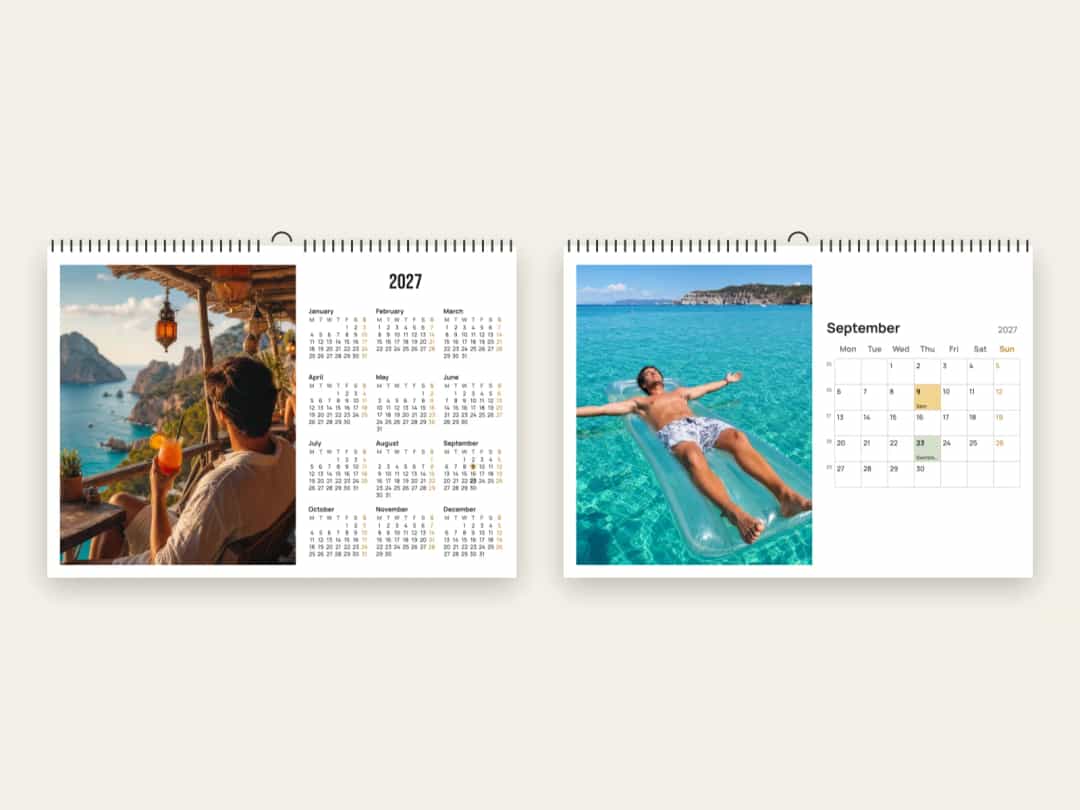
Paysage, photo à côté du mois | Vertical | Photos de téléphone verticales ; les vues larges perdent leurs côtés |
Carré, Photo au-dessus du mois | Une bande large, presque deux fois plus large que haute | Paysages et photos de groupe prises avec plus de recul |
Planning étroit | À peu près carré | Sujets simples avec de l’espace autour |
Deux résultats surprennent souvent. Un calendrier paysage a un espace photo vertical : il convient donc aux photos prises avec un téléphone tenu normalement. Un calendrier carré fait l’inverse : son espace photo est large, donc un portrait serré pris à la verticale perd une grande partie de sa hauteur.
Les photos pleine page demandent plus d’attention
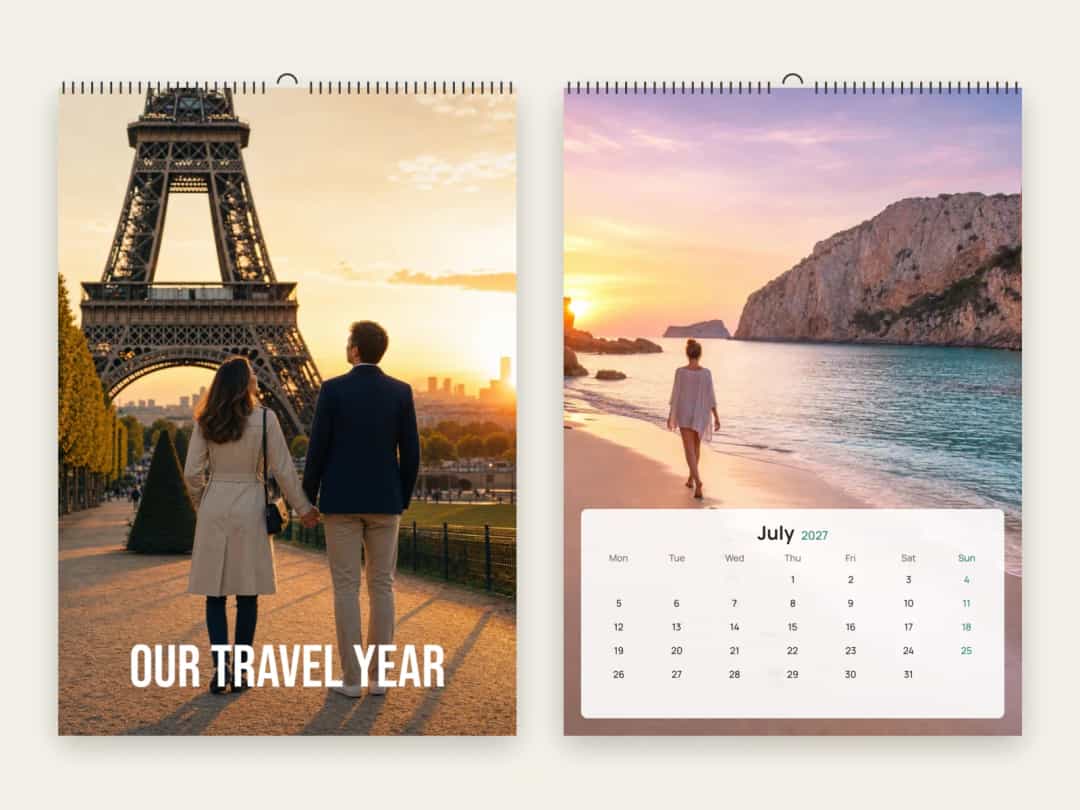
Sur un calendrier portrait avec Photo pleine page, le mois apparaît sur un panneau clair qui couvre environ le tiers inférieur de la page, et le trou d’accrochage se trouve en haut. Choisissez des photos dont le sujet principal se situe au centre ou dans la partie supérieure du cadre, avec les visages à l’écart des 12 mm supérieurs environ. Une ligne d’horizon avec un premier plan vide fonctionne bien. Un groupe debout tout en bas de l’image, beaucoup moins.
Quelle taille doivent avoir vos photos ?
Une règle pratique consiste à prévoir environ 200 pixels par pouce imprimé. La photo mensuelle sur un calendrier A4 mesure environ 19 cm de large : une largeur d’environ 1 500 pixels suffit donc. Une Photo pleine page sur un calendrier A3 nécessite environ 2 300 × 3 300 pixels. Une photo récente prise au téléphone convient dans les deux cas, à condition de ne pas l’avoir fortement recadrée ni enregistrée en copie réduite.
Étape 3 : décidez si les photos doivent suivre les saisons
La neige en janvier et la plage en juillet semblent naturelles au mur, mais les organiser à la main peut prendre du temps. Lorsque vous importez vos photos, Photo9 regarde la date de prise de vue de chacune et l’utilise pour remplir les mois. Vous pouvez aussi cliquer sur Trier les photos par mois sous Dates dans l’éditeur à tout moment.
Seul le mois compte, pas l’année : les photos de l’an dernier peuvent donc remplir le calendrier de l’année prochaine. Si une photo a perdu sa date, ce qui arrive souvent aux photos transférées, vous pouvez toujours la placer à la main.
Vous n’êtes pas obligé de suivre les saisons. Un calendrier à offrir à des grands-parents peut consacrer chaque mois à un petit-enfant différent ou à une histoire de famille.
Vous pouvez aussi choisir combien de photos chaque mois contient. Une grande photo est la plus facile à apprécier depuis l’autre bout de la pièce, tandis qu’un petit collage convient à un mois marqué par un grand événement. Gardez un nombre limité de photos pour que les visages restent lisibles, et remplissez tous les mois : un mois laissé vide s’imprime avec un espace vide.
Si vous voulez préparer les mois, les dates et la mise en page à l’avance, vous pouvez aussi créer un calendrier photo avec l’IA et ChatGPT.
Étape 4 : réglez l’année, le premier mois et la semaine
Ces réglages prennent quelques secondes et se trouvent sous Dates dans l’éditeur. Ils méritent d’être vérifiés, car la grille imprimée ne pourra plus être modifiée ensuite.
Année et premier mois : un calendrier qui commence en septembre va jusqu’en août de l’année suivante, ce qui convient à une année scolaire. Vous pouvez modifier ce réglage plus tard dans l’éditeur, et vos photos resteront à leur place.
Premier jour de la semaine : le calendrier suit votre pays, avec le dimanche aux États-Unis et au Canada, et le lundi ailleurs ; vous pouvez le changer.
Numéros de semaine : ils sont activés par défaut dans les pays qui les utilisent pour s’organiser, comme les Pays-Bas et l’Allemagne, et vous pouvez les activer ou les désactiver partout.
Langue : les noms des mois et des jours suivent la langue dans laquelle vous créez le calendrier : anglais, néerlandais, allemand, français, italien ou espagnol.
Si le calendrier est un cadeau pour une personne vivant à l’étranger, créez-le dans sa langue afin que les mois soient imprimés avec les mots qu’elle utilise au quotidien.
Étape 5 : ajoutez anniversaires, dates importantes et jours fériés
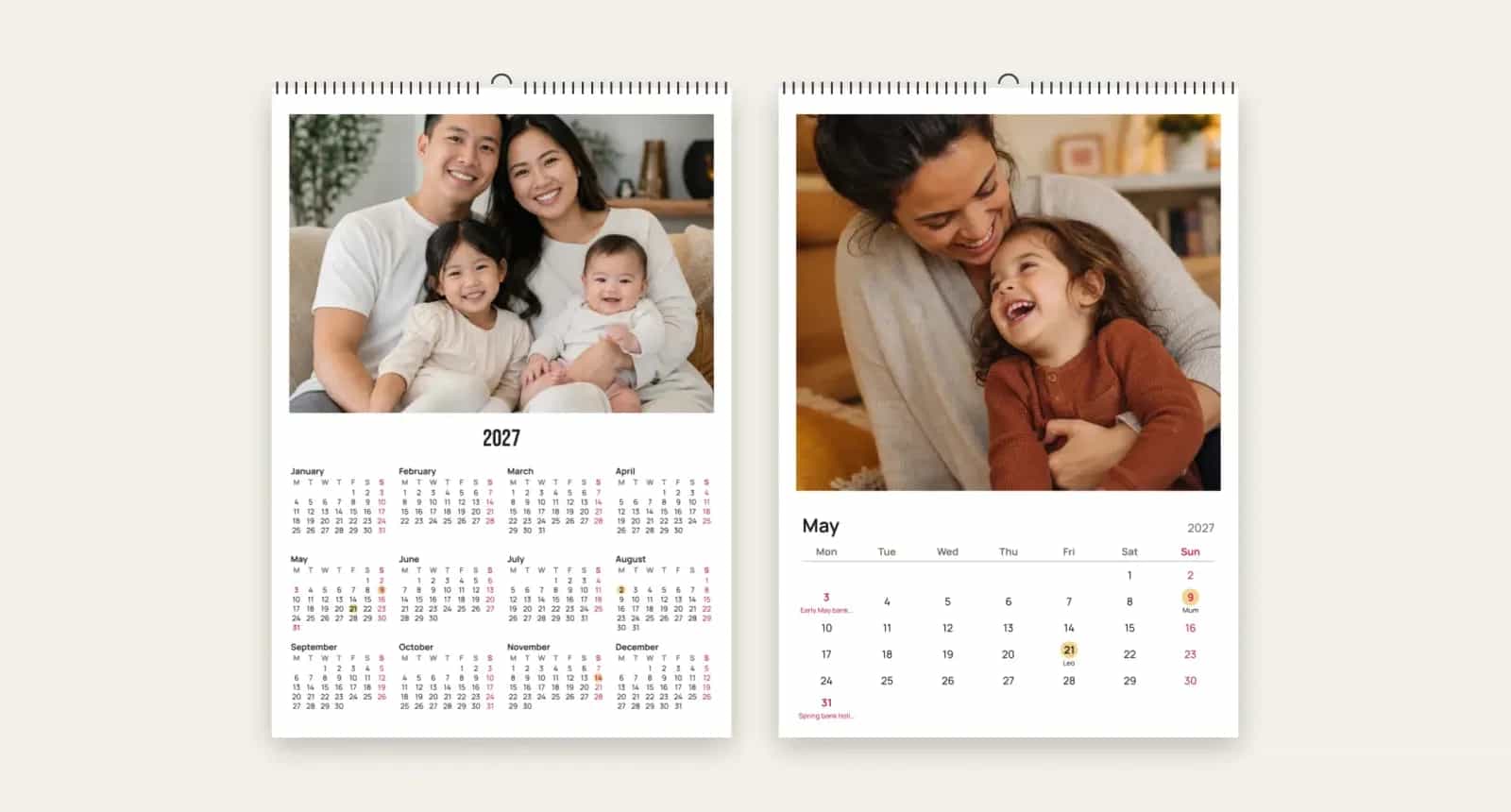
C’est ce qui distingue un calendrier photo vraiment personnalisé d’un simple joli calendrier. Ouvrez Dates dans l’éditeur : vous pouvez ajouter jusqu’à 60 dates personnelles, chacune avec un nom court de 24 caractères maximum. Chaque date est imprimée le jour correspondant.
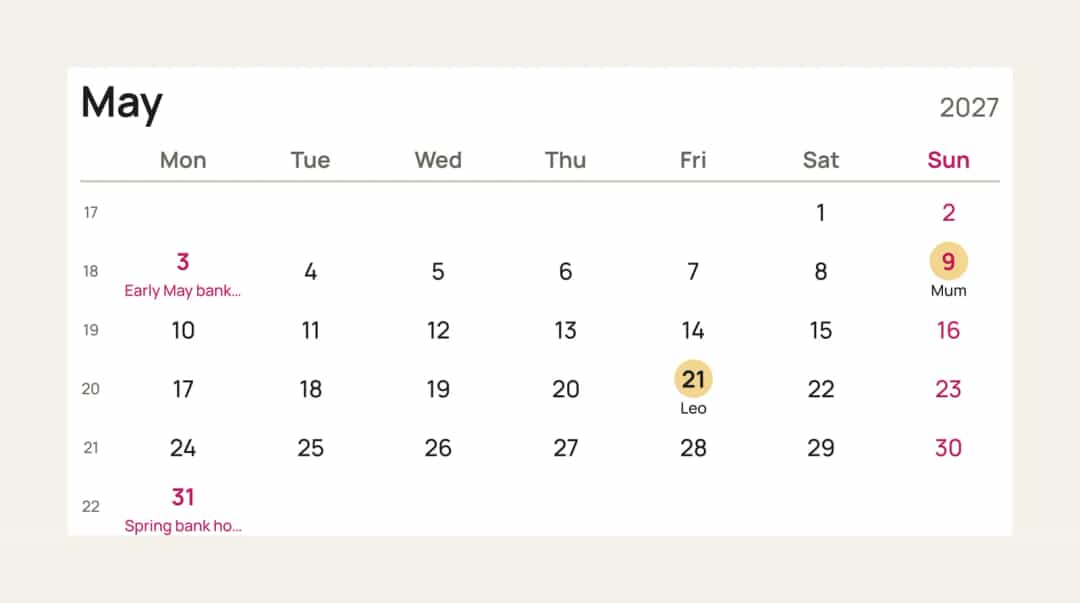
Les jours fériés se choisissent par pays et, lorsque c’est nécessaire, par région, car ils peuvent varier au sein d’un même pays. L’Angleterre et l’Écosse, ou deux Länder allemands, n’ont pas la même liste.
Trois petits conseils vous aideront :
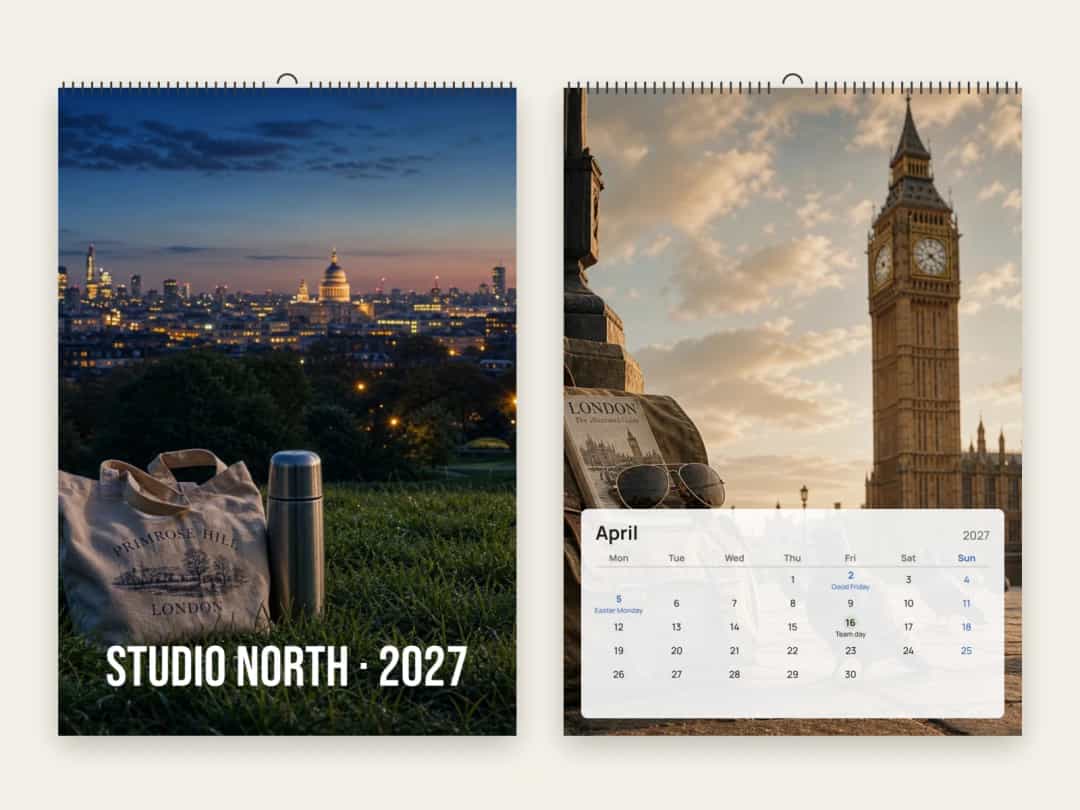
Gardez des noms courts. « Maman » tient dans une case de jour, tandis que « dîner d’anniversaire de Maman » sera raccourci sur les petits calendriers, comme les jours fériés sur l’image ci-dessus.
Utilisez le pays du destinataire. Si vous vivez en Allemagne et que le calendrier est destiné à votre sœur en Espagne, il lui faut les jours fériés espagnols, pas les vôtres.
Ajoutez chaque date une seule fois. Une date est imprimée le bon jour pour chaque année couverte par le calendrier : un calendrier de septembre à août n’a donc besoin de chaque anniversaire qu’une seule fois.
Étape 6 : choisissez un style et gardez-le toute l’année
Un calendrier se lit comme un seul objet : un style unique sur les douze mois fonctionne donc mieux qu’une idée différente à chaque page. Partez d’un style prêt à l’emploi, ou réglez vous-même ces éléments :
Si c’est pour | Essayez |
|---|---|
Organiser la vie de famille | Le Planning étroit, ou les Cases pour écrire avec Numéros de semaine |
Un cadeau pour des grands-parents | Un A4 ou A3 avec la Photo au-dessus du mois et une grille classique, facile à lire |
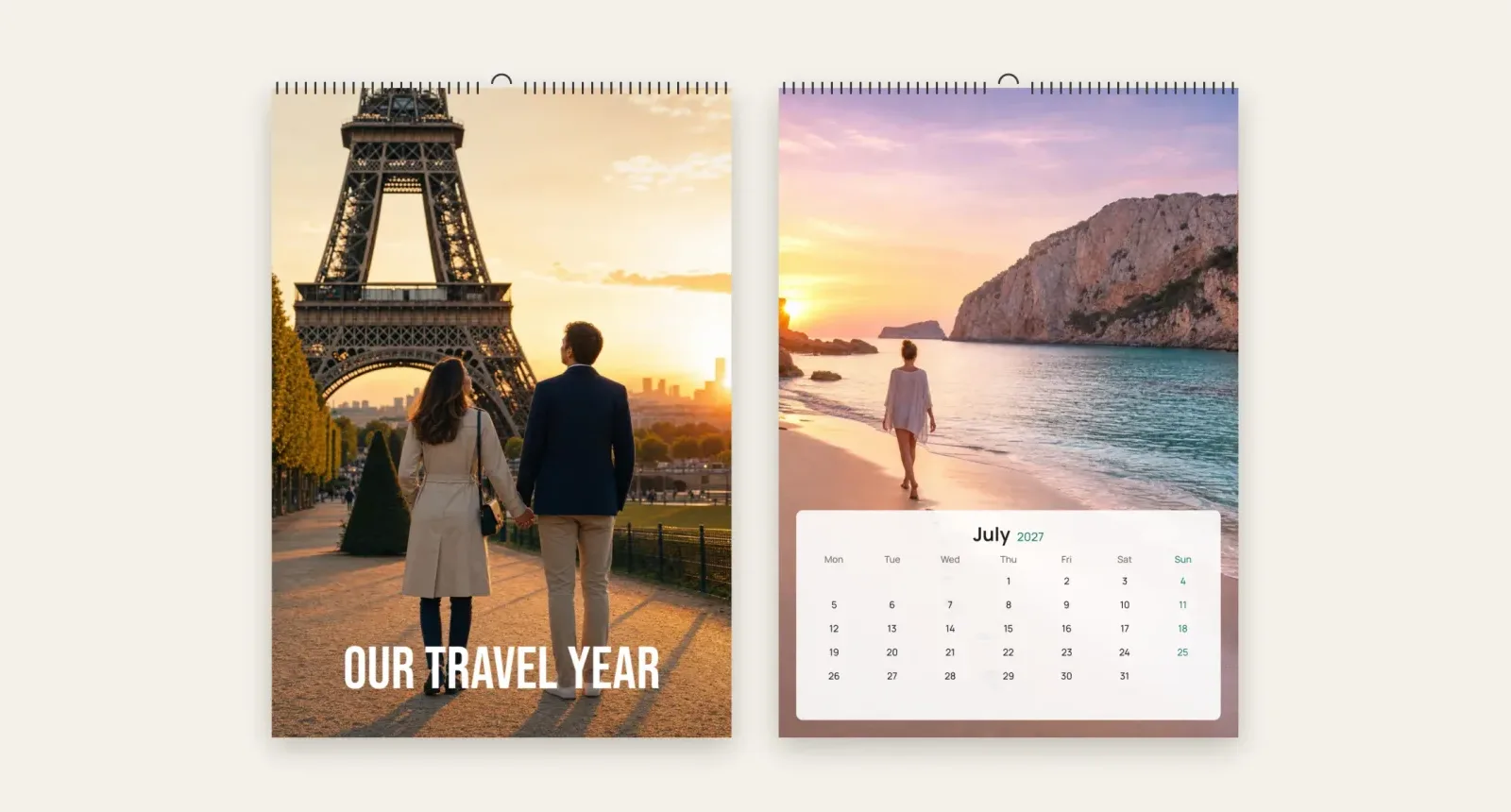
Vos voyages | Des Photos pleine page avec une grille minimale |
Un couple | Un calendrier carré avec le style élégant et votre anniversaire de rencontre indiqué |
Une entreprise | La couverture entreprise, avec votre logo et votre site web en bas de chaque mois |
La couverture peut aussi avoir sa propre utilité. L'année en un coup d'œil imprime les douze mois à côté de la photo ou en dessous, ce qui rend la couverture aussi pratique qu’attrayante.
Pour la couleur, la teinte utilisée pour les dimanches et les jours fériés peut être choisie à partir de vos propres photos, afin de s’accorder avec elles sans effort. Vous pouvez aussi changer la teinte du papier, ou passer toutes les photos en noir et blanc : c’est une façon simple de donner de l’unité à un ensemble de photos très variées.
Étape 7 : vérifiez-le avant de commander
Un calendrier contient plus de petites informations que la plupart des objets que vous imprimez, et chaque erreur reste au mur pendant un mois ou toute une année. Passez ces points en revue avant de payer :
Noms et dates : relisez chaque date personnelle en la comparant à votre liste, et vérifiez l’orthographe.
L’année : vérifiez-la sur la couverture et sur le premier mois. Un titre que vous avez tapé vous-même ne changera pas si vous modifiez l’année plus tard.
Le trou d’accrochage : l’éditeur indique la bande en haut de chaque page ; gardez donc les visages et les mots en dessous.
Les recadrages : regardez chaque mois pour repérer les têtes coupées, surtout après un changement de format.
Les mois vides : assurez-vous qu’aucun mois ne reste sans photo.
Le calendrier entier : feuilletez l’aperçu 3D pour le voir tel qu’il sera accroché.
Papier, reliure et livraison
Un calendrier Photo9 comprend une couverture et douze mois, chacun sur sa propre page et imprimé au recto. Le papier est un satiné 250 g (100 lb cover aux États-Unis et au Canada), imprimé en quadrichromie. Une reliure métallique en haut se termine par un crochet, pour l’accrocher à un simple clou ou une punaise.
Les calendriers sont imprimés près de chez vous lorsque c’est possible. La livraison standard prend environ une à deux semaines dans la plupart des pays, et la page du calendrier affiche l’estimation pour votre pays. Pour Noël, commander en novembre est le choix le plus sûr, car le courrier ralentit en décembre. Si vous préparez plusieurs cadeaux à la fois, ces idées de cadeaux photo personnalisés pour Noël peuvent vous aider.
Prêt à commencer ?
Le plus rapide est de choisir votre format, d’importer vos photos et de laisser l’IA créer une première version. Vous pouvez ensuite corriger les recadrages, ajouter vos dates et choisir un style dans le navigateur, sans installer d’application. Créez un calendrier photo avec Photo9 et découvrez à quoi ressemblera votre année.
FAQ
Comment créer un calendrier photo en ligne ?
Choisissez un format, importez vos photos et laissez l’éditeur remplir la couverture et les mois. Réglez ensuite l’année et le premier mois, ajoutez vos dates et jours fériés, choisissez un style, puis vérifiez chaque page dans l’aperçu avant de commander.
Combien de photos faut-il pour un calendrier photo mural ?
Il vous en faut 13 pour la version classique : une pour la couverture et une par mois. Il vous en faudra davantage si vous voulez des collages sur certains mois, et quelques photos de secours faciliteront le remplacement d’une image qui se recadre mal.
Quel est le meilleur format pour un calendrier photo ?
Le meilleur calendrier photo est celui qui convient à l’endroit où il sera accroché. L’A4 ou le Letter convient à la plupart des intérieurs et des cadeaux, l’A3 ou le Ledger est adapté à un grand mur, et le Planning étroit est le plus utile si vous voulez y noter des rendez-vous.
Un calendrier photo personnalisé peut-il commencer n’importe quel mois ?
Oui. Vous choisissez l’année et le premier mois, puis le calendrier couvre douze mois à partir de là. Un calendrier qui commence en septembre se termine en août de l’année suivante.
Puis-je ajouter des anniversaires et des jours fériés ?
Oui. Vous pouvez ajouter jusqu’à 60 dates personnelles et choisir les jours fériés par pays et par région. Les noms courts conviennent le mieux, car les noms longs sont raccourcis sur les petits calendriers.