Créer un calendrier photo avec l’IA et ChatGPT
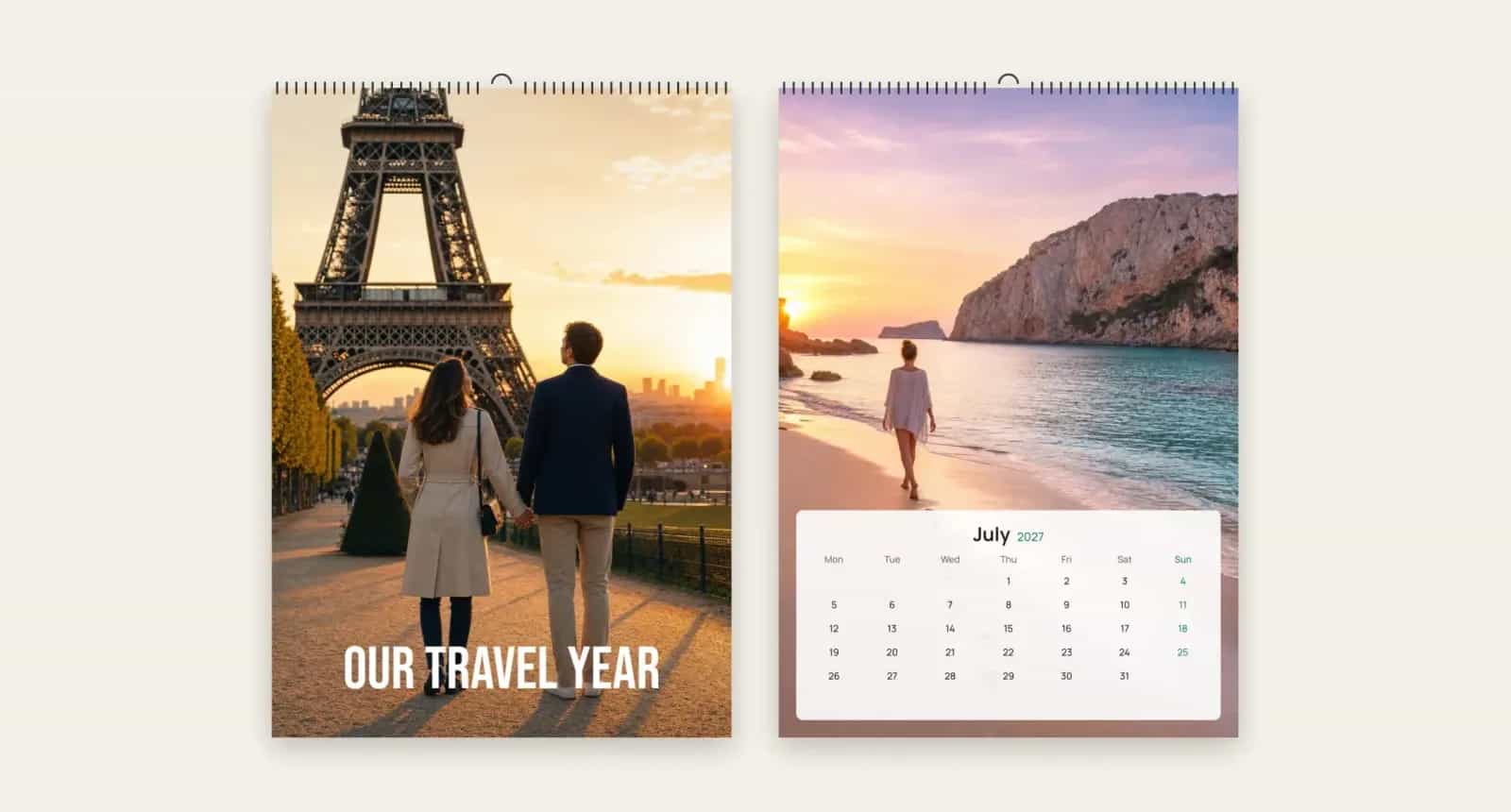
Un calendrier photo demande beaucoup de petites tâches répétitives : placer treize photos, saisir une année entière de dates, garder douze grilles cohérentes. C’est justement ce qui en fait une bonne tâche pour l’IA. Vous pouvez décrire l’ensemble en une ou deux phrases, puis consacrer votre temps à ce que vous seul pouvez faire : choisir les photos et vérifier les dates.
Ce guide vous explique comment créer un calendrier avec l’IA dans Photo9, avec des prompts que vous pouvez copier, et comment ChatGPT peut vous aider.
Par où commencer : le chat Photo9 ou ChatGPT ?
Dans le chat Photo9, dites ce que vous voulez, par exemple « Créez-moi un calendrier avec mes photos ». Vous pouvez aussi commencer par poser des questions, comme « Quels formats puis-je choisir ? » ou « Mon calendrier peut-il commencer en juillet ? ». Il consulte les formats et les prix disponibles dans votre pays, puis crée le calendrier pour vous.
Dans ChatGPT, vous pouvez créer le calendrier directement dans la conversation. Ouvrez Photo9 dans ChatGPT et demandez un calendrier. Une carte s’ouvre : vous y choisissez vos photos depuis votre appareil, puis vous appuyez sur le bouton pour le créer. Les photos déjà jointes à la conversation ne peuvent pas être utilisées ; ajoutez-les donc depuis la carte. Vous pouvez ensuite demander un autre format, une autre année, un autre mois de départ, des jours fériés ou un style de page, ou ajouter vos dates personnelles. Vous pouvez aussi demander un style prêt à l’emploi, par exemple « Montrez-moi quelques styles pour mon calendrier ». Photo9 affiche votre calendrier dans chacun d’eux, et le style choisi définit la mise en page, le papier et les couleurs, tout en conservant vos photos, textes et dates.
Quand le résultat vous convient, la carte vous emmène vers votre navigateur, où vous confirmez avec un code à six chiffres. Le tri des photos par mois, le déplacement d’une photo et la commande se font à cet endroit. Voir comment Photo9 fonctionne dans ChatGPT.
ChatGPT seul est également utile pour préparer votre projet. Il peut vous aider à établir une liste d’anniversaires familiaux, à prévoir un thème pour chaque mois ou à rédiger de courtes légendes, que vous pourrez ensuite copier.
Si vous préférez le faire manuellement, la page du calendrier photo propose les mêmes options. L’IA est simplement un moyen plus rapide d’y accéder.
Si vous préférez avancer sans IA, suivez notre guide pour créer un calendrier photo en ligne.
Étape 1 : donnez les bases en un seul message
Vous obtiendrez un meilleur premier brouillon si vous donnez les informations importantes en même temps. Essayez quelque chose comme :
« Créez un grand calendrier portrait pour 2027, à partir de janvier, pour mes parents en Espagne, avec une photo par mois et les jours fériés espagnols. »
Les détails les plus utiles sont :
Format : portrait, grand portrait, paysage, carré ou Planning étroit
Année et premier mois : « Faites commencer le calendrier en septembre 2027 » fonctionne tout aussi bien
Destinataire : cela permet de savoir quels jours fériés et quelle langue utiliser
Photos par mois : une grande photo, ou un petit collage
Les noms des mois et des jours suivent la langue dans laquelle vous créez le calendrier. Si c’est un cadeau pour quelqu’un à l’étranger, concevez-le donc dans sa langue.
Étape 2 : importez vos photos, puis triez-les par mois
Importez vos photos, et l’IA les place sur la couverture et sur les mois. Demandez ensuite :
« Placez les photos dans les bons mois. »
Elle utilise la date de prise de vue de chaque photo : la neige se retrouve donc en janvier et la plage en juillet. Seul le mois compte, donc les photos de l’an dernier conviennent pour le calendrier de l’an prochain. Le résultat vous indique combien des douze mois affichent désormais une photo prise pendant ce mois. Les images sans date, par exemple celles transférées via une messagerie, restent à leur place.
Vous pouvez aussi déplacer vous-même des photos individuelles, ou adopter l’approche inverse et attribuer à chaque mois sa personne ou son histoire. Pour des idées cadeaux dans cet esprit, consultez ce calendrier photo pour les grands-parents.
Étape 3 : ajoutez les dates en les tapant
La saisie des dates est l’un des moments où le chat fait gagner le plus de temps, car vous pouvez lui donner toute une liste d’un coup :
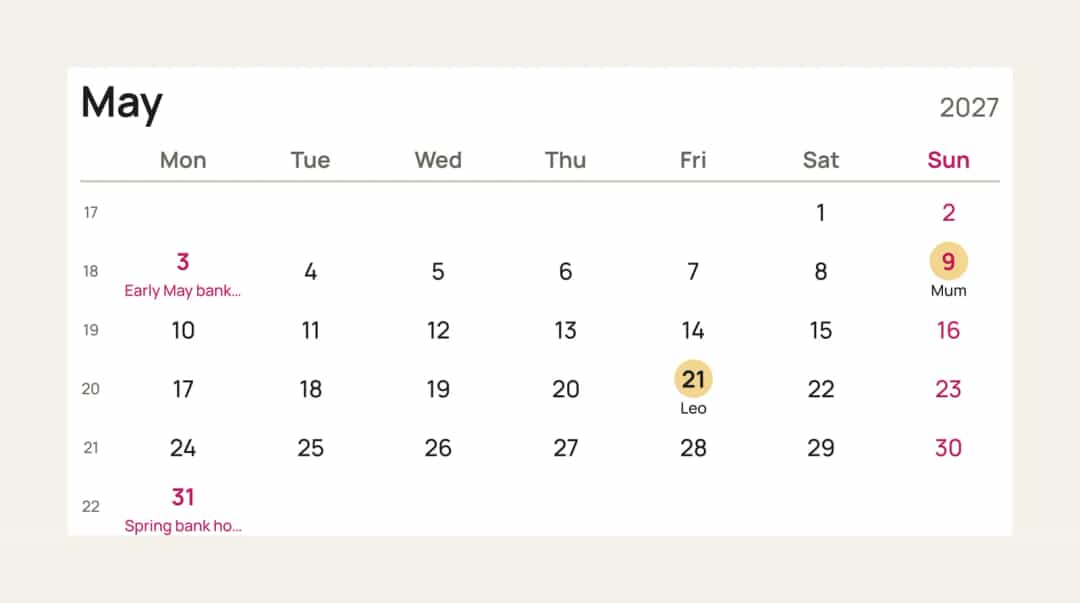
« Ajoutez nos anniversaires : Anna 3 mars, Sam 9 mai »
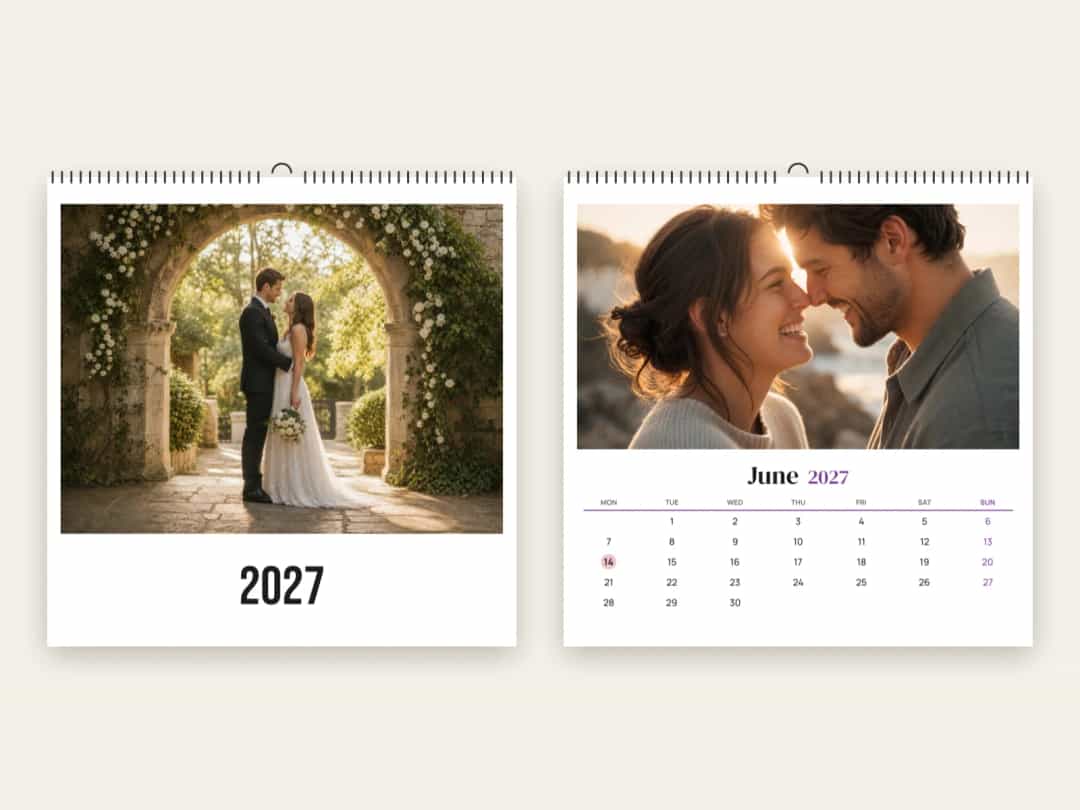
« Ajoutez notre anniversaire de mariage le 14 juin »
« Marquez les jours fériés écossais »
« Affichez les Numéros de semaine »
Les dates sont ajoutées à celles déjà présentes, et chacune est imprimée le jour correspondant. Vous pouvez en ajouter jusqu’à 60, avec des noms de 24 caractères maximum. Les noms courts sont préférables, car les plus longs sont abrégés sur les petits calendriers.
Les jours fériés fonctionnent par pays et, dans de nombreux endroits, par région. Si vous demandez une région, utilisez son nom dans la langue locale si le nom anglais ne fonctionne pas, par exemple « Bayern » plutôt que « Bavaria ».
Étape 4 : modifiez le design avec des mots simples
Une fois les photos et les dates en place, vous pouvez essayer différents designs simplement en les demandant. Toutes ces formulations fonctionnent :
Ce que vous voulez | Ce que vous pouvez dire |
|---|---|
Des photos plus grandes | « Mettez les pages mensuelles en pleine photo » |
Une couverture utile | « Utilisez l’aperçu de l’année sur la couverture » |
Une couleur assortie | « Mettez les dimanches en bleu foncé » |
Un design prêt à l’emploi | « Montrez-moi quelques styles pour mon calendrier » |
Une nouvelle mise en page pour un mois | « Montrez-moi d’autres mises en page pour ce mois » |
Plus de photos dans un mois | « Utilisez 2 photos ce mois-ci » ou « Trois photos en rangées en mars » |
Une seule légende | « Ajoutez une légende à ce mois » |
Une autre palette de couleurs | « Essayez des couleurs de fond plus chaudes » |
Une autre ambiance | « Mettez tout mon calendrier en noir et blanc » |
Si un changement ne vous plaît pas, dites « annuler » ou utilisez le bouton d’annulation.
Ce que vous devez vérifier vous-même
Une IA peut remplir rapidement un calendrier tout en se trompant sur certains points. Cette partie reste donc entre vos mains.
Elle ne voit pas vos photos
L’assistant Photo9 s’appuie sur les dates et les dimensions de vos photos, pas sur ce qu’elles représentent. Il ne peut donc pas savoir qu’une photo montre votre sœur, ni qu’une image est meilleure qu’une autre. Si vous demandez des légendes, donnez-lui les faits (« c’est la première rentrée de Mia »), sinon il ne pourra proposer que des formulations génériques.
Les dates doivent être relues par une personne
Comparez chaque date personnelle avec votre propre liste, surtout si vous les avez saisies rapidement ou copiées depuis une autre conversation. Vérifiez que les jours fériés correspondent au bon pays et à la bonne région, car un calendrier destiné à quelqu’un en Écosse ne devrait pas afficher la liste anglaise.
Recadrages et trou de suspension
Parcourez chaque mois pour repérer les têtes coupées, en particulier après avoir changé le format ou le style de page. L’éditeur indique la bande en haut de chaque page où se trouve le trou de suspension ; gardez donc les visages et les mots en dessous.
Mois vides
Un mois sans photo s’imprime avec un espace vide. Si vous avez importé moins de photos que nécessaire, le résultat comportera des blancs.
Exemple de conversation
Voici à quoi pourrait ressembler une session complète, avec le chat qui se charge du travail répétitif :
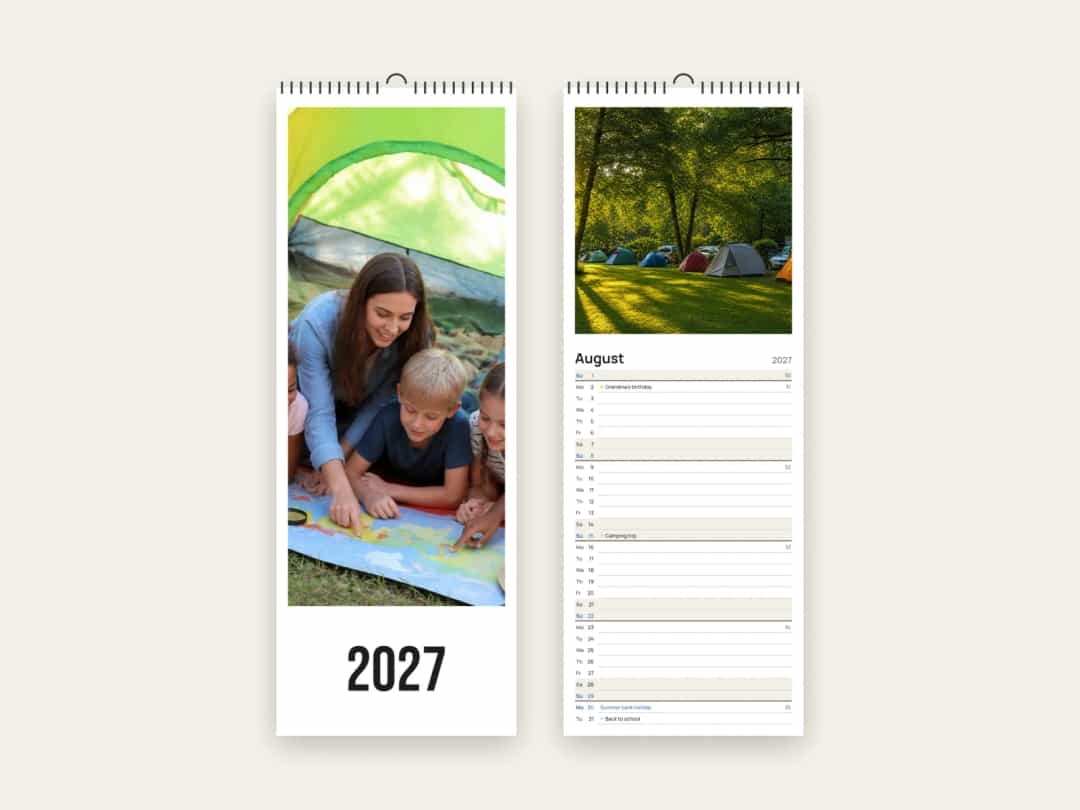
« Créez-moi un Planning étroit familial pour 2027. »
Importez 13 photos de l’an dernier.
« Placez les photos dans les bons mois. »
« Ajoutez nos anniversaires : Anna 3 mars, Sam 9 mai, Leo 21 mai, Maman 9 août. »
« Marquez les jours fériés néerlandais et affichez les Numéros de semaine. »
« Mettez les dimanches en bleu foncé. »
Parcourez chaque mois dans l’aperçu et corrigez ce qui ne va pas.
« Ajoutez ce calendrier à mon panier. »
Utiliser ChatGPT pour préparer votre calendrier
Avant de commencer, une conversation générale est utile pour réfléchir et rédiger :
Une liste de dates : collez vos notes et demandez une liste claire de noms et de dates. Vérifiez-la ensuite avec vos propres informations.
Des idées pour chaque mois : « Proposez un thème photo pour chaque mois d’un calendrier familial destiné aux grands-parents. »
De courtes légendes : « Rédigez cinq courtes légendes sur notre voyage en Italie, de moins de huit mots chacune. »
Collez ensuite dans Photo9 ce que vous avez décidé. La même méthode fonctionne pour de plus grands projets, et vous pouvez aussi créer des livres photo avec l’IA.
Impression et livraison
Votre calendrier comporte une couverture et douze mois, imprimés sur une face et reliés par une spirale métallique avec un crochet. L’estimation de livraison pour votre pays est indiquée sur la page du calendrier. Pour Noël, commandez en novembre par sécurité.
Créez votre calendrier
Commencez avec une phrase et un dossier de photos. Laissez l’IA gérer le placement et les dates, puis vérifiez vous-même le résultat. Créez votre calendrier photo avec Photo9 dans votre navigateur, sans application à installer.
FAQ
ChatGPT peut-il créer un calendrier photo ?
Oui, avec Photo9 dans ChatGPT. Demandez un calendrier, ajoutez vos photos dans la carte qui apparaît dans le chat, et Photo9 le crée à cet endroit. Vous pouvez modifier l’année, les jours fériés, les dates et le style en le demandant, puis le commander dans votre navigateur ; il sera ensuite imprimé et livré.
Existe-t-il un créateur de calendrier IA avec vos propres photos ?
Oui. Photo9 place vos photos sur la couverture et les mois, et vous pouvez modifier les dates, les jours fériés et le design en tapant ce que vous voulez.
L’IA peut-elle ajouter des anniversaires à votre calendrier ?
Oui. Tapez une liste comme « Ajoutez nos anniversaires : Anna 3 mars, Sam 9 mai » et ils sont ajoutés au calendrier. Vérifiez-les avec votre propre liste avant de commander.
Un calendrier photo IA peut-il associer les photos au bon mois ?
Oui, si vos photos ont encore leurs dates. Dites « Placez les photos dans les bons mois » et l’assistant utilise la date de prise de vue. Les photos sans date restent là où elles sont, et vous pouvez les déplacer à la main.
Faut-il installer quelque chose pour créer un calendrier avec vos photos ?
Non. Tout fonctionne dans votre navigateur, sur téléphone ou sur ordinateur.