Créer un t-shirt photo avec l’IA et ChatGPT
Créer vos propres vêtements signifiait autrefois utiliser un modèle qui ressemblait à tous les autres, ou passer un après-midi sur un logiciel de design. Avec l’IA, vous pouvez décrire le t-shirt que vous voulez et voir une mise en page en quelques secondes. Ce qu’elle ne peut toujours pas faire, c’est choisir votre taille, ni savoir que votre frère déteste cette photo ; pourtant, ce sont les décisions qui comptent le plus pour un vêtement que l’on porte.
Ce guide explique la création de t-shirts avec l’IA dans Photo9 : comment créer des t-shirts photo, hoodies et sweats, dans notre chat ou dans ChatGPT, et quelles décisions garder pour vous.
Ce que l’IA peut faire, et ce qu’elle ne fait pas
Tâche | Ce que fait l’IA | Ce que vous faites |
|---|---|---|
Mise en page | Place votre photo et vos textes à l’avant ou au dos | Vous choisissez la photo |
Texte | Ajoute un slogan, un nom ou un numéro quand vous le demandez | Vous vérifiez l’orthographe |
Couleur et impression | Change la couleur du vêtement et la technique d’impression | Vous décidez du rendu souhaité |
Taille | Modifie la taille que vous demandez | Vous mesurez et choisissez la bonne taille |
L’assistant se base sur la taille et les dates de vos photos, pas sur ce qu’elles montrent. Il ne remarquera pas que quelqu’un a les yeux fermés : cette vérification reste donc à votre charge.
Commencez dans le chat Photo9
Ouvrez le chat sur le site et décrivez ce que vous voulez, par exemple : « Créez un t-shirt familial à partir de mes photos ». Vous pouvez aussi poser vos questions d’abord :
« Hoodie, sweat ou t-shirt : lequel me conseillez-vous ? »
« DTG ou DTF : lequel est le mieux ? »
« Quelle taille dois-je commander ? »
« Puis-je aussi imprimer au dos ? »
Le chat trouve les produits et les prix pour votre pays, puis crée le vêtement. Vous téléchargez ensuite vos photos, et l’IA les place sur l’avant.
Ou commencez dans ChatGPT
Si vous utilisez déjà ChatGPT, vous pouvez créer votre vêtement directement là-bas. Ouvrez Photo9 dans ChatGPT et demandez un t-shirt, un hoodie ou un sweat. Une carte s’ouvre dans le chat : vous y choisissez vos photos depuis votre appareil, puis vous appuyez sur le bouton pour créer le modèle. Les photos déjà jointes au chat ne peuvent pas être utilisées ; ajoutez-les donc via la carte.
Vous pouvez ensuite demander une autre couleur, taille ou technique d’impression, une mise en page différente, ou de nouveaux textes pour ceux déjà présents sur le design. Vous pouvez aussi demander à voir des styles prêts à l’emploi, par exemple : « Montrez-moi quelques styles pour mon t-shirt ». Photo9 affiche votre t-shirt dans chacun d’eux, et le style que vous choisissez reprend vos photos tout en conservant les textes que vous avez écrits. Quand le résultat vous convient, la carte vous envoie vers votre navigateur, où vous confirmez avec un code à six chiffres. Toutes les autres modifications, ainsi que la commande, se font là. Découvrez comment Photo9 fonctionne dans ChatGPT.
Étape 1 : décrivez le vêtement et l’occasion
Vous obtiendrez un meilleur premier design si vous donnez les informations principales ensemble :
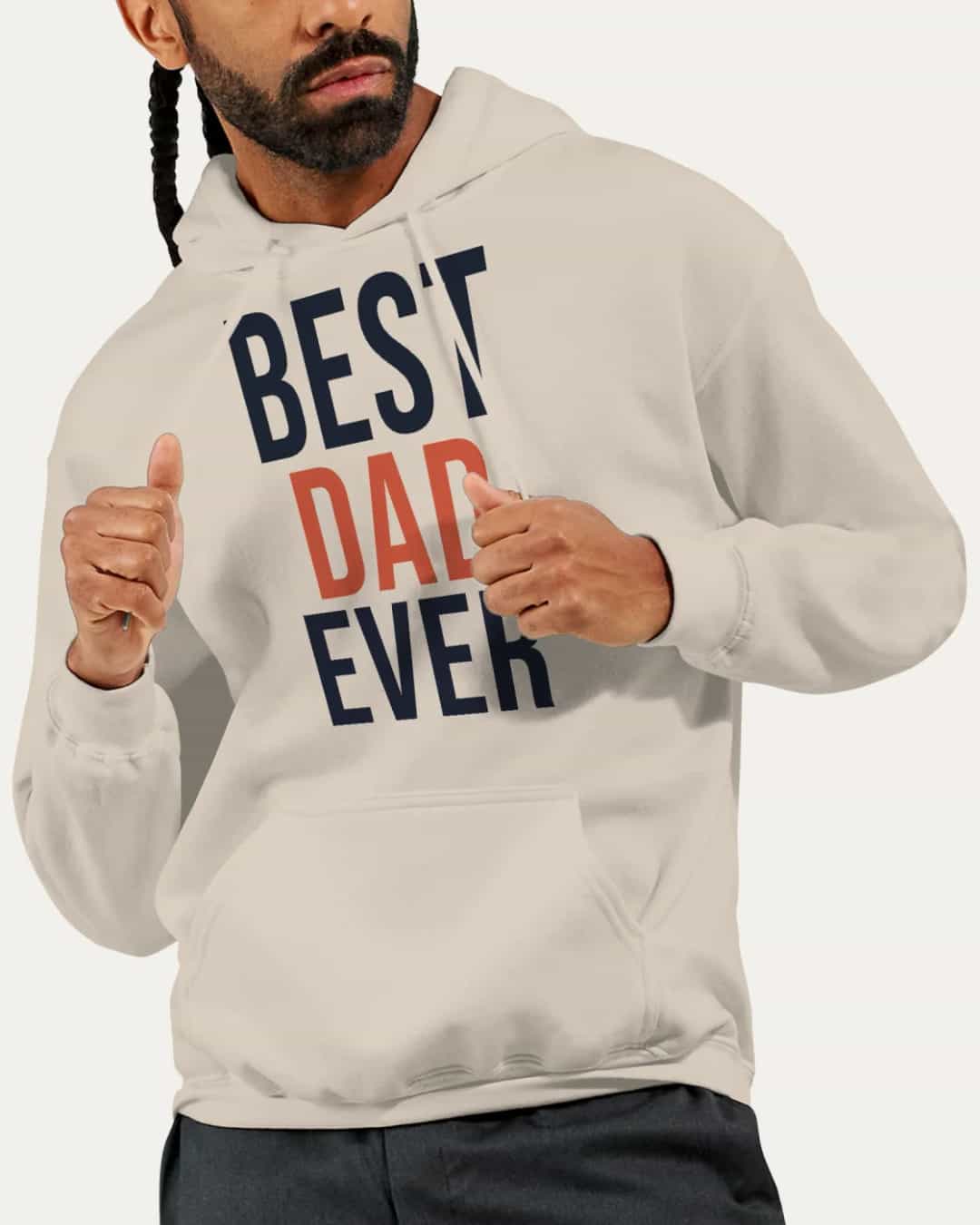
« Créez un hoodie couleur sable pour les 60 ans de mon père, avec “Best Dad Ever” en grandes lettres sur l’avant. »
Les détails les plus utiles sont :
Le vêtement : t-shirt, hoodie ou sweat
La couleur : la couleur du t-shirt change le rendu d’une photo imprimée dessus
L’occasion : un anniversaire, une équipe, un EVJF ou un voyage en famille
Avant ou dos : l’emplacement du design principal
Étape 2 : demandez du texte, pas seulement des photos
Sur un vêtement, de grands mots fonctionnent souvent mieux qu’une photo, car ils se lisent de loin. Essayez ceci :
Ce que vous voulez | Ce qu’il faut dire |
|---|---|
Un slogan | « Ajoutez un court slogan sous la photo » |
Un style d’équipe | « Ajoutez un nom et un numéro au dos » |
Une autre disposition | « Montrez-moi d’autres mises en page pour l’avant » |
Un design prêt à l’emploi | « Montrez-moi quelques styles pour mon t-shirt » |
Un rendu classique | « Passez cette photo en noir et blanc » |
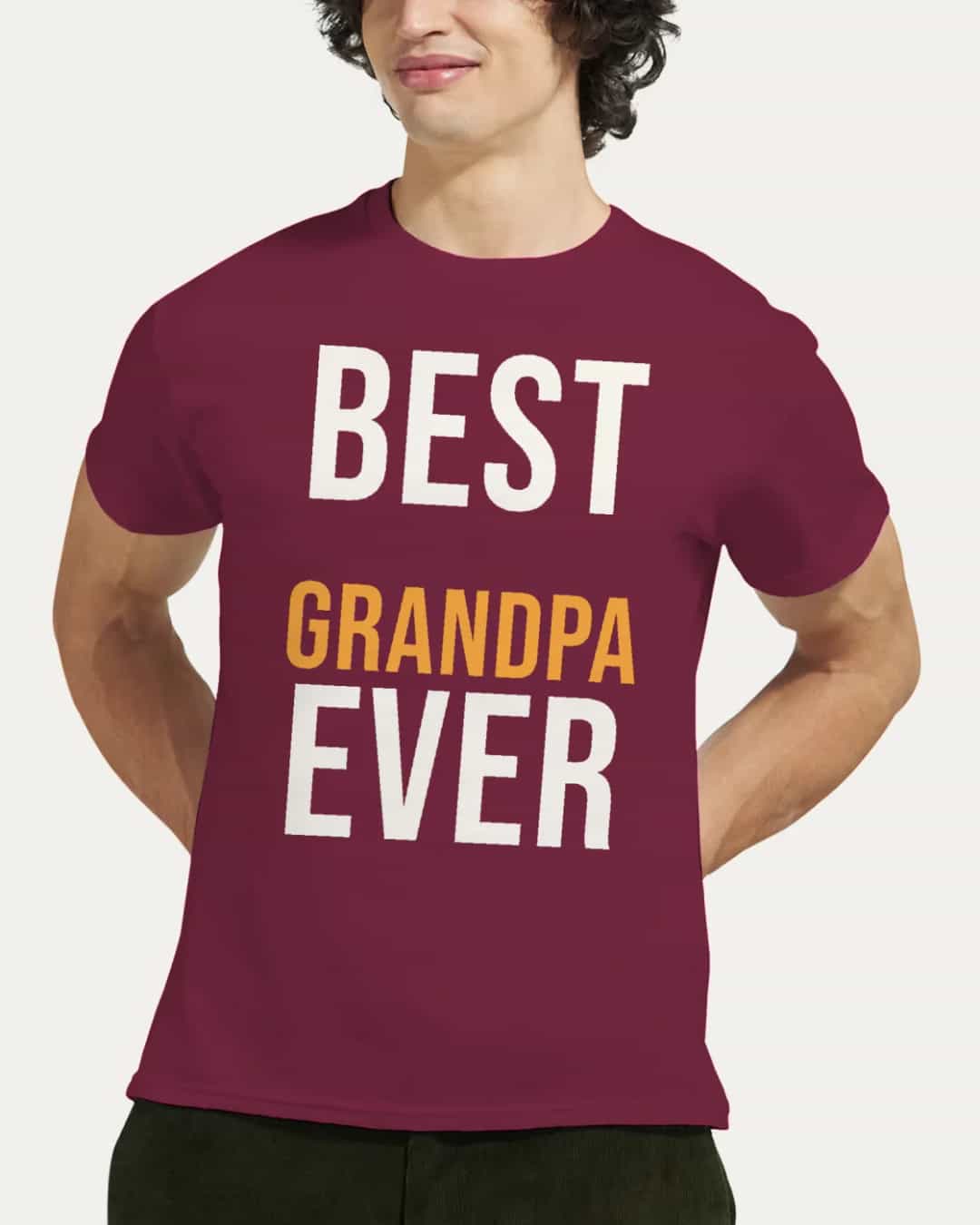
Si vous souhaitez que l’IA propose le slogan, donnez-lui les faits : « Cinq slogans courts pour les 60 ans de mon père. Il adore la pêche et les blagues nulles. Quatre mots maximum chacun. » Choisissez-en ensuite un et dites-le à voix haute. Un slogan sur un t-shirt se porte en public : assurez-vous donc que la personne sera heureuse de le porter.
Étape 3 : choisissez la couleur et la technique d’impression
Demandez « Quelle technique d’impression convient à mon t-shirt ? » et le chat vous explique la différence. En bref, le DTG imprime l’encre dans le tissu et convient au blanc et aux couleurs claires, tandis que le DTF applique un film fin sur le t-shirt et convient aux couleurs foncées et chinées. L’éditeur en recommande une pour chaque couleur, et vous pouvez changer en demandant, par exemple : « Utilisez le DTF ».
Sur un t-shirt foncé, une photo ressemble à un rectangle posé sur le tissu. Cela peut être très réussi si c’est volontaire, par exemple avec du texte dans une couleur vive, mais vérifiez le rendu dans l’aperçu avant de commander.
Si votre création repose surtout sur une photo, notre guide pour imprimer votre image sur un t-shirt vous aide à choisir l’image, la taille d’impression et la coupe.
Étape 4 : tenez compte de la poche et de la capuche du hoodie
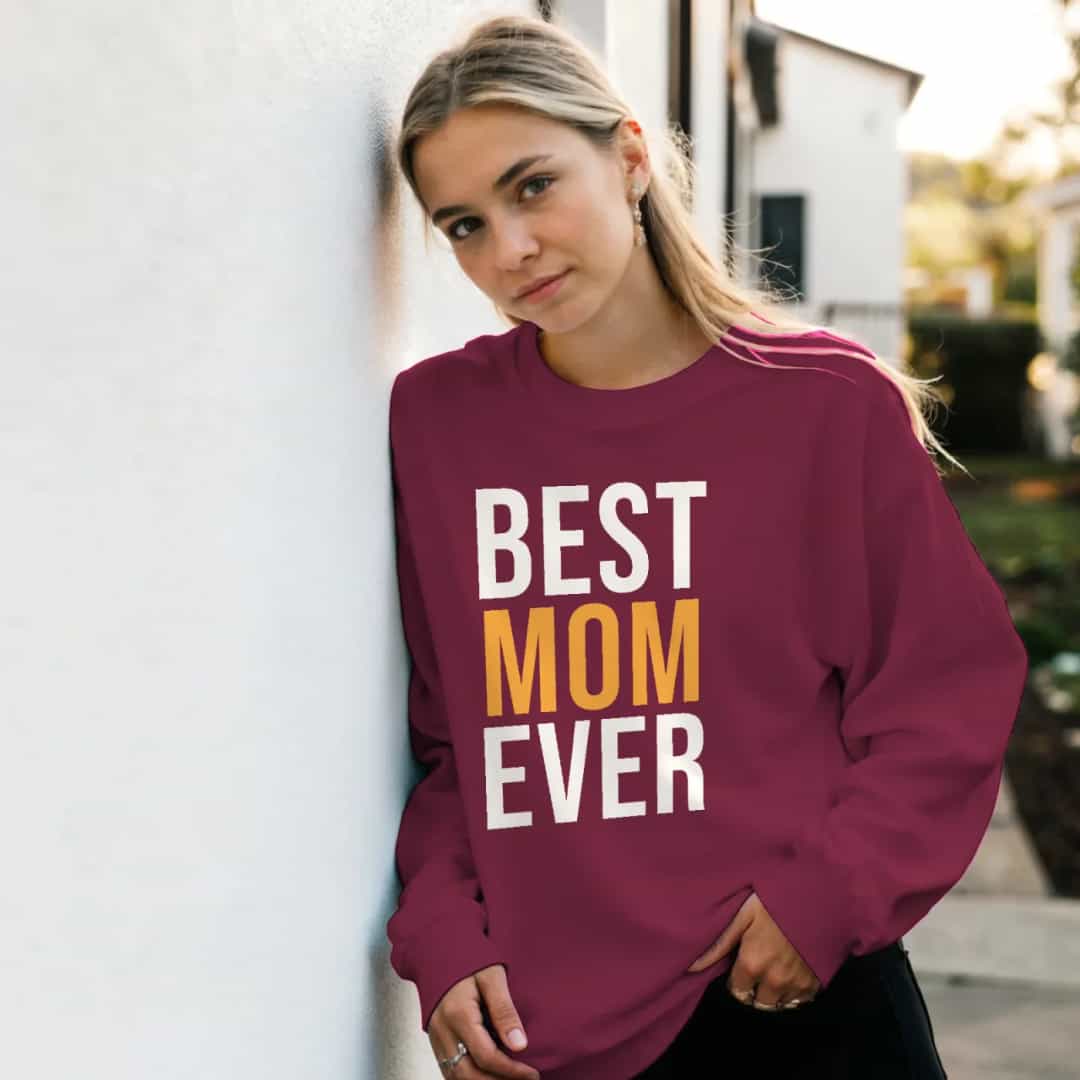
Un hoodie comporte deux éléments qui changent le design. L’impression avant se place au-dessus de la poche kangourou : elle est donc carrée. Au dos, la capuche couvre le haut de l’impression quand elle retombe, et l’éditeur grise cette zone.
Si vous demandez à l’IA « ajoutez un nom au dos », vérifiez que le nom se trouve sous la zone grisée, surtout après avoir changé la taille ou la mise en page. Un sweat n’a ni poche ni capuche : l’avant comme le dos peuvent donc recevoir une impression verticale.
Les vérifications qu’aucune IA ne fait pour vous
La taille : chaque vêtement est imprimé à la demande ; une mauvaise taille ne peut donc pas être retournée. Mesurez un vêtement qui vous va bien et comparez-le au guide des tailles. L’IA peut changer la taille, mais elle ne peut pas vous dire laquelle vous ira.
L’orthographe : relisez les noms, numéros et dates lettre par lettre, surtout pour une commande d’équipe.
Le placement : gardez les visages sur le haut de la poitrine, pas près du ventre ni sous les bras.
La photo : utilisez le fichier original. L’éditeur vous prévient si une photo est trop petite pour sa taille d’impression.
Le dos : l’impression avant est incluse, l’impression au dos coûte un petit supplément, et un dos vide n’est ni imprimé ni facturé.
Idées à essayer
Occasion | Un prompt pour commencer |
|---|---|
Réunion de famille | « Un t-shirt blanc avec notre photo de groupe et le nom de famille au dos » |
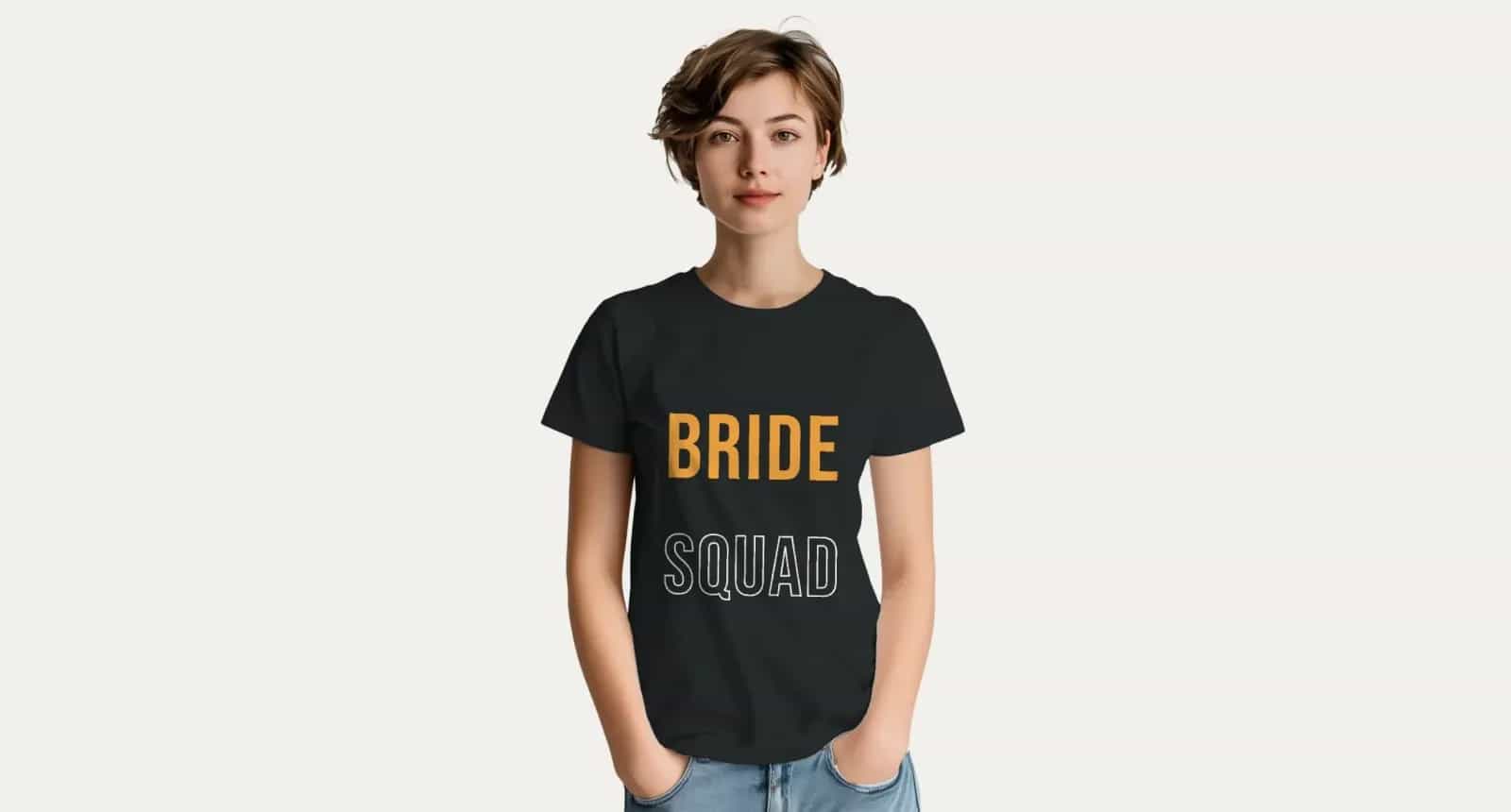
EVJF | « Un t-shirt noir avec Bride Squad sur l’avant et la date au dos » |
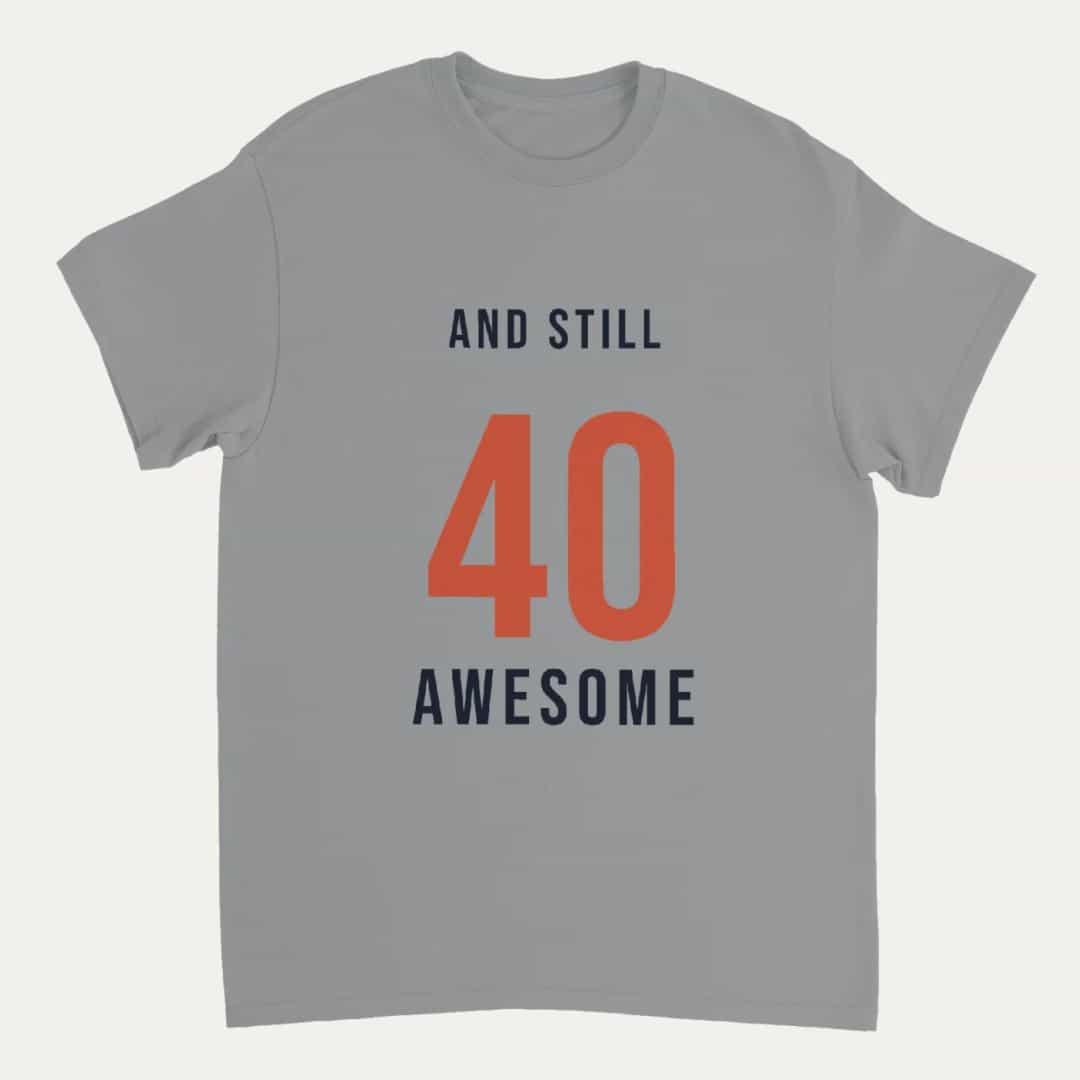
Anniversaire | « Un t-shirt gris avec le texte Et toujours 40 ans et génial » |
Fin de scolarité | « Un hoodie avec la photo de classe sur l’avant et l’année au dos » |
Équipe | « Un sweat avec notre écusson sur l’avant, et un nom et un numéro au dos » |
Chaque design est imprimé tel que vous l’avez créé : pour mettre un nom différent sur chaque t-shirt, créez un design par personne.
Créez le vôtre
Apportez une photo ou une ligne de texte, et indiquez à qui le vêtement est destiné. L’IA s’occupe de la mise en page, et vous choisissez la taille. Créez votre t-shirt photo avec Photo9, ou créez un hoodie ou un sweat, dans votre navigateur, sans application à installer. Vous cherchez un cadeau ? Ce guide cadeau pour la fête des Pères et ces cadeaux photo de Noël vous donneront d’autres idées.
FAQ
ChatGPT peut-il créer un t-shirt ?
Oui, avec Photo9 dans ChatGPT. Demandez un t-shirt, un hoodie ou un sweat, ajoutez vos photos dans la carte du chat, et Photo9 crée le design. Vous pouvez modifier la couleur, la taille et la technique d’impression en le demandant, puis commander dans votre navigateur : le vêtement est ensuite imprimé et livré. Seul, ChatGPT peut suggérer des idées et des slogans, mais il ne peut pas les imprimer.
Comment créer un t-shirt avec l’IA à partir de ma photo ?
Téléchargez votre photo dans Photo9 et dites ce que vous voulez, par exemple : « Ajoutez un court slogan sous la photo ». L’IA place la photo et les mots, et vous pouvez tout modifier dans l’éditeur. Vérifiez l’aperçu et le guide des tailles avant de commander.
L’IA peut-elle choisir ma taille de t-shirt ?
Elle peut changer la taille quand vous le demandez, mais elle ne peut pas savoir ce qui vous va. Mesurez un vêtement qui vous va bien et comparez-le au guide des tailles, car une mauvaise taille ne peut pas être retournée.
Puis-je mettre un nom différent sur chaque t-shirt ?
Chaque design est imprimé tel que vous l’avez créé : créez donc un design par personne si vous voulez un nom différent sur chaque t-shirt.
DTG ou DTF : que choisir pour un hoodie photo personnalisé ?
Le DTG convient au blanc et aux couleurs claires, avec un toucher doux. Le DTF convient aux couleurs foncées et chinées, avec des couleurs vives et des contours nets. L’éditeur en recommande un pour chaque couleur, mais vous pouvez choisir l’autre.