Come creare un fotocalendario online
Quando crei un fotocalendario online, l’impaginazione è la parte più veloce. L’IA di Photo9 può posizionare le tue foto sulla copertina e su tutti e dodici i mesi in pochi secondi. Le scelte che decidono se ti piacerà ancora ad agosto vengono prima e dopo: quale formato sta meglio sulla parete, quali foto funzionano con quel formato e quali date devono comparire sulla pagina.
Questa guida ti accompagna in quelle scelte in sette passaggi. La maggior parte richiede uno o due minuti, e i primi tre ti fanno risparmiare più lavoro dopo.
Cosa preparare prima di iniziare
Almeno 13 foto: una per la copertina e una per ogni mese. Averne 20 o 30 ti lascia margine per cambiarle.
Un elenco di date: compleanni, anniversari e tutto ciò che vuoi vedere stampato nel giorno giusto.
Il primo mese: la maggior parte dei calendari inizia a gennaio, ma il tuo può iniziare da qualsiasi mese.
Usa i file originali, se puoi. Una foto inviata in una chat di gruppo spesso è una copia più piccola e potrebbe non contenere più la data di scatto. Se le foto sono tutte sul telefono, questi consigli su come stampare foto dal telefono valgono anche qui.
Passaggio 1: scegli un formato adatto a dove lo appenderai
Parti dal punto in cui metterai il calendario e dal fatto che qualcuno ci scriverà sopra. Un calendario in cucina ha una funzione diversa da uno in corridoio.
Formato | Dimensione | Ideale per |
|---|---|---|
Verticale | A4 (21 × 29,7 cm), o Letter negli Stati Uniti e in Canada | La maggior parte delle case e i regali |
Verticale grande | A3 (29,7 × 42 cm), o Ledger | Una parete grande, o date che vuoi leggere dall’altra parte della stanza |
Orizzontale | A4 orizzontale (29,7 × 21 cm), o Letter orizzontale | Uno spazio sopra la scrivania, con foto e mese affiancati |
Quadrato | 21 × 21 cm, o 8,5 × 8,5 pollici | Spazi piccoli e un aspetto più leggero e decorativo |
Planner sottile | 14,8 × 40 cm, o 5,5 × 16,5 pollici | Una striscia stretta di parete e gli impegni di una famiglia molto organizzata |
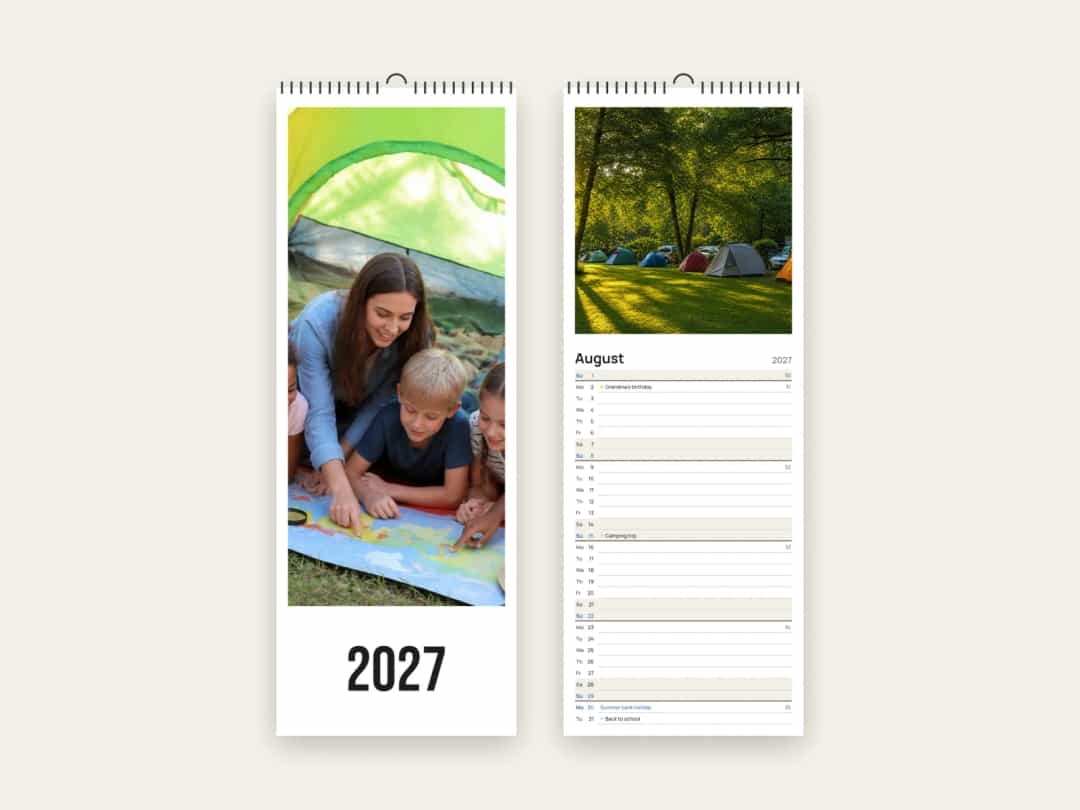
Il Planner sottile è la scelta più pratica per una famiglia. I giorni scorrono lungo la pagina, uno per riga, con una linea accanto per scrivere e i fine settimana leggermente ombreggiati.
Passaggio 2: abbina le foto alla forma della pagina
Questo è il passaggio che spesso si tende a saltare, ma decide quanta parte di ogni foto resterà visibile. Lo spazio per la foto cambia in base al formato e non ha sempre la forma che ti aspetteresti.
Formato e stile pagina | Spazio per la foto | Foto adatte |
|---|---|---|
Verticale, Foto sopra il mese | Un po’ più largo di un quadrato | La maggior parte delle foto, anche se quelle verticali perdono un po’ in alto e in basso |
Verticale, Foto a tutta pagina | L’intera pagina verticale | Foto verticali con il soggetto nella parte alta |
Orizzontale, foto accanto al mese | Verticale | Foto verticali scattate con il telefono; le panoramiche perdono i lati |
Quadrato, Foto sopra il mese | Una fascia larga, quasi il doppio più larga che alta | Paesaggi e foto di gruppo scattate da più lontano |
Planner sottile | Più o meno quadrato | Soggetti semplici con spazio intorno |
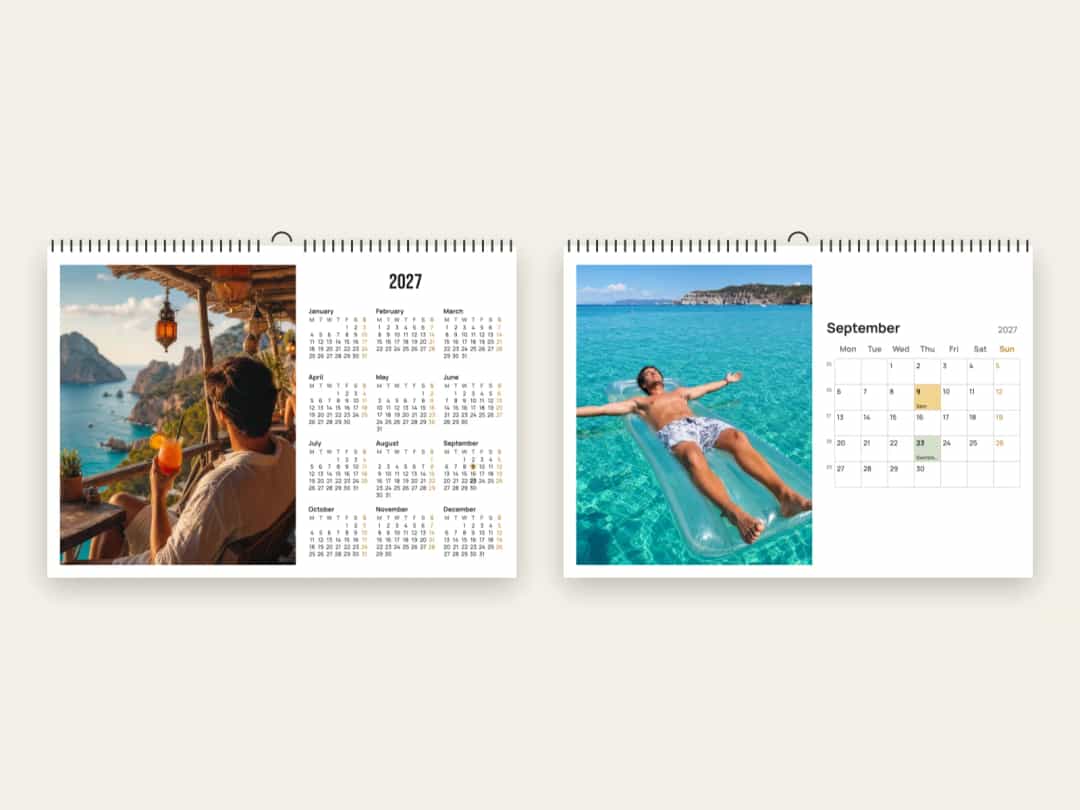
Due risultati sorprendono spesso. Un calendario orizzontale ha uno spazio foto verticale, quindi è adatto alle foto scattate con il telefono tenuto nel modo normale. Un calendario quadrato è l’opposto: lo spazio foto è largo, quindi un ritratto ravvicinato scattato in verticale perde gran parte dell’altezza.
Le foto a tutta pagina richiedono più attenzione
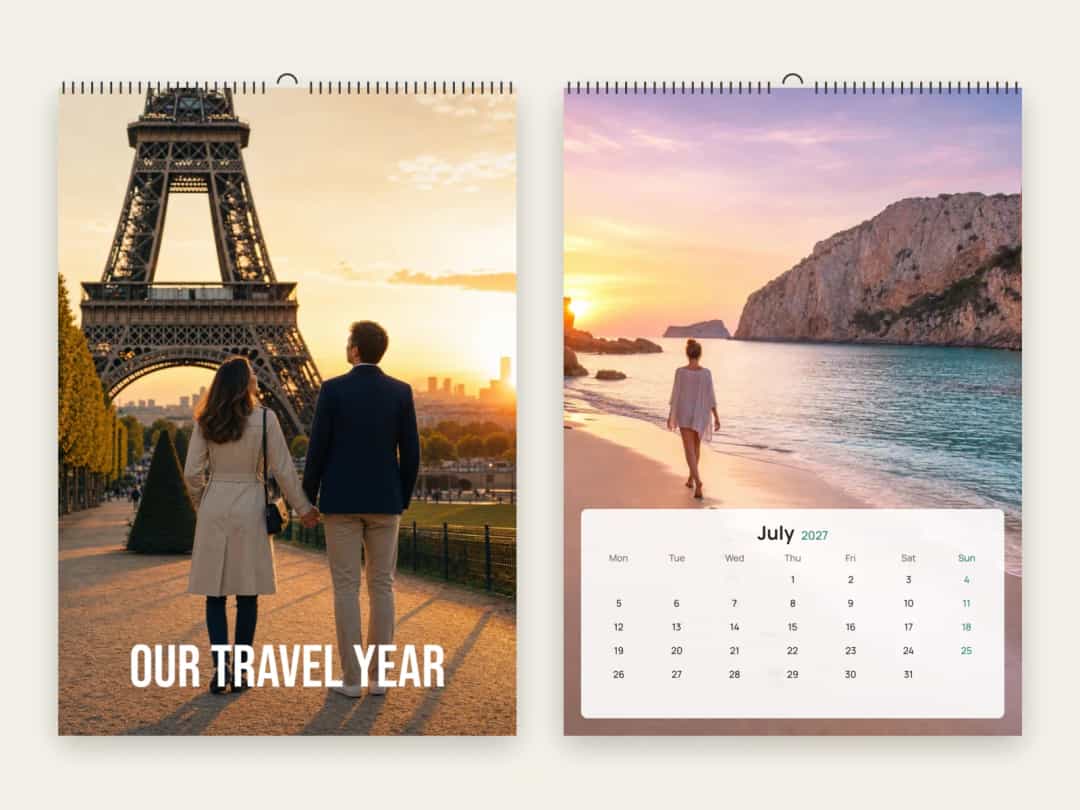
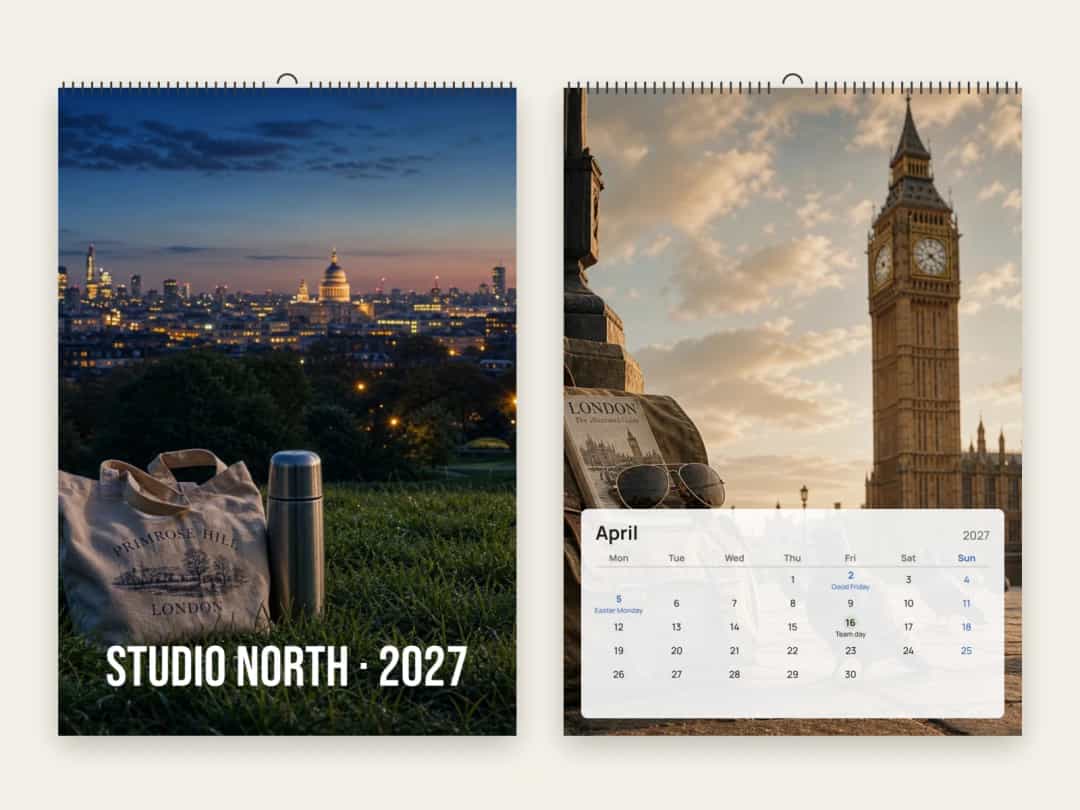
Su un calendario verticale con Foto a tutta pagina, il mese si trova su un riquadro chiaro che occupa circa il terzo inferiore della pagina, mentre il foro per appenderlo è in alto. Scegli foto con il soggetto principale al centro o nella parte alta dell’inquadratura, e con i volti lontani dai 12 mm circa in alto. Uno skyline con un primo piano vuoto funziona bene. Un gruppo in piedi nella parte bassa dell’inquadratura, no.
Quanto devono essere grandi le tue foto
Una regola pratica utile è circa 200 pixel per pollice di stampa. La foto del mese su un calendario A4 è larga circa 19 cm, quindi bastano all’incirca 1.500 pixel di larghezza. Una foto a tutta pagina su un calendario A3 richiede circa 2.300 × 3.300 pixel. Una foto recente scattata con il telefono è sufficiente in entrambi i casi, purché tu non l’abbia ritagliata troppo o salvata come copia più piccola.
Passaggio 3: decidi se le foto devono seguire le stagioni
Neve a gennaio e mare a luglio stanno bene sulla parete, ma organizzarli a mano può richiedere un po’ di tempo. Quando carichi le foto, Photo9 controlla la data in cui ciascuna è stata scattata e la usa per riempire i mesi. Puoi anche premere Ordina le foto per mese sotto Date nell’editor in qualsiasi momento.
Conta solo il mese, non l’anno, quindi le foto dell’anno scorso possono riempire il calendario dell’anno prossimo. Se una foto ha perso la data, come spesso succede con quelle inoltrate, puoi comunque posizionarla a mano.
Non devi per forza seguire le stagioni. Un calendario regalo per i nonni può dedicare ogni mese a un nipote diverso o a una storia di famiglia.
Puoi anche scegliere quante foto inserire in ogni mese. Una foto grande è la più facile da apprezzare dall’altra parte della stanza, mentre un piccolo collage è adatto a un mese con un evento importante. Tieni basso il numero di foto, così i volti restano leggibili, e riempi tutti i mesi: un mese lasciato vuoto verrà stampato con uno spazio vuoto.
Se vuoi prima organizzare mesi, date e impaginazione, puoi anche creare un calendario fotografico con AI e ChatGPT.
Passaggio 4: imposta anno, primo mese e settimana
Queste impostazioni richiedono pochi secondi e si trovano sotto Date nell’editor. Vale la pena controllarle, perché la griglia stampata non si può cambiare dopo.
Anno e primo mese: un calendario che inizia a settembre arriva fino ad agosto dell’anno successivo, quindi è adatto all’anno scolastico. Puoi cambiarlo più avanti nell’editor e le tue foto restano dove sono.
Primo giorno della settimana: il calendario segue il tuo Paese, con la domenica negli Stati Uniti e in Canada e il lunedì altrove, ma puoi cambiarlo.
Numeri delle settimane: sono attivi per impostazione predefinita nei Paesi che li usano per pianificare, come Paesi Bassi e Germania, e puoi attivarli o disattivarli ovunque.
Lingua: i nomi di mesi e giorni seguono la lingua in cui progetti: inglese, olandese, tedesco, francese, italiano o spagnolo.
Se il calendario è un regalo per qualcuno che vive all’estero, progettalo nella sua lingua, così i mesi saranno stampati con le parole che usa ogni giorno.
Passaggio 5: aggiungi compleanni, anniversari e festività
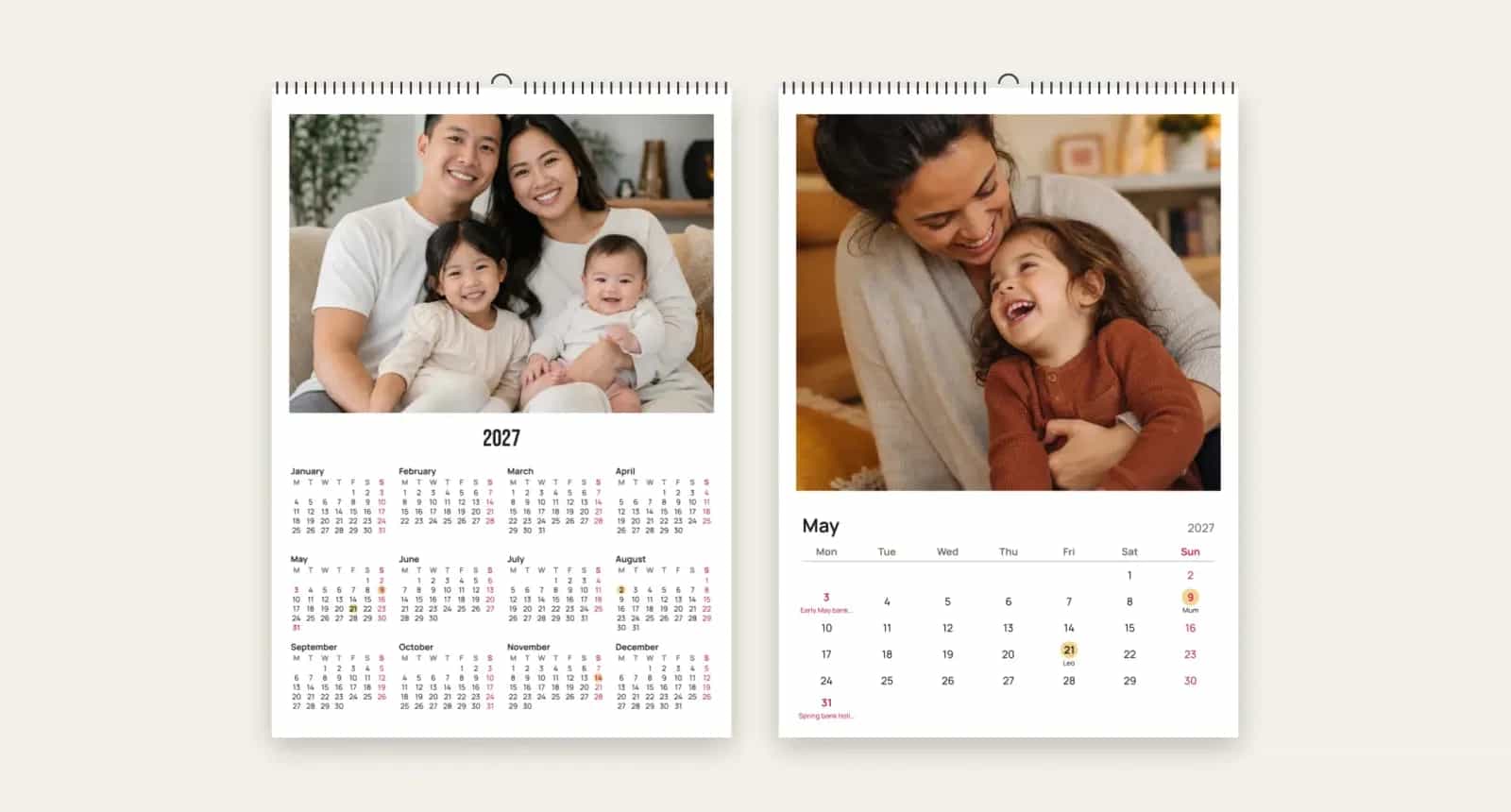
È questo che distingue un fotocalendario personalizzato da un semplice calendario carino. Apri Date nell’editor e puoi aggiungere fino a 60 date personali, ciascuna con un nome breve fino a 24 caratteri. Ognuna viene stampata nel suo giorno.
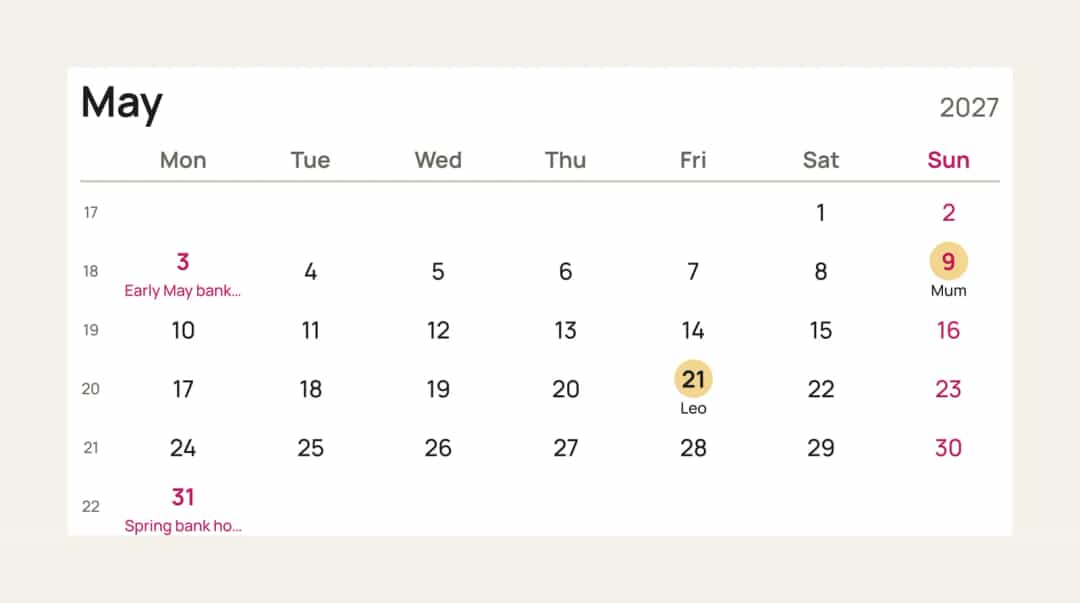
Le Festività si scelgono per Paese e, dove serve, per regione, perché possono cambiare all’interno dello stesso Paese. Inghilterra e Scozia, o due Länder tedeschi, non hanno lo stesso elenco.
Tre piccoli accorgimenti aiutano:
Tieni i nomi brevi. “Mamma” entra nel riquadro di un giorno, mentre “Cena compleanno Mamma” viene abbreviato sui calendari più piccoli, come succede alle festività nell’immagine sopra.
Usa il Paese di chi lo riceve. Se vivi in Germania e il calendario va a tua sorella in Spagna, a lei servono le festività spagnole, non le tue.
Aggiungi ogni data una sola volta. Una data viene stampata nel suo giorno in ogni anno coperto dal calendario, quindi per un calendario da settembre ad agosto basta inserire ogni compleanno una sola volta.
Passaggio 6: scegli uno stile e mantienilo tutto l’anno
Un calendario viene percepito come un unico oggetto, quindi uno stile uniforme per tutti e dodici i mesi funziona meglio di un’idea diversa per ogni pagina. Parti da un look già pronto, oppure imposta tu questi elementi:
Se è per | Prova |
|---|---|
Organizzare la vita di famiglia | Il Planner sottile, oppure Caselle per scrivere con Numeri delle settimane |
Un regalo per i nonni | A4 o A3 con Foto sopra il mese e una griglia classica, facile da leggere |
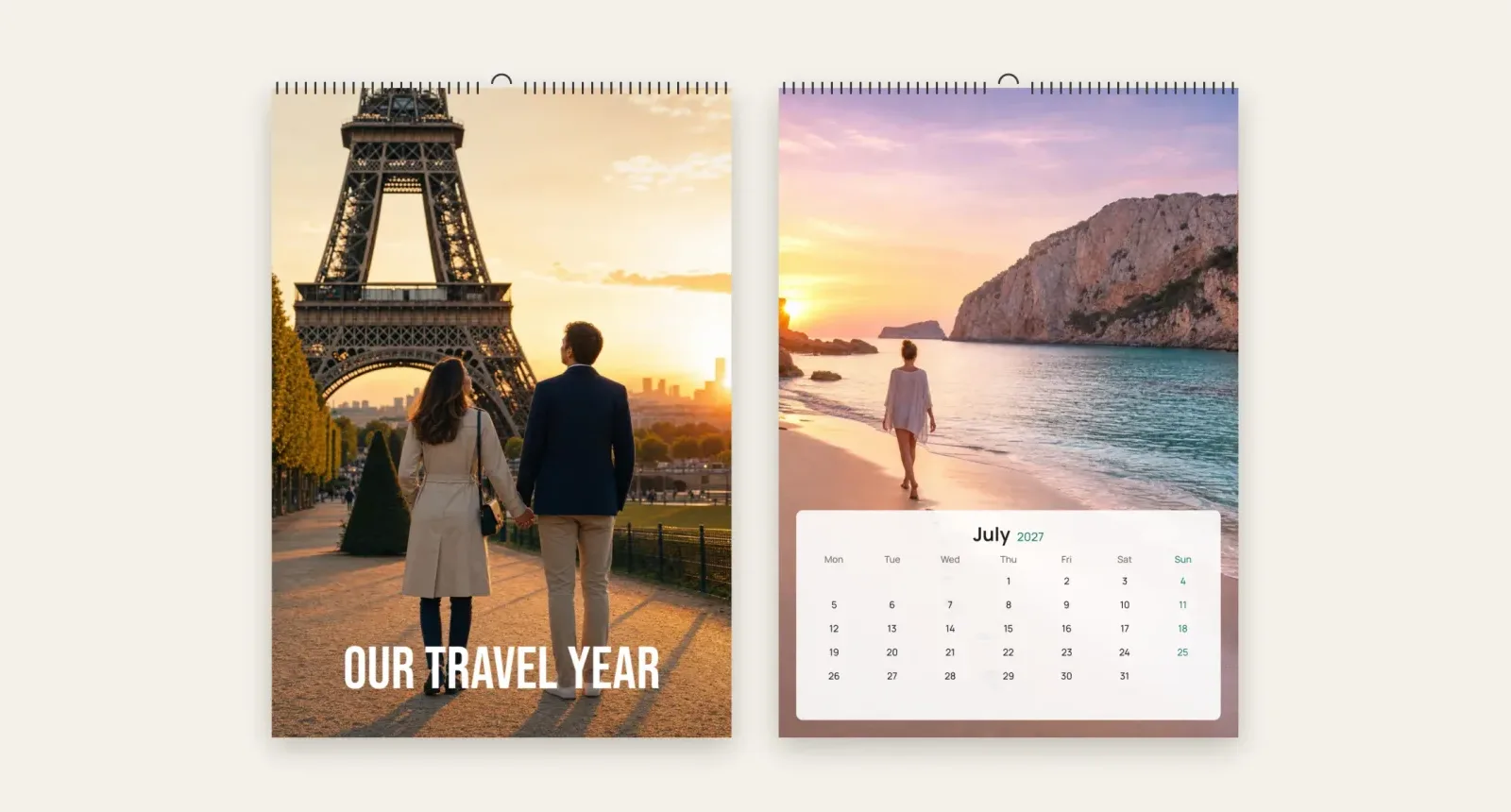
I tuoi viaggi | Foto a tutta pagina con una griglia minimale |
Una coppia | Un calendario quadrato con lo stile elegante e il vostro anniversario segnato |
Un’azienda | La copertina aziendale, con il tuo logo e il tuo sito web in fondo a ogni mese |
Anche la copertina può avere una funzione propria. L'anno a colpo d'occhio stampa tutti e dodici i mesi accanto o sotto la foto, così la copertina è utile oltre che bella.
Per il colore, la tonalità usata per domeniche e festività può essere presa dalle tue foto, così si abbina senza sforzo. Puoi anche cambiare il tono della carta, oppure trasformare ogni foto in bianco e nero: un modo semplice per far sembrare omogeneo un insieme di foto molto diverse.
Passaggio 7: controllalo prima di ordinare
Un calendario contiene più piccoli dettagli rispetto alla maggior parte delle cose che stampi, e ogni errore resta sulla parete per un mese o per un anno. Controlla questi punti prima di pagare:
Nomi e date: confronta ogni data personale con la tua lista e controlla l’ortografia.
L’anno: controllalo sulla copertina e sul primo mese. Un titolo che hai digitato tu non cambia se modifichi l’anno più tardi.
Il foro per appenderlo: l’editor indica la fascia in alto su ogni pagina, quindi tieni volti e parole sotto quella zona.
Ritagli: guarda ogni mese per verificare che non ci siano teste tagliate, soprattutto dopo aver cambiato formato.
Mesi vuoti: assicurati che nessun mese sia rimasto senza foto.
L’intero calendario: sfoglia l’anteprima 3D per vederlo come sarà appeso.
Carta, rilegatura e consegna
Un calendario Photo9 ha una copertina e dodici mesi, ciascuno su una pagina separata e stampato su un solo lato. La carta è silk da 250 g (100 lb cover negli Stati Uniti e in Canada), stampata a colori. Una rilegatura a spirale metallica lungo il lato superiore termina con un gancio, così puoi appenderlo a un solo chiodo o puntina.
I calendari vengono stampati vicino a te quando possibile. La consegna standard richiede circa una o due settimane nella maggior parte dei Paesi, e la pagina del calendario mostra la stima per il tuo Paese. Per Natale, ordinare a novembre è la scelta più sicura, perché a dicembre le spedizioni rallentano. Se stai preparando più regali insieme, queste idee regalo fotografiche personalizzate per Natale possono aiutarti.
Pronto a iniziare?
Il modo più veloce è scegliere il formato, caricare le foto e lasciare che l’IA crei una prima versione. Poi puoi sistemare i ritagli, aggiungere le tue date e scegliere lo stile direttamente nel browser, senza installare app. Crea un fotocalendario con Photo9 e scopri che aspetto ha il tuo anno.
FAQ
Come creo un fotocalendario online?
Scegli un formato, carica le tue foto e lascia che l’editor riempia copertina e mesi. Poi imposta l’anno e il primo mese, aggiungi le tue date e le festività, scegli uno stile e controlla ogni pagina nell’anteprima prima di ordinare.
Quante foto servono per un calendario da parete con foto?
Te ne servono 13 per la versione classica: una per la copertina e una per ogni mese. Ne serviranno di più se vuoi collage in alcuni mesi, e qualche foto di riserva rende più facile sostituirne una che non si ritaglia bene.
Qual è il formato migliore per un fotocalendario?
Il miglior fotocalendario è quello adatto al punto in cui lo appenderai. A4 o Letter funziona per la maggior parte delle case e dei regali, A3 o Ledger è adatto a una parete grande, e il Planner sottile è il più utile se vuoi scriverci gli appuntamenti.
Un fotocalendario personalizzato può iniziare da qualsiasi mese?
Sì. Scegli l’anno e il primo mese, e il calendario dura dodici mesi da quel punto. Un calendario che inizia a settembre finisce ad agosto dell’anno successivo.
Posso aggiungere compleanni e festività?
Sì. Puoi aggiungere fino a 60 date personali e scegliere le festività per Paese e regione. I nomi brevi funzionano meglio, perché quelli più lunghi vengono abbreviati sui calendari più piccoli.