Calendario fotografico con AI e ChatGPT
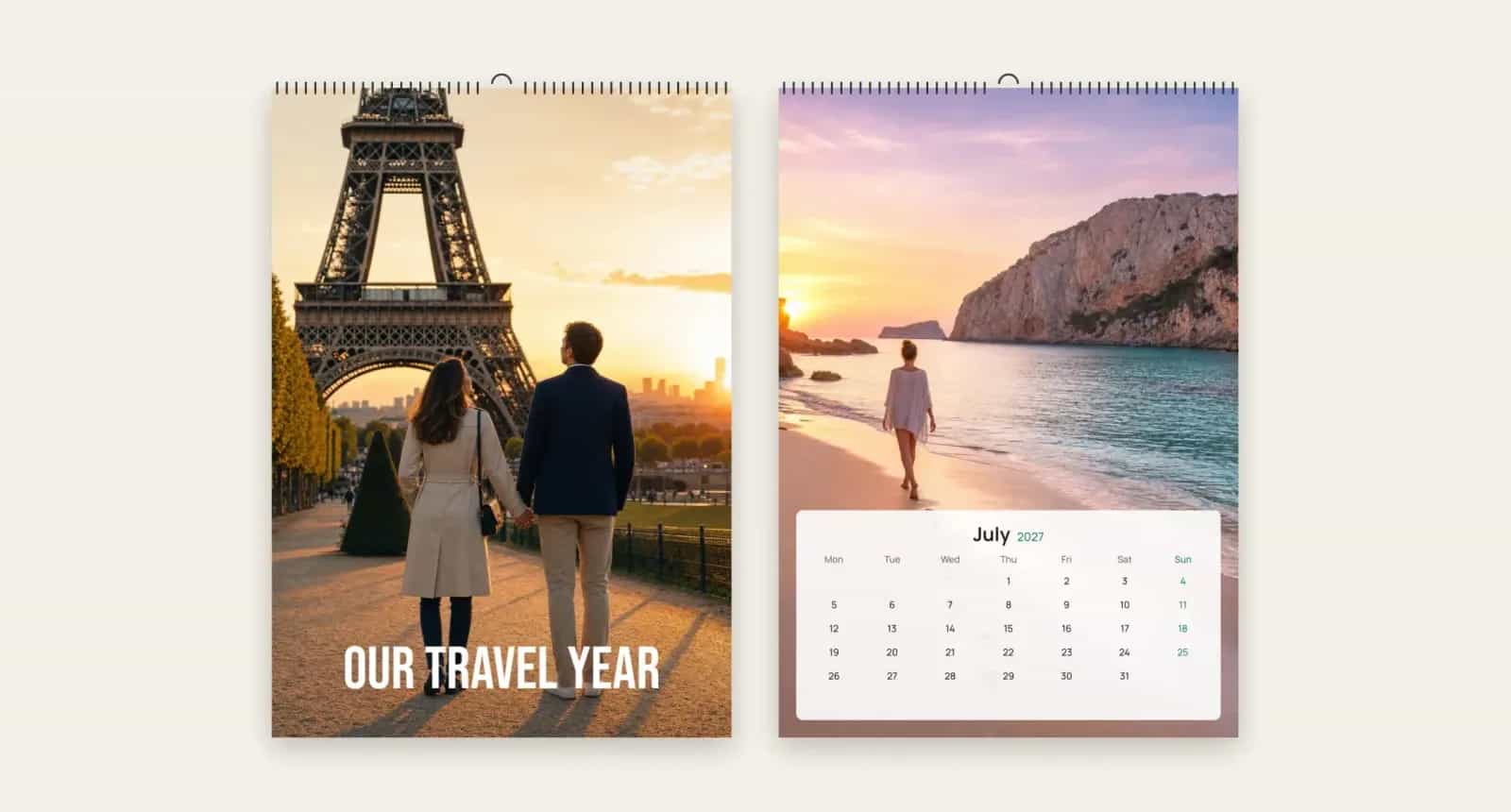
Un calendario fotografico richiede tanti piccoli lavori ripetitivi: tredici foto da sistemare, un anno di date da inserire, dodici griglie da mantenere coerenti. Proprio per questo è un compito adatto all’AI. Puoi descrivere tutto in una o due frasi e poi dedicare il tuo tempo alla parte che solo tu puoi fare: scegliere le foto e controllare le date.
Questa guida ti spiega come creare un calendario con l’AI in Photo9, con prompt che puoi copiare, e come si inserisce ChatGPT nel processo.
Da dove iniziare: chat di Photo9 o ChatGPT?
Nella chat di Photo9, dì cosa vuoi, per esempio “Fammi un calendario con le mie foto”. Puoi anche fare prima delle domande, ad esempio “Quali formati posso scegliere?” o “Il mio calendario può iniziare a luglio?”. La chat controlla formati e prezzi per il tuo Paese e crea il calendario per te.
In ChatGPT, puoi creare il calendario direttamente nella chat. Apri Photo9 in ChatGPT e chiedi un calendario. Si apre una scheda in cui scegli le foto dal tuo dispositivo e premi il pulsante per crearlo. Le foto che hai già allegato alla chat non possono essere usate, quindi aggiungile tramite la scheda. Poi puoi chiedere un altro formato, anno, mese iniziale, festività o stile di pagina, oppure aggiungere le tue date personali. Puoi anche chiedere un aspetto già pronto, per esempio “Mostrami qualche stile per il mio calendario”. Photo9 ti mostra il calendario in ciascuno stile, e quello che scegli imposta stile di pagina, carta e colori, mentre foto, testi e date restano invariati.
Quando sei soddisfatto, la scheda ti porta al browser, dove confermi con un codice a sei cifre. Lì puoi ordinare le foto per mese, spostare una foto ed effettuare l’ordine. Scopri come funziona Photo9 in ChatGPT.
ChatGPT da solo è utile anche per prepararti. Può aiutarti a fare un elenco dei compleanni di famiglia, pensare a un tema per ogni mese o scrivere brevi didascalie, che poi puoi incollare.
Se preferisci fare tutto a mano, la pagina dei calendari fotografici ha le stesse opzioni. L’AI è semplicemente un modo più rapido per arrivarci.
Se preferisci lavorare senza AI, segui la nostra guida per creare un fotocalendario online.
Passaggio 1: dai le informazioni base in un solo messaggio
Otterrai una prima bozza migliore se fornisci insieme i dettagli importanti. Prova qualcosa del genere:
“Crea un calendario verticale grande per il 2027, con inizio a gennaio, per i miei genitori in Spagna, con una foto al mese e le festività spagnole.”
I dettagli più utili sono:
Formato: verticale, verticale grande, orizzontale, quadrato o Planner sottile
Anno e primo mese: funziona altrettanto bene anche “Fai iniziare il calendario a settembre 2027”
Per chi è: questo indica quali festività nazionali e quale lingua usare
Foto per mese: una foto grande oppure un piccolo collage
I nomi dei mesi e dei giorni seguono la lingua in cui progetti il calendario, quindi se è un regalo per qualcuno all’estero, crealo nella sua lingua.
Passaggio 2: carica le foto, poi ordinale per mese
Carica le tue foto e l’AI le dispone sulla copertina e nei mesi. Poi chiedi:
“Metti le foto nei mesi giusti.”
Il sistema usa la data in cui ogni foto è stata scattata, quindi la neve finisce a gennaio e la spiaggia a luglio. Conta solo il mese, quindi le foto dell’anno scorso vanno bene anche per il calendario dell’anno prossimo. Il risultato ti dice quanti dei dodici mesi mostrano ora una foto scattata in quel mese. Le immagini senza data, per esempio quelle inoltrate tramite chat, restano dove sono.
Puoi anche spostare singole foto a mano, oppure seguire un’altra logica e dedicare ogni mese a una persona o a una storia. Per idee regalo di questo tipo, guarda questo calendario fotografico per i nonni.
Passaggio 3: aggiungi le date scrivendole
L’inserimento delle date è una delle cose in cui la chat fa risparmiare più tempo, perché puoi darle un elenco intero in una volta:
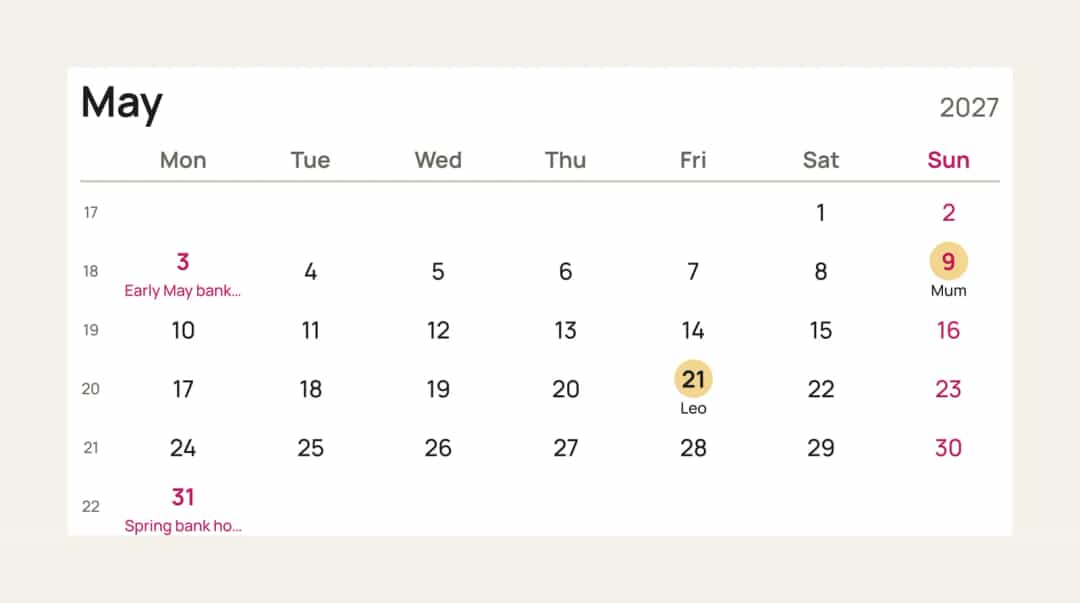
“Aggiungi i nostri compleanni: Anna 3 marzo, Sam 9 maggio”
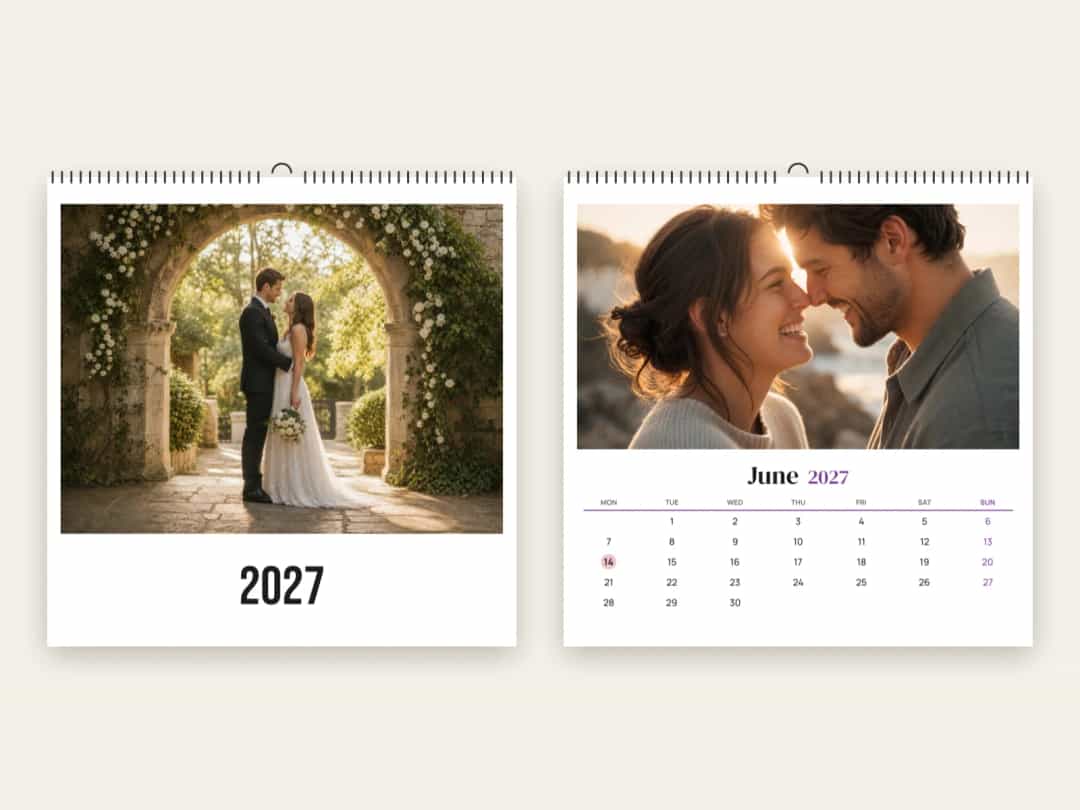
“Aggiungi il nostro anniversario di matrimonio il 14 giugno”
“Segna le festività scozzesi”
“Mostra Numeri delle settimane”
Le date vengono aggiunte a quelle già presenti e ciascuna viene stampata nel suo giorno. Puoi inserirne fino a 60, con nomi lunghi al massimo 24 caratteri. I nomi brevi sono i migliori, perché quelli più lunghi vengono accorciati nei calendari più piccoli.
Le festività funzionano per Paese e, in molti casi, per regione. Se chiedi una regione e il nome in inglese non funziona, usa il nome nella lingua locale, per esempio “Bayern” invece di “Baviera”.
Passaggio 4: cambia il design con parole semplici
Una volta inserite foto e date, puoi provare design diversi semplicemente chiedendolo. Queste richieste funzionano tutte:
Cosa vuoi | Cosa dire |
|---|---|
Foto più grandi | “Rendi le pagine dei mesi a foto intera” |
Una copertina utile | “Usa la panoramica dell’anno in copertina” |
Un colore coordinato | “Fai le domeniche blu scuro” |
Un design già pronto | “Mostrami qualche stile per il mio calendario” |
Un nuovo layout per un mese | “Mostrami altri layout per questo mese” |
Più foto in un mese | “Usa 2 foto questo mese” oppure “Tre foto in righe a marzo” |
Una sola didascalia | “Aggiungi una didascalia a questo mese” |
Una palette di colori diversa | “Prova colori di sfondo più caldi” |
Un’atmosfera diversa | “Rendi tutto il mio calendario in bianco e nero” |
Se una modifica non ti piace, dì “annulla” oppure usa il pulsante di annullamento.
Cosa devi controllare tu
Un’AI può compilare un calendario rapidamente e comunque sbagliare qualcosa, quindi questa parte resta a te.
Non vede le tue foto
L’assistente di Photo9 lavora sulle date e sulle dimensioni delle tue foto, non su ciò che mostrano. Quindi non può sapere che in una foto c’è tua sorella, o che una foto è migliore di un’altra. Se chiedi delle didascalie, dagli tu i fatti (“questo è il primo giorno di scuola di Mia”) oppure potrà proporti solo testi generici.
Le date hanno bisogno di un controllo umano
Confronta ogni data personale con il tuo elenco, soprattutto se le hai scritte di fretta o copiate da un’altra chat. Controlla che le festività siano del Paese e della regione giusti, perché un calendario per qualcuno in Scozia non dovrebbe mostrare l’elenco inglese.
Ritagli e foro per appenderlo
Controlla tutti i mesi per evitare teste tagliate, soprattutto dopo aver cambiato formato o stile di pagina. L’editor segnala la fascia in alto su ogni pagina dove andrà il foro per appenderlo, quindi tieni volti e parole al di sotto.
Mesi vuoti
Un mese senza foto viene stampato con uno spazio vuoto. Se hai caricato meno foto di quante te ne servono, il risultato avrà dei buchi.
Esempio di conversazione
Ecco come potrebbe andare una sessione completa, con la chat che svolge il lavoro ripetitivo:
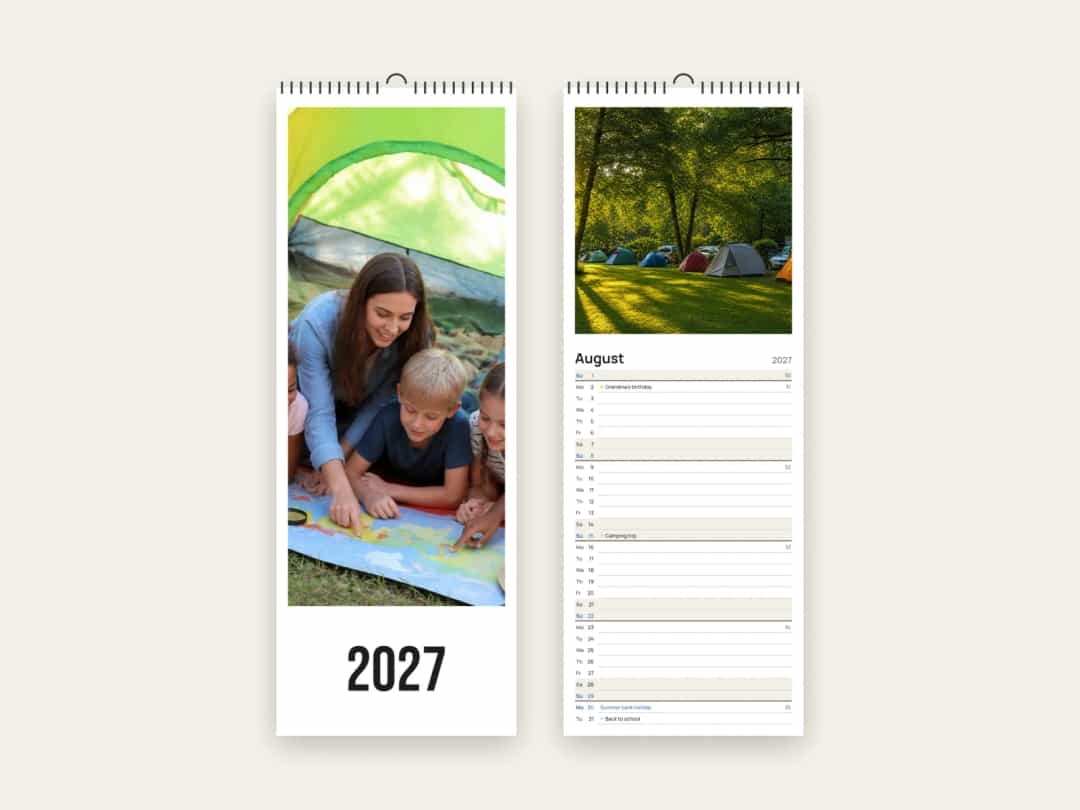
“Fammi un Planner sottile di famiglia per il 2027.”
Carica 13 foto dell’anno scorso.
“Metti le foto nei mesi giusti.”
“Aggiungi i nostri compleanni: Anna 3 marzo, Sam 9 maggio, Leo 21 maggio, Mamma 9 agosto.”
“Segna le festività olandesi e mostra Numeri delle settimane.”
“Fai le domeniche blu scuro.”
Controlla ogni mese nell’anteprima e correggi tutto ciò che non va.
“Aggiungi questo calendario al mio carrello.”
Usare ChatGPT per prepararti
Prima di iniziare, una chat generica è utile per ragionare e scrivere:
Un elenco di date: incolla i tuoi appunti e chiedi un elenco ordinato di nomi e date. Poi controllalo con i tuoi dati.
Idee per ogni mese: “Suggerisci un tema fotografico per ogni mese per un calendario di famiglia da regalare ai nonni.”
Brevi didascalie: “Scrivi cinque brevi didascalie sul nostro viaggio in Italia, ciascuna sotto le otto parole.”
Poi incolla in Photo9 ciò che hai deciso. Lo stesso metodo funziona anche per progetti più grandi, e puoi anche creare fotolibri con l’AI.
Stampa e consegna
Il tuo calendario ha una copertina e dodici mesi, stampati su un solo lato e rilegati con spirale metallica e gancio. La stima di consegna per il tuo Paese è mostrata nella pagina del calendario. Per Natale, ordina a novembre per stare tranquillo.
Crea il tuo calendario
Inizia con una frase e una cartella di foto. Lascia che l’AI si occupi di disposizione e date, poi controlla tu il risultato. Crea il tuo calendario fotografico con Photo9 nel browser, senza installare app.
FAQ
ChatGPT può creare un calendario fotografico?
Sì, con Photo9 in ChatGPT. Chiedi un calendario, aggiungi le tue foto nella scheda dentro la chat e Photo9 lo crea lì. Puoi cambiare anno, festività, date e stile chiedendolo, poi ordinarlo nel browser: verrà stampato e consegnato.
Esiste un generatore di calendari AI che usa le mie foto?
Sì. Photo9 dispone le tue foto sulla copertina e nei mesi, e puoi cambiare date, festività e design scrivendo ciò che vuoi.
L’AI può aggiungere i compleanni al mio calendario?
Sì. Scrivi un elenco come “Aggiungi i nostri compleanni: Anna 3 marzo, Sam 9 maggio” e verranno aggiunti al calendario. Controllali con il tuo elenco prima di ordinare.
Un calendario fotografico AI può abbinare le foto al mese giusto?
Sì, se le tue foto hanno ancora le date. Dì “Metti le foto nei mesi giusti” e l’assistente userà la data di scatto. Le foto senza data restano dove sono, e puoi spostarle a mano.
Devo installare qualcosa per creare un calendario con le mie foto?
No. Funziona tutto nel browser, su telefono o computer.