Tee kuvakalenteri verkossa vaihe vaiheelta
Kun teet kuvakalenterin verkossa, asettelun saa valmiiksi nopeasti. Photo9:n tekoäly voi sijoittaa kuvasi kanteen ja kaikille kahdelletoista kuukaudelle sekunneissa. Se, pidätkö kalenterista vielä elokuussakin, ratkeaa kuitenkin ennen sitä ja sen jälkeen: mikä muoto sopii seinälle, mitkä kuvat sopivat siihen ja mitkä päivämäärät kuuluvat sivuille.
Tämä opas käy valinnat läpi seitsemässä vaiheessa. Useimpiin menee minuutti tai pari, ja kolme ensimmäistä säästävät sinulta eniten työtä myöhemmin.
Mitä kannattaa ottaa valmiiksi ennen aloitusta
Vähintään 13 kuvaa: yksi kanteen ja yksi joka kuukaudelle. Kun kuvia on 20–30, sinulla on varaa vaihtaa niitä.
Lista päivämääristä: syntymäpäivät, vuosipäivät ja kaikki muu, minkä haluat tulostuvan oikealle päivälle.
Aloituskuukausi: useimmat kalenterit alkavat tammikuusta, mutta omasi voi alkaa mistä kuukaudesta tahansa.
Käytä alkuperäisiä tiedostoja, jos voit. Ryhmächatissa lähetetty kuva on usein pienempi kopio, eikä siinä välttämättä ole enää kuvauspäivää mukana. Jos kaikki kuvasi ovat puhelimessa, nämä vinkit kuvien tulostamiseen puhelimesta toimivat myös tässä.
Vaihe 1: Valitse muoto sen mukaan, minne kalenteri tulee
Aloita siitä, minne kalenteri ripustetaan ja kirjoitetaanko siihen. Keittiön kalenterilla on eri tehtävä kuin eteisen kalenterilla.
Muoto | Koko | Sopii hyvin |
|---|---|---|
Pysty | A4 (21 × 29,7 cm), tai Letter Yhdysvalloissa ja Kanadassa | Useimpiin koteihin ja lahjaksi |
Suuri pysty | A3 (29,7 × 42 cm), tai Ledger | Isolle seinälle tai päivämääriin, jotka haluat lukea huoneen toiselta puolelta |
Vaaka | A4 vaaka (29,7 × 21 cm), tai Letter vaaka | Työpöydän yläpuolelle, kun kuva ja kuukausi ovat rinnakkain |
Neliö | 21 × 21 cm, tai 8,5 × 8,5 tuumaa | Pieniin tiloihin ja kevyempään, koristeellisempaan ilmeeseen |
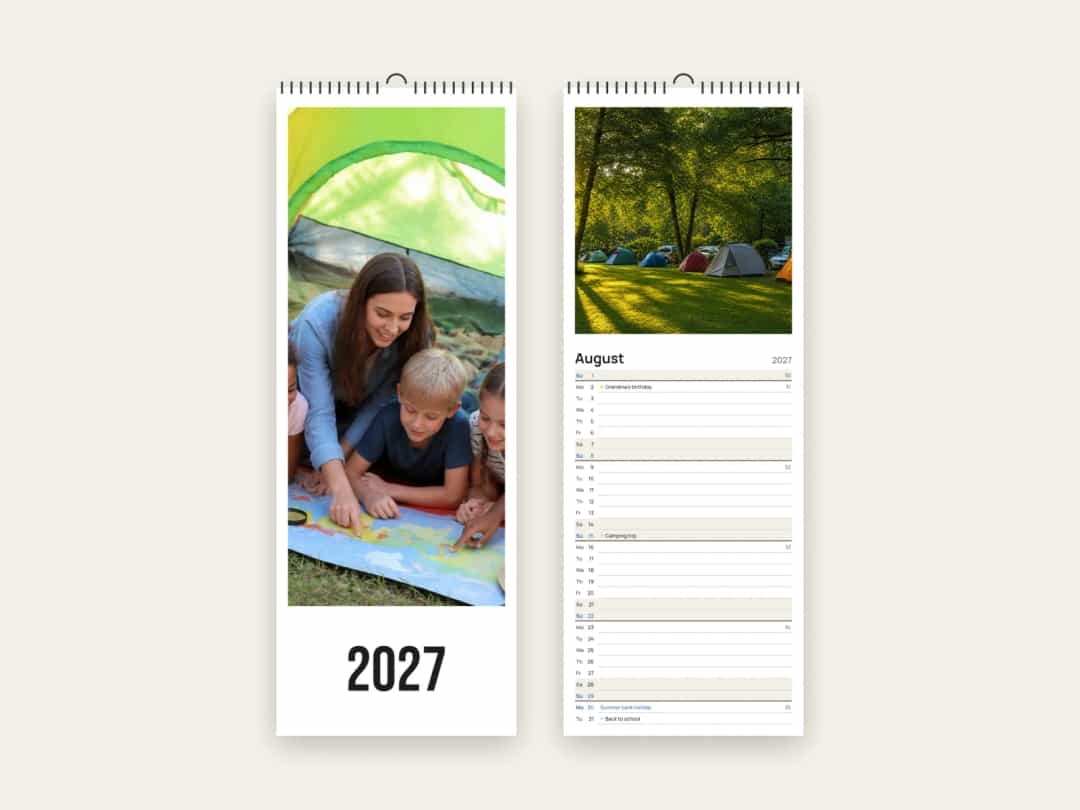
Kapea kalenteri | 14,8 × 40 cm, tai 5,5 × 16,5 tuumaa | Kapealle seinäkaistaleelle ja kiireisen perheen menoihin |
Kapea kalenteri on perheelle käytännöllisin valinta. Päivät kulkevat sivulla alas yksi rivi kerrallaan, jokaisen vieressä on viiva kirjoittamista varten ja viikonloput on sävytetty kevyesti.
Vaihe 2: Sovita kuvasi sivun muotoon
Tämä vaihe jää helposti väliin, mutta se ratkaisee, kuinka paljon kuvasta jää näkyviin. Kuvan tila muuttuu kalenterin muodon mukaan, eikä se ole aina sellainen kuin odottaisit.
Muoto ja sivutyyli | Kuvan tila | Sopivat kuvat |
|---|---|---|
Pysty, Kuva yllä kuukauden yläpuolella | Hieman neliötä leveämpi | Useimmat kuvat, vaikka pystykuvista rajautuu hieman ylä- ja alareunaa |
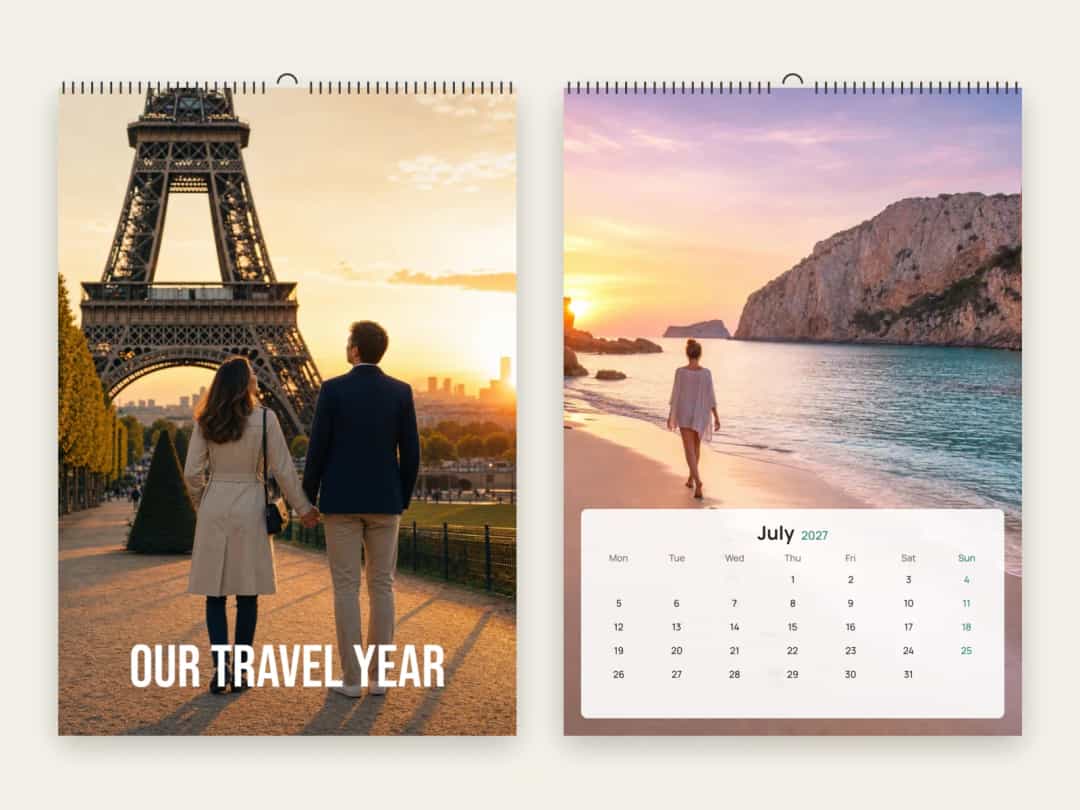
Pysty, Koko sivun kuva | Koko pystysivu | Pystykuvat, joissa kohde on kuvan yläosassa |
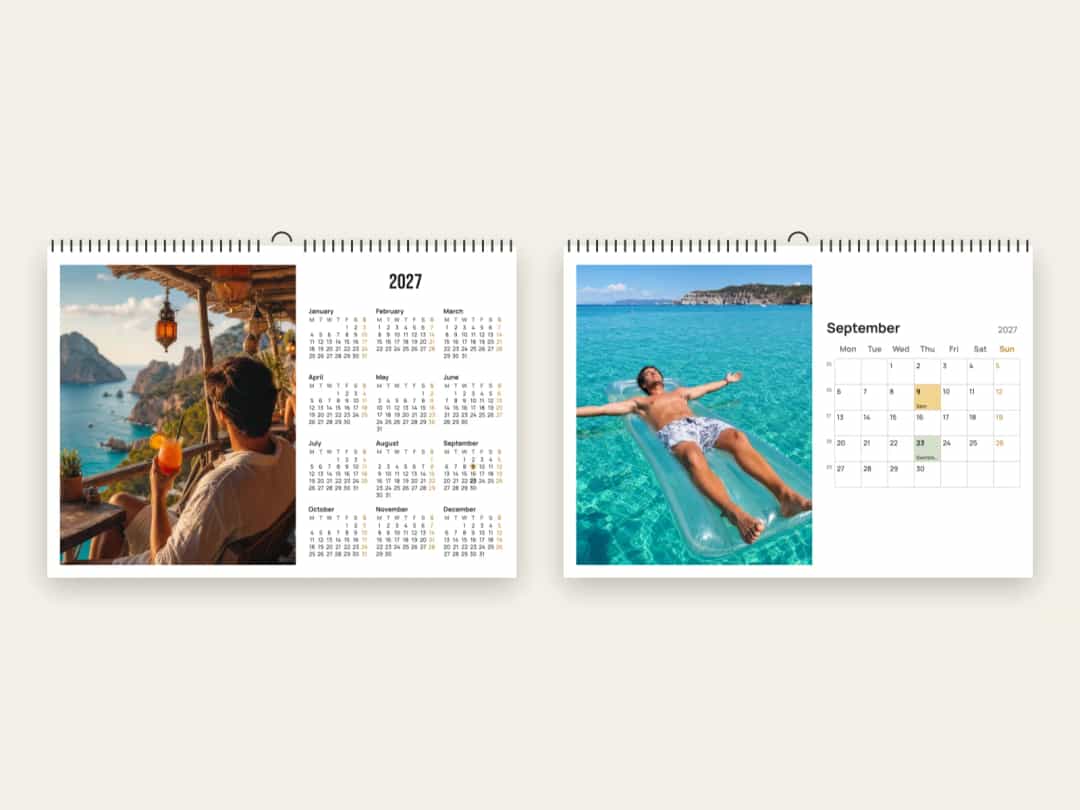
Vaaka, kuva kuukauden vieressä | Pysty | Pystysuuntaiset puhelinkuvat; leveistä näkymistä rajautuvat sivut |
Neliö, Kuva yllä kuukauden yläpuolella | Leveä kaistale, lähes kaksi kertaa niin leveä kuin korkea | Maisemat ja kauempaa otetut ryhmäkuvat |
Kapea kalenteri | Suunnilleen neliö | Selkeät aiheet, joiden ympärillä on tilaa |
Kaksi asiaa yllättää usein. Vaakakalenterissa kuvatila on pystyssä, joten siihen sopivat normaalisti pidetyllä puhelimella otetut kuvat. Neliökalenterissa tilanne on päinvastainen: kuvatila on leveä, joten läheltä otetusta pystypotretista katoaa suurin osa korkeudesta.
Koko sivun kuvat vaativat enemmän huomiota
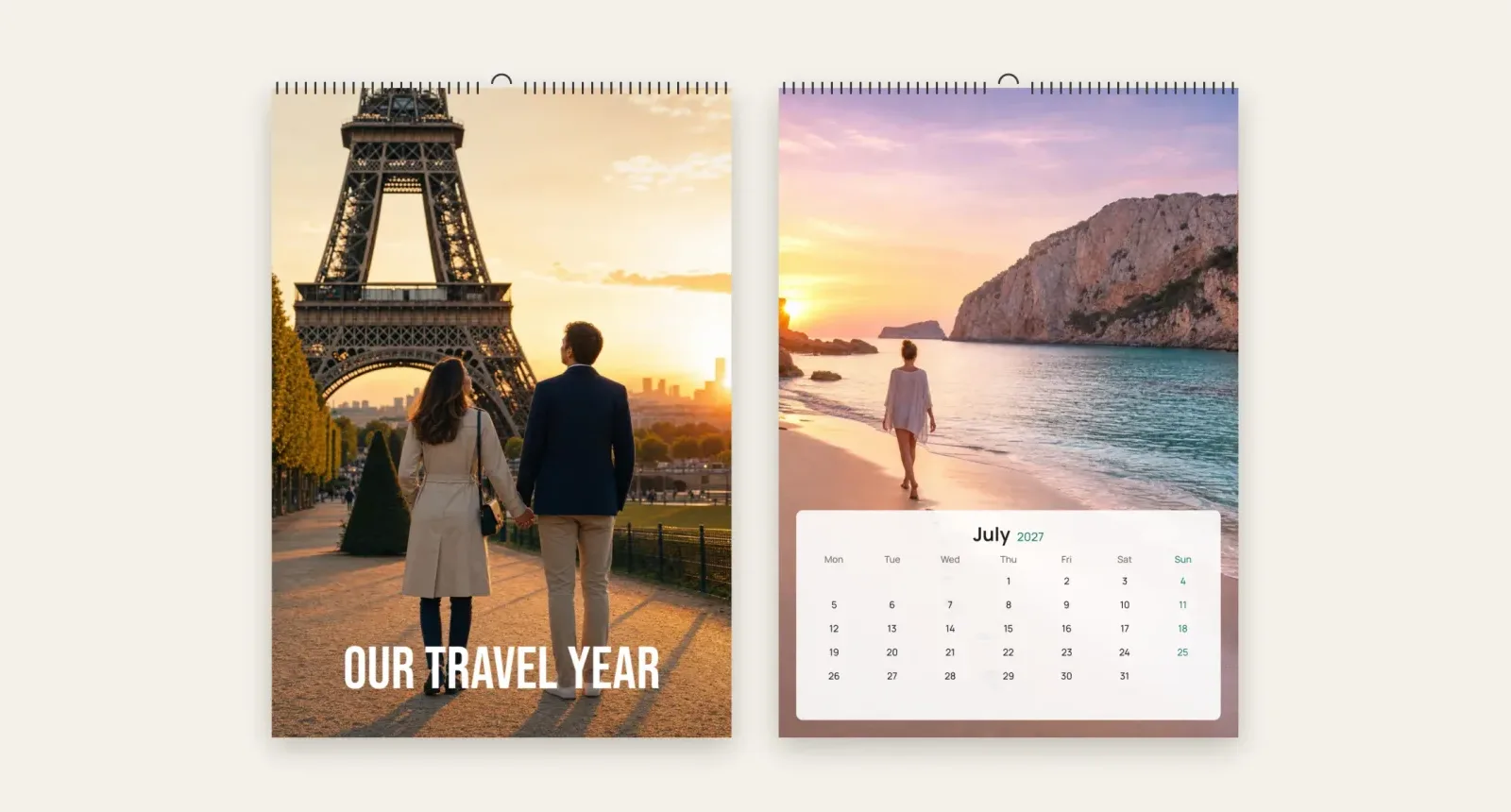
Pystykalenterissa, jossa on koko sivun kuvat, kuukausi on vaaleassa paneelissa suunnilleen sivun alemman kolmanneksen kohdalla, ja ripustusreikä on ylhäällä. Valitse kuvia, joissa pääkohde on kuvan keskellä tai yläosassa ja kasvot eivät osu ylimpään noin 12 millimetriin. Tyhjällä etualalla oleva kaupunkisiluetti toimii hyvin. Kuvan alareunassa seisova ryhmä ei toimi yhtä hyvin.
Kuinka suuria kuvien pitää olla
Hyvä nyrkkisääntö on noin 200 pikseliä yhtä tulostustuumaa kohti. A4-kalenterin kuukausikuva on noin 19 cm leveä, joten noin 1 500 pikseliä leveä kuva riittää. A3-kalenterin koko sivun kuva tarvitsee noin 2 300 × 3 300 pikseliä. Uudessa puhelimessa otetussa kuvassa riittää yleensä tarkkuus kumpaankin, kunhan et ole rajannut sitä rajusti tai tallentanut pienempää kopiota.
Vaihe 3: Päätä, seuraavatko kuvat vuodenaikoja
Lumi tammikuussa ja ranta heinäkuussa tuntuvat seinällä luontevilta, mutta niiden järjestäminen käsin voi viedä aikaa. Kun lataat kuvat, Photo9 katsoo kunkin kuvan ottopäivän ja täyttää kuukaudet sen perusteella. Voit myös painaa editorissa milloin tahansa Päivämäärät-kohdan alta Lajittele kuvat kuukauden mukaan.
Vain kuukaudella on väliä, ei vuodella, joten viime vuoden kuvat voivat täyttää ensi vuoden kalenterin. Jos kuvasta on kadonnut päivämäärä, kuten edelleen lähetetyille kuville usein käy, voit silti sijoittaa sen käsin.
Sinun ei tarvitse seurata vuodenaikoja lainkaan. Kalenterilahja isovanhemmille voi käyttää jokaisen kuukauden eri lapsenlapselle tai perhetarinalle.
Voit myös valita, montako kuvaa kullekin kuukaudelle tulee. Yksi suuri kuva on helpoin hahmottaa huoneen toiselta puolelta, kun taas pieni kollaasi sopii kuukauteen, jossa on iso tapahtuma. Pidä kuvien määrä maltillisena, jotta kasvot pysyvät tunnistettavina, ja täytä jokainen kuukausi: tyhjäksi jätetty kuukausi tulostuu tyhjällä kuvapaikalla.
Jos haluat ensin apua kuukausien, päivämäärien ja asettelujen suunnitteluun, voit myös tehdä kuvakalenterin tekoälyn ja ChatGPT:n avulla.
Vaihe 4: Aseta vuosi, aloituskuukausi ja viikko
Nämä asetukset vievät vain hetken ja löytyvät editorin Päivämäärät-kohdasta. Ne kannattaa tarkistaa, koska tulostettua ruudukkoa ei voi muuttaa jälkikäteen.
Vuosi ja aloituskuukausi: syyskuussa alkava kalenteri jatkuu seuraavan vuoden elokuuhun, mikä sopii lukuvuoteen. Voit muuttaa tämän myöhemmin editorissa, ja kuvasi pysyvät paikoillaan.
Viikon ensimmäinen päivä: kalenteri seuraa maatasi: Yhdysvalloissa ja Kanadassa viikko alkaa sunnuntaista ja muualla maanantaista, ja voit vaihtaa sen.
Viikkonumerot: nämä ovat oletuksena päällä maissa, joissa suunnitellaan viikkonumeroiden mukaan, kuten Alankomaissa ja Saksassa, ja voit ottaa ne käyttöön tai pois käytöstä missä tahansa.
Kieli: kuukausien ja viikonpäivien nimet noudattavat suunnittelukieltä: englanti, hollanti, saksa, ranska, italia tai espanja.
Jos kalenteri on lahja ulkomaille, suunnittele se saajan kielellä, jotta kuukaudet tulostuvat sanoilla, joita hän käyttää arjessa.
Vaihe 5: Lisää syntymäpäivät, vuosipäivät ja pyhäpäivät
Tämä erottaa omilla tiedoilla tehdyn kuvakalenterin pelkästä kauniista kalenterista. Avaa editorissa Päivämäärät, niin voit lisätä enintään 60 omaa päivämäärää, jokaiselle enintään 24 merkin lyhyen nimen. Jokainen tulostuu omalle päivälleen.
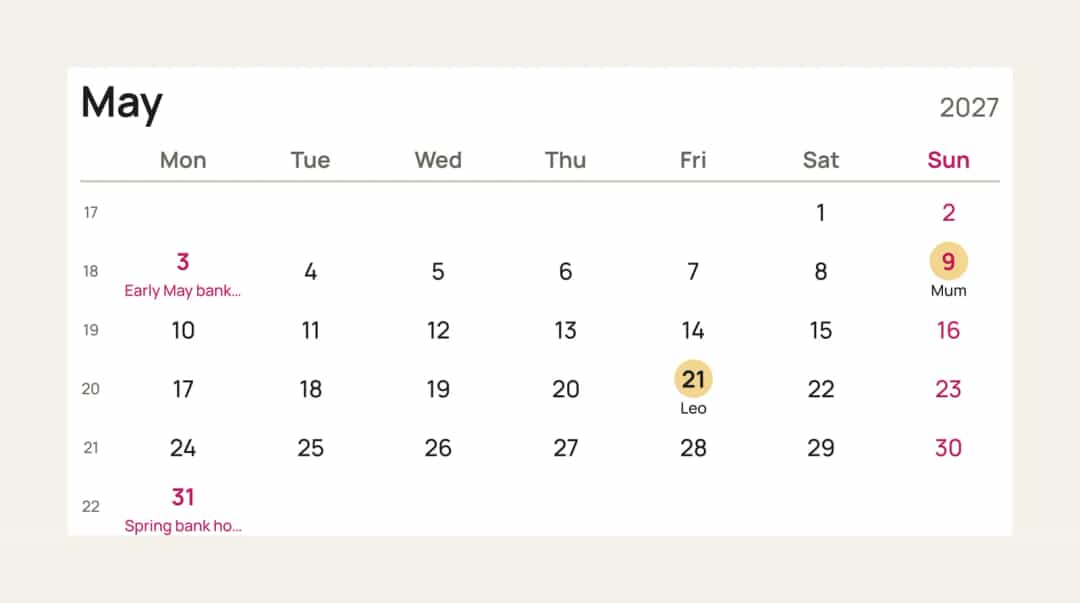
Pyhäpäivät valitaan maan ja tarvittaessa alueen mukaan, koska pyhät voivat vaihdella maan sisällä. Englannilla ja Skotlannilla tai kahdella Saksan osavaltiolla ei ole samaa listaa.
Kolme pientä asiaa auttaa:
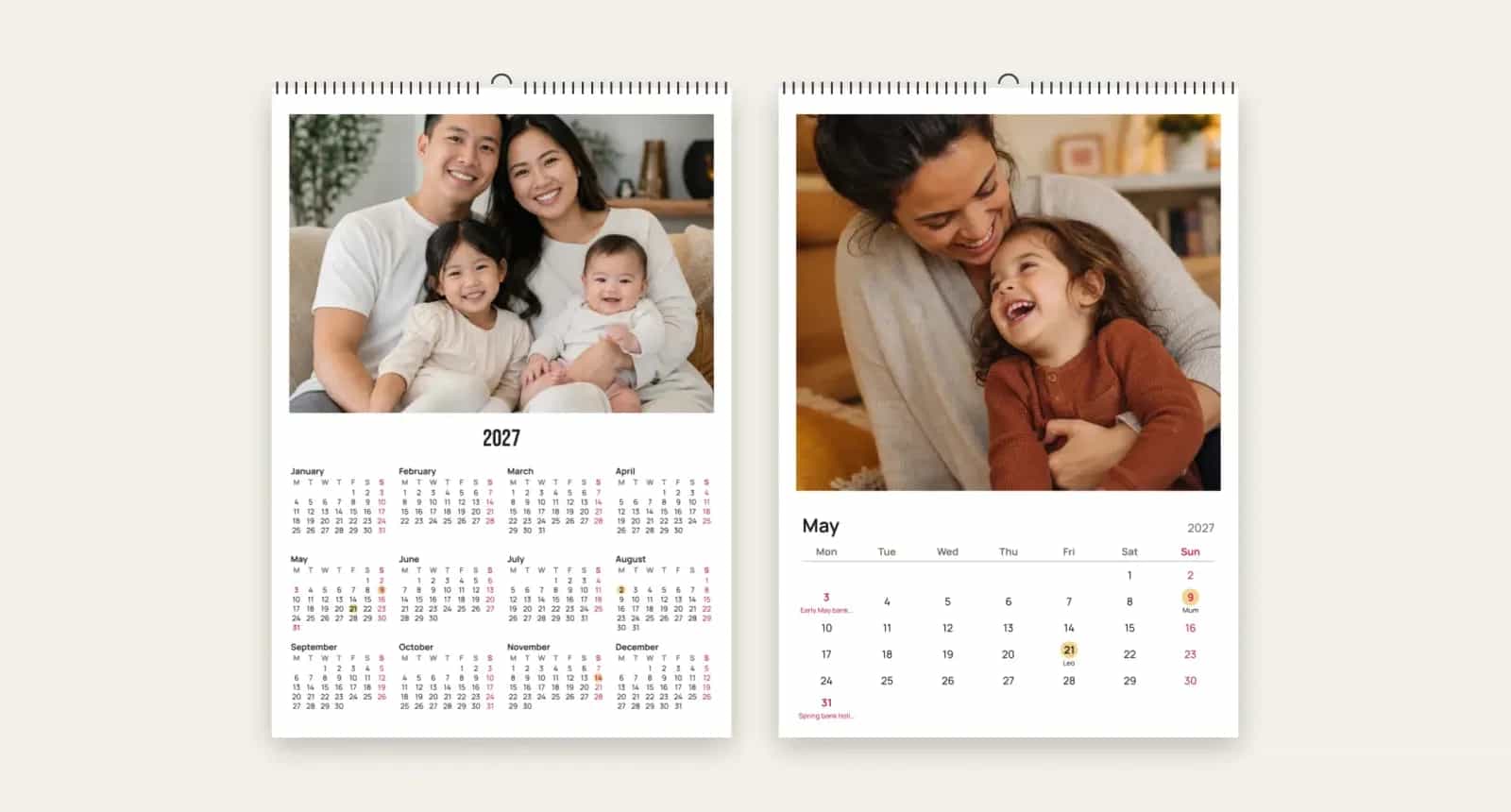
Pidä nimet lyhyinä. “Äiti” mahtuu päivän ruutuun, kun taas “Äidin syntymäpäiväillallinen” lyhennetään pienemmissä kalentereissa, kuten yllä olevan kuvan arkipyhille käy.
Käytä saajan maata. Jos asut Saksassa ja kalenteri menee siskollesi Espanjaan, hän tarvitsee Espanjan pyhät, ei sinun.
Lisää jokainen päivämäärä vain kerran. Päivämäärä tulostuu omalle päivälleen jokaisena vuonna, jonka kalenteri kattaa, joten syyskuusta elokuuhun jatkuvaan kalenteriin jokainen syntymäpäivä lisätään silti vain kerran.
Vaihe 6: Valitse ilme ja pidä se samana koko vuoden
Kalenteri nähdään yhtenä esineenä, joten sama tyyli kaikilla kahdellatoista kuukaudella toimii paremmin kuin eri idea jokaisella sivulla. Aloita valmiista ilmeestä tai määritä nämä itse:
Jos se tulee tähän | Kokeile |
|---|---|
Perhearjen suunnitteluun | Kapea kalenteri tai Kirjoitusruudut Viikkonumeroilla |
Lahjaksi isovanhemmille | A4 tai A3, jossa Kuva yllä kuukauden yläpuolella ja helppolukuinen perusruudukko |
Matkoillesi | Koko sivun kuvat ja pelkistetty ruudukko |
Pariskunnalle | Neliökalenteri tyylikkäällä ilmeellä ja vuosipäiväsi merkittynä |
Yritykselle | Yrityskansi, jossa logosi ja verkkosivusi ovat jokaisen kuukauden alareunassa |
Kansi voi myös tehdä oman tehtävänsä. Vuosi yhdellä silmäyksellä tulostaa kaikki kaksitoista kuukautta kuvan viereen tai alle, joten kansi on sekä hyödyllinen että kaunis.
Väreissä sunnuntaille ja pyhille käytettävä sävy voidaan poimia omista kuvistasi, jolloin se sopii niihin ilman vaivaa. Voit myös vaihtaa paperin sävyä tai muuttaa kaikki kuvat mustavalkoisiksi, mikä on helppo tapa saada sekalainen kuvajoukko näyttämään yhtenäiseltä.
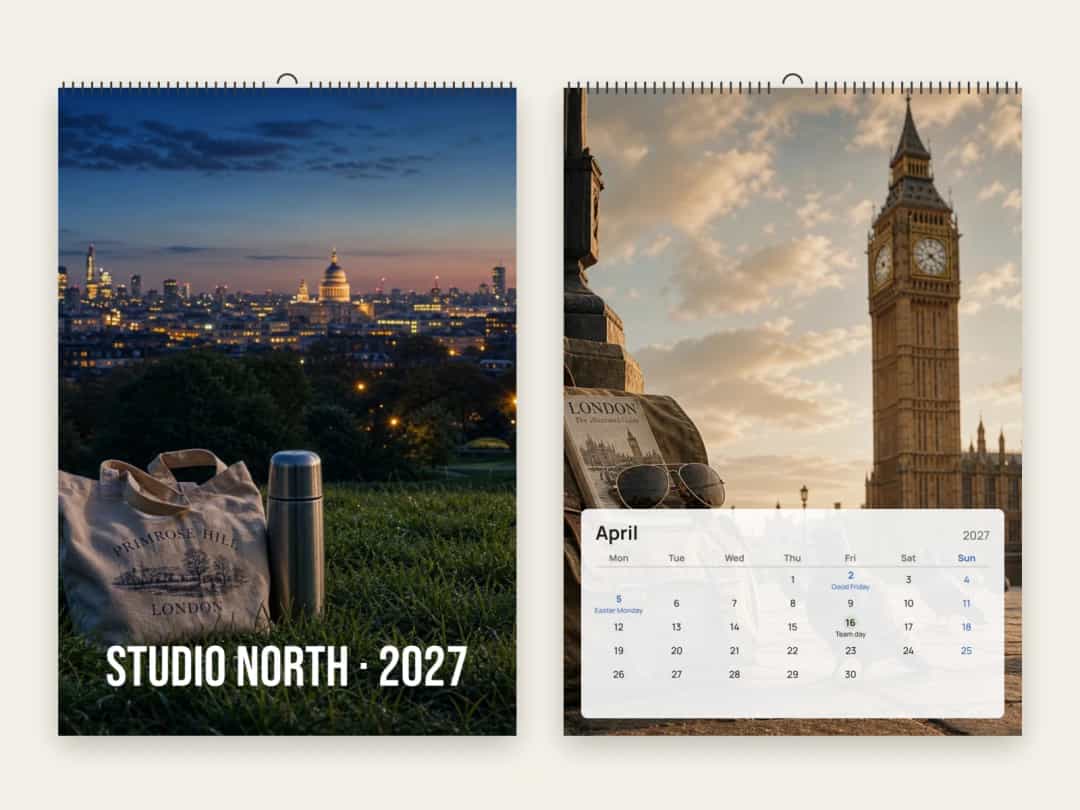
Vaihe 7: Tarkista kalenteri ennen tilausta
Kalenterissa on enemmän pieniä tietoja kuin useimmissa tulostettavissa tuotteissa, ja virhe pysyy seinällä kuukauden tai vuoden. Käy nämä läpi ennen maksamista:
Nimet ja päivämäärät: lue jokainen oma päivämäärä listasi kanssa ja tarkista kirjoitusasu.
Vuosi: tarkista se kannesta ja ensimmäisestä kuukaudesta. Itse kirjoittamasi otsikko ei muutu, jos vaihdat vuoden myöhemmin.
Ripustusreikä: editori merkitsee jokaisen sivun yläreunan kaistaleen, joten pidä kasvot ja sanat sen alapuolella.
Rajaukset: katso jokainen kuukausi läpi katkenneiden päiden varalta, etenkin jos vaihdat muotoa.
Tyhjät kuukaudet: varmista, ettei yksikään jää ilman kuvaa.
Koko kalenteri: selaa 3D-esikatselua ja katso kalenteria sellaisena kuin se tulee roikkumaan seinällä.
Paperi, sidonta ja toimitus
Photo9-kalenterissa on kansi ja kaksitoista kuukautta, jokainen omalla sivullaan ja yksipuolisesti tulostettuna. Paperi on 250 g silkkiä (100 lb cover Yhdysvalloissa ja Kanadassa), ja tulostus on täysvärinen. Yläreunan kierresidonta päättyy koukkuun, joten kalenteri ripustuu yhdestä naulasta tai nastasta.
Kalenterit tulostetaan mahdollisuuksien mukaan lähellä sinua. Vakiotoimitus kestää useimmissa maissa noin yhdestä kahteen viikkoa, ja kalenterisivu näyttää arvion sinun maallesi. Jouluksi marraskuussa tilaaminen on varma valinta, sillä posti hidastuu joulukuussa. Jos teet useita lahjoja kerralla, näistä personoiduista joulun kuvalahjaideoista voi olla apua.
Valmis aloittamaan?
Nopein tapa on valita muoto, ladata kuvat ja antaa tekoälyn rakentaa ensimmäinen versio. Sen jälkeen voit korjata rajaukset, lisätä päivämääräsi ja valita ilmeen selaimessa ilman asennettavaa sovellusta. Luo kuvakalenteri Photo9:llä ja katso, miltä vuotesi näyttää.
UKK
Miten teen kuvakalenterin verkossa?
Valitse muoto, lataa kuvasi ja anna editorin täyttää kansi ja kuukaudet. Aseta sitten vuosi ja aloituskuukausi, lisää päivämääräsi ja pyhäpäivät, valitse ilme ja tarkista jokainen sivu esikatselussa ennen tilausta.
Montako kuvaa tarvitsen seinäkuvakalenteriin?
Klassiseen versioon tarvitset 13 kuvaa: yhden kanteen ja yhden joka kuukaudelle. Tarvitset enemmän, jos haluat joillekin kuukausille kollaaseja, ja muutama varakuva helpottaa huonosti rajautuvan kuvan vaihtamista.
Mikä on paras kuvakalenterin koko?
Paras kuvakalenteri on se, joka sopii paikkaan, johon se ripustetaan. A4 tai Letter toimii useimmissa kodeissa ja lahjoissa, A3 tai Ledger sopii suurelle seinälle, ja Kapea kalenteri on hyödyllisin, jos haluat kirjoittaa siihen menoja.
Voiko personoitu kuvakalenteri alkaa mistä kuukaudesta tahansa?
Kyllä. Valitset vuoden ja aloituskuukauden, ja kalenteri jatkuu siitä kaksitoista kuukautta. Syyskuussa alkava kalenteri päättyy seuraavan vuoden elokuussa.
Voinko lisätä syntymäpäiviä ja pyhäpäiviä?
Kyllä. Voit lisätä enintään 60 omaa päivämäärää ja valita pyhäpäivät maan ja alueen mukaan. Lyhyet nimet sopivat parhaiten, koska pidemmät nimet lyhennetään pienemmissä kalentereissa.