Tee kuvakalenteri tekoälyllä ja ChatGPT:llä
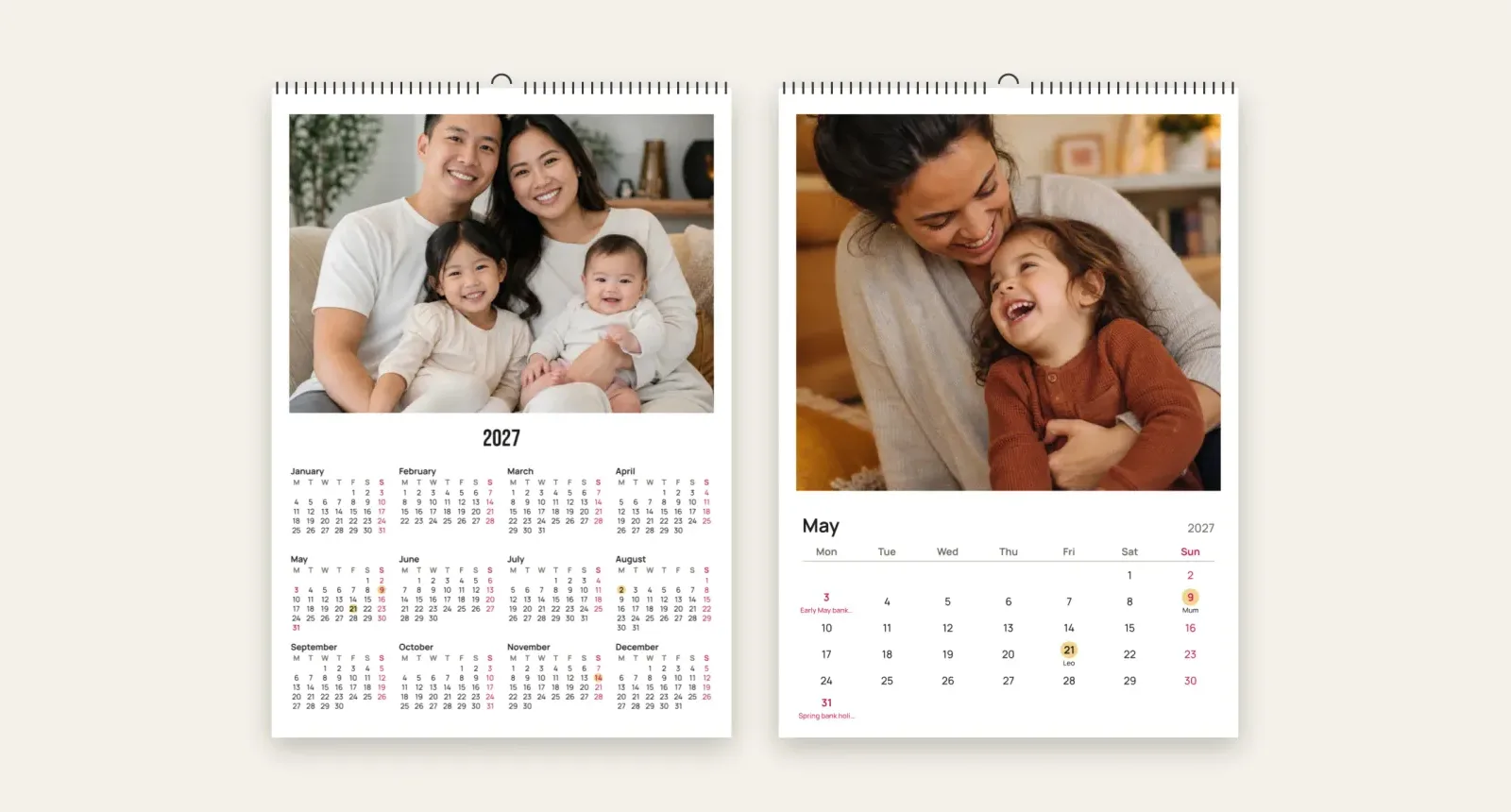
Kuvakalenterissa on paljon pieniä, toistuvia töitä: kolmetoista kuvaa sijoitettavaksi, vuoden päivämäärät lisättäväksi ja kaksitoista kuukausiruudukkoa pidettäväksi yhtenäisinä. Siksi se sopii hyvin tekoälylle. Voit kuvata koko kalenterin yhdellä tai kahdella lauseella ja käyttää aikasi siihen, minkä vain sinä voit tehdä: kuvien valintaan ja päivämäärien tarkistamiseen.
Tässä oppaassa käydään läpi, miten teet kalenterin tekoälyllä Photo9:ssä, saat kopioitavia pyyntöjä ja näet, miten ChatGPT liittyy mukaan.
Mistä aloittaa: Photo9-chat vai ChatGPT?
Photo9-chatissa kerrot, mitä haluat, esimerkiksi ”Tee minulle kalenteri omista kuvistani”. Voit myös kysyä ensin, kuten ”Mitä kokoja voin valita?” tai ”Voiko kalenterini alkaa heinäkuusta?”. Se hakee maasi formaatit ja hinnat ja luo kalenterin sinulle.
ChatGPT:ssä voit tehdä kalenterin suoraan keskustelussa. Avaa Photo9 ChatGPT:ssä ja pyydä kalenteria. Näkyviin tulee kortti, jossa valitset kuvat laitteeltasi ja painat painiketta sen luomiseksi. Keskusteluun jo liitettyjä kuvia ei voi käyttää, joten lisää ne kortin kautta. Sen jälkeen voit pyytää toista formaattia, vuotta, aloituskuukautta, pyhäpäiviä tai sivutyyliä tai lisätä omat päivämääräsi. Voit myös pyytää valmista ilmettä, esimerkiksi ”Näytä minulle muutama ilme kalenterilleni”. Photo9 näyttää kalenterisi jokaisessa ilmeessä, ja valitsemasi ilme määrittää sivutyylin, paperin ja värit, kun taas kuvasi, tekstisi ja päivämääräsi säilyvät.
Kun olet tyytyväinen, kortti vie sinut selaimeen, jossa vahvistat kuusinumeroisella koodilla. Kuvien lajittelu kuukausittain, kuvan siirtäminen ja tilaaminen tehdään siellä. Katso, miten Photo9 toimii ChatGPT:ssä.
ChatGPT on hyödyllinen myös valmisteluun sellaisenaan. Se voi auttaa tekemään listan perheen syntymäpäivistä, suunnittelemaan teeman jokaiselle kuukaudelle tai luonnostelemaan lyhyitä kuvatekstejä, jotka voit sitten liittää mukaan.
Jos haluat mieluummin tehdä kaiken käsin, kuvakalenterisivulla on samat vaihtoehdot. Tekoäly on vain nopeampi tapa päästä niihin.
Jos haluat rakentaa kalenterin ilman tekoälyä, seuraa vaiheittaista opastamme kuvakalenterin tekemiseen verkossa.
Vaihe 1: Kerro perusasiat yhdessä viestissä
Saat paremman ensimmäisen version, kun annat tärkeät tiedot kerralla. Kokeile vaikka näin:
”Tee suuri pystymallinen kalenteri vuodelle 2027, alkaen tammikuusta, vanhemmilleni Espanjaan, yksi kuva kuukaudessa ja Espanjan pyhäpäivät.”
Eniten auttavat tiedot ovat:
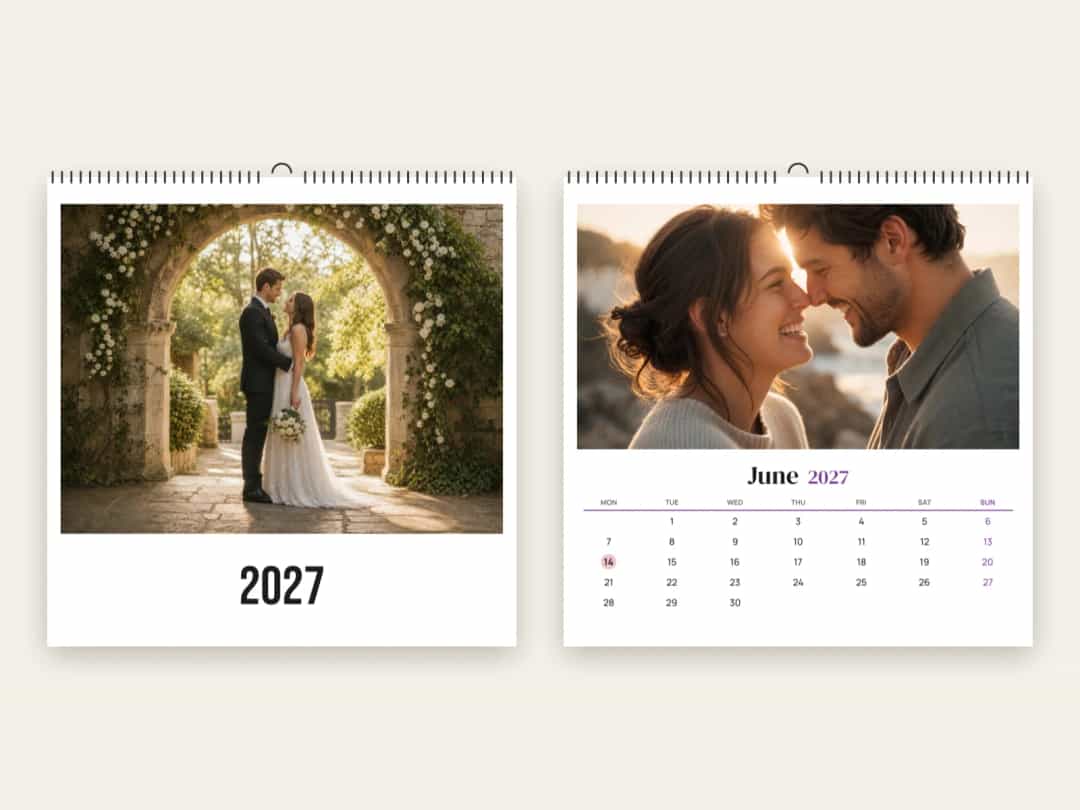
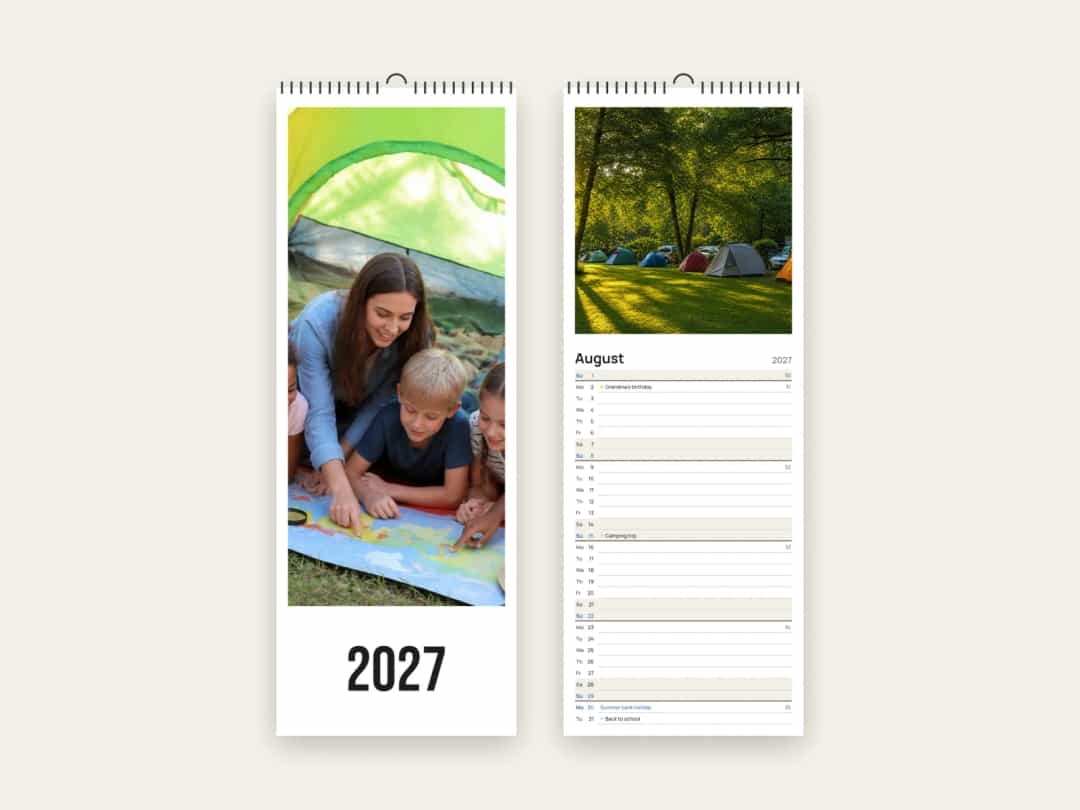
Formaatti: pystymalli, suuri pystymalli, vaakamalli, neliö tai Kapea kalenteri
Vuosi ja ensimmäinen kuukausi: ”Aloita kalenteri syyskuusta 2027” toimii aivan yhtä hyvin
Kenelle kalenteri tulee: tämä kertoo, minkä maan pyhäpäiviä ja mitä kieltä käytetään
Kuvia kuukaudessa: yksi suuri kuva tai pieni kollaasi
Kalenterin kuukausien ja viikonpäivien nimet seuraavat sitä kieltä, jolla suunnittelet sen, joten jos kalenteri on lahja ulkomaille, tee se vastaanottajan kielellä.
Vaihe 2: Lataa kuvat ja lajittele ne kuukausittain
Lataa kuvasi, ja tekoäly sijoittaa ne kanteen ja kuukausille. Pyydä sitten:
”Laita kuvat oikeisiin kuukausiin.”
Tässä käytetään kunkin kuvan ottopäivää, joten lumi päätyy tammikuulle ja ranta heinäkuulle. Vain kuukausi merkitsee, joten viime vuoden kuvat sopivat ensi vuoden kalenteriin. Tuloksesta näet, monessako kahdestatoista kuukaudesta on nyt kuva, joka on otettu kyseisessä kuussa. Päivämäärättömät kuvat, kuten chatin kautta lähetetyt, jäävät paikoilleen.
Voit myös siirtää yksittäisiä kuvia itse tai tehdä päinvastoin ja antaa jokaiselle kuukaudelle oman henkilön tai tarinan. Samantyylisiä lahjaideoita löydät tästä kuvakalenterista isovanhemmille.
Vaihe 3: Lisää päivämäärät kirjoittamalla
Päivämäärien lisäämisessä chat säästää eniten aikaa, koska voit antaa koko listan kerralla:
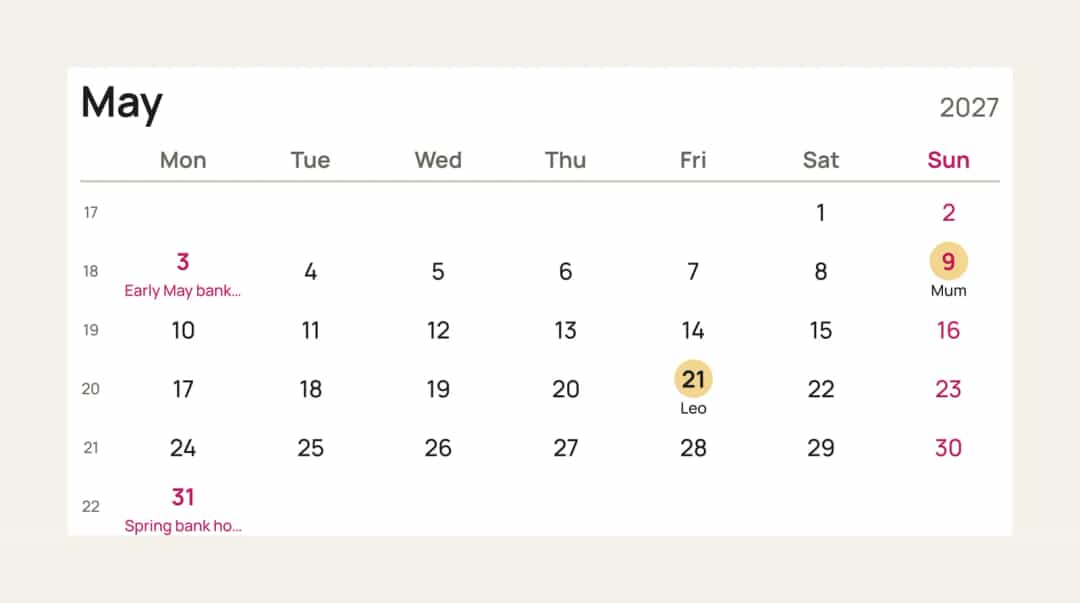
”Lisää syntymäpäivämme: Anna 3. maaliskuuta, Sam 9. toukokuuta”
”Lisää hääpäivämme 14. kesäkuuta”
”Merkitse Skotlannin pyhäpäivät”
”Näytä Viikkonumerot”
Päivämäärät lisätään jo olemassa olevien joukkoon, ja jokainen niistä painetaan omalle päivälleen. Niitä voi olla enintään 60, ja nimet voivat olla enintään 24 merkkiä pitkiä. Lyhyet nimet toimivat parhaiten, sillä pidemmät lyhenevät pienemmissä kalentereissa.
Pyhäpäivät toimivat maan mukaan ja monissa paikoissa myös alueen mukaan. Jos pyydät aluetta, käytä sen nimeä paikallisella kielellä, jos englanninkielinen nimi ei toimi, esimerkiksi ”Bayern” eikä ”Bavaria”.
Vaihe 4: Muuta ulkoasua omin sanoin
Kun kalenterissa on kuvat ja päivämäärät, voit kokeilla eri tyylejä pelkästään pyytämällä. Nämä kaikki toimivat:
Mitä haluat | Mitä sanot |
|---|---|
Isommat kuvat | ”Tee kuukausisivuista koko kuvan sivuja” |
Hyödyllinen kansi | ”Käytä vuosinäkymää kannessa” |
Sopiva väri | ”Tee sunnuntaista tummansinisiä” |
Valmis ulkoasu | ”Näytä minulle muutama ilme kalenterilleni” |
Uusi asettelu yhdelle kuukaudelle | ”Näytä muita asetteluja tälle kuukaudelle” |
Lisää kuvia kuukauteen | ”Käytä tässä kuussa 2 kuvaa” tai ”Maaliskuulle kolme kuvaa riveihin” |
Yksi kuvateksti | ”Lisää kuvateksti tähän kuukauteen” |
Toinen väripaletti | ”Kokeile lämpimämpiä taustavärejä” |
Erilainen tunnelma | ”Tee koko kalenteristani mustavalkoinen” |
Jos et pidä muutoksesta, sano ”kumoa” tai käytä kumoamispainiketta.
Mitä sinun pitää tarkistaa itse
Tekoäly voi täyttää kalenterin nopeasti ja silti erehtyä, joten tämä osa jää sinulle.
Se ei näe kuviasi
Photo9-avustaja käyttää kuviesi päivämääriä ja kokoja, ei sitä, mitä kuvissa näkyy. Se ei siis tiedä, että kuvassa on siskosi, tai että yksi kuva on parempi kuin toinen. Jos pyydät kuvatekstejä, anna sille faktatiedot (”tämä on Mian ensimmäinen koulupäivä”), muuten se voi ehdottaa vain yleisiä tekstejä.
Päivämäärät tarvitsevat ihmisen silmän
Vertaa jokaista omaa päivämäärää omaan listaasi, varsinkin jos kirjoitit ne nopeasti tai kopioit ne toisesta chatista. Tarkista, että pyhäpäivät ovat oikealle maalle ja alueelle, sillä Skotlannissa asuvalle tehtyyn kalenteriin ei kuulu Englannin lista.
Rajaukset ja ripustusreikä
Käy jokainen kuukausi läpi ja tarkista, ettei päitä ole leikkautunut pois, erityisesti formaatin tai sivutyylin vaihtamisen jälkeen. Editori merkitsee jokaisen sivun yläreunaan alueen, johon ripustusreikä tulee, joten pidä kasvot ja tekstit sen alapuolella.
Tyhjät kuukaudet
Kuukausi ilman kuvaa painetaan tyhjällä tilalla. Jos latasit vähemmän kuvia kuin tarvitset, lopputulokseen jää aukkoja.
Esimerkkikeskustelu
Tältä kokonainen työskentelykerta voisi näyttää, kun chat hoitaa toistuvan työn:
”Tee minulle kapea perhekalenteri vuodelle 2027.”
Lataa 13 kuvaa viime vuodelta.
”Laita kuvat oikeisiin kuukausiin.”
”Lisää syntymäpäivämme: Anna 3. maaliskuuta, Sam 9. toukokuuta, Leo 21. toukokuuta, äiti 9. elokuuta.”
”Merkitse Alankomaiden pyhäpäivät ja näytä Viikkonumerot.”
”Tee sunnuntaista tummansinisiä.”
Käy esikatselussa läpi jokainen kuukausi ja korjaa kaikki, mikä on pielessä.
”Lisää tämä kalenteri ostoskoriini.”
ChatGPT:n käyttö valmisteluun
Ennen aloittamista tavallisesta chatista on hyötyä ajatteluun ja kirjoittamiseen:
Päivämäärälista: liitä muistiinpanosi ja pyydä siisti lista nimistä ja päivämääristä. Tarkista se sitten omia tietojasi vasten.
Ideoita joka kuukaudelle: ”Ehdota kuvateemaa jokaiselle kuukaudelle perhekalenteriin isovanhemmille.”
Lyhyet kuvatekstit: ”Kirjoita viisi lyhyttä kuvatekstiä Italian-matkastamme, jokainen alle kahdeksan sanaa.”
Liitä sitten päättämäsi asiat Photo9:ään. Sama tapa toimii isommissakin projekteissa, ja voit myös tehdä kuvakirjoja tekoälyllä.
Painatus ja toimitus
Kalenterissasi on kansi ja kaksitoista kuukautta, painettuna yhdelle puolelle ja sidottuna metallikierteellä ja koukulla. Maasi toimitusarvio näkyy kalenterisivulla. Jouluksi kannattaa tilata varmuuden vuoksi marraskuussa.
Tee oma kalenterisi
Aloita yhdellä lauseella ja kuvakansiolla. Anna tekoälyn hoitaa sijoittelu ja päivämäärät ja tarkista lopputulos sitten itse. Luo oma kuvakalenterisi Photo9:llä selaimessa ilman asennettavaa sovellusta.
UKK
Voiko ChatGPT tehdä kuvakalenterin?
Kyllä, Photo9:n avulla ChatGPT:ssä. Pyydä kalenteria, lisää kuvasi keskustelun korttiin, ja Photo9 tekee sen siellä. Voit muuttaa vuotta, pyhäpäiviä, päivämääriä ja tyyliä pyytämällä, tilata sen sitten selaimessa, ja kalenteri painetaan ja toimitetaan.
Onko olemassa tekoälykalenterin tekijää, joka käyttää omia kuviani?
Kyllä. Photo9 sijoittaa kuvasi kanteen ja kuukausille, ja voit muuttaa päivämääriä, pyhäpäiviä ja ulkoasua kirjoittamalla, mitä haluat.
Voiko tekoäly lisätä syntymäpäivät kalenteriini?
Kyllä. Kirjoita lista, kuten ”Lisää syntymäpäivämme: Anna 3. maaliskuuta, Sam 9. toukokuuta”, niin ne lisätään kalenteriin. Tarkista ne omaa listaasi vasten ennen tilaamista.
Voiko tekoälykuvakalenteri sovittaa kuvat oikeaan kuukauteen?
Kyllä, jos kuvissasi on yhä päivämäärät. Sano ”Laita kuvat oikeisiin kuukausiin”, ja avustaja käyttää ottopäivää. Päivämäärättömät kuvat jäävät paikoilleen, ja voit siirtää niitä käsin.
Pitääkö minun asentaa jotain, jotta voin tehdä kalenterin omista kuvistani?
Ei. Kaikki toimii selaimessa, puhelimella tai tietokoneella.