Cómo crear un calendario con fotos e IA
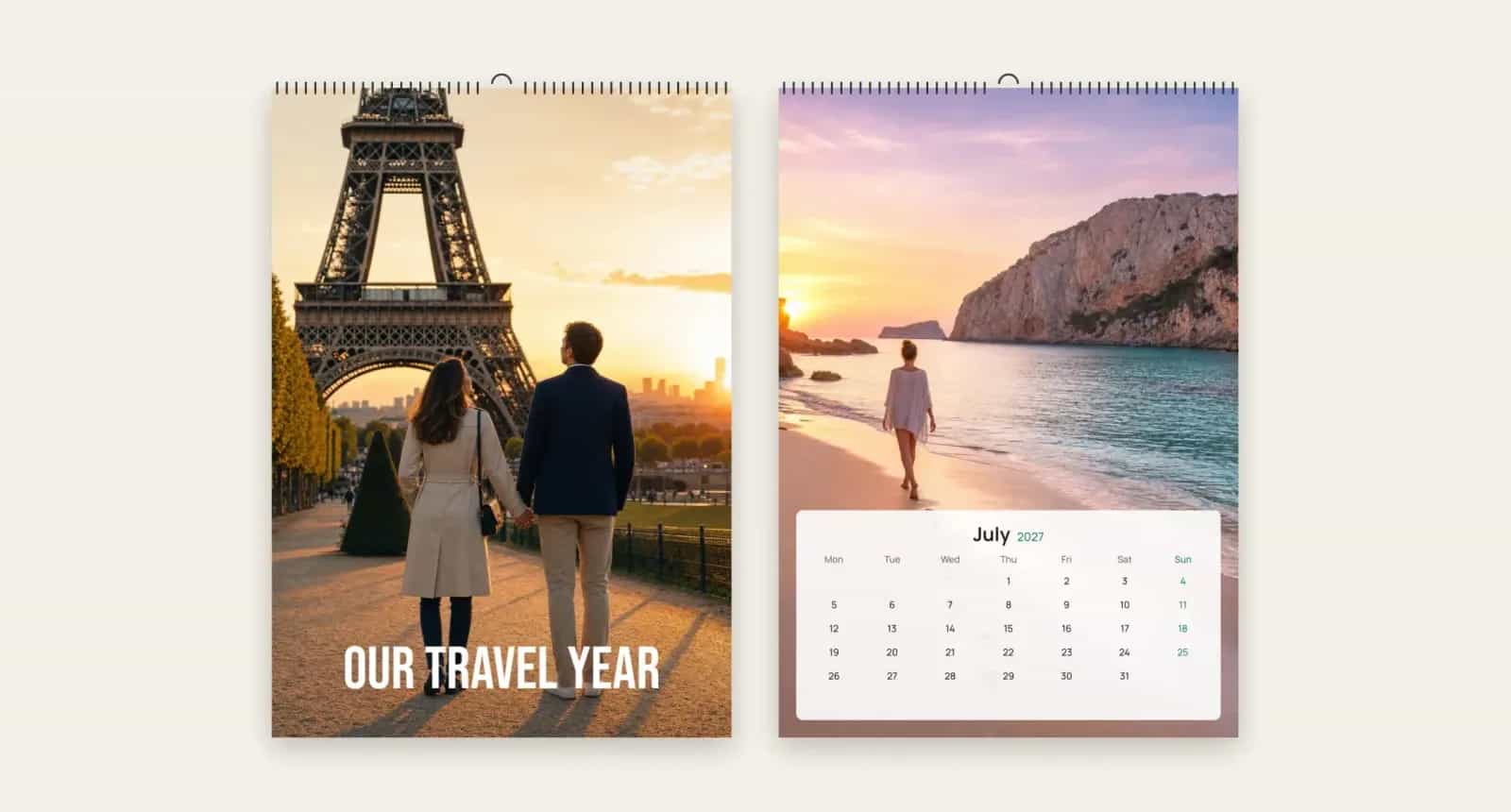
Un calendario con fotos implica muchas tareas pequeñas y repetitivas: colocar trece fotos, introducir las fechas de todo un año, mantener la coherencia de doce cuadrículas. Por eso es una buena tarea para la IA. Puedes describirlo todo en una o dos frases y dedicar tu tiempo a la parte que solo puedes hacer tú: elegir las fotos y revisar las fechas.
Esta guía explica cómo crear un calendario con IA en Photo9, con prompts que puedes copiar, y cómo encaja ChatGPT.
Por dónde empezar: ¿chat de Photo9 o ChatGPT?
En el chat de Photo9, di lo que quieres, por ejemplo: “Hazme un calendario con mis fotos”. También puedes hacer preguntas primero, como “¿Qué tamaños puedo elegir?” o “¿Puede empezar mi calendario en julio?”. Consulta los formatos y precios para tu país y crea el calendario por ti.
En ChatGPT, puedes crear el calendario directamente en el chat. Abre Photo9 en ChatGPT y pide un calendario. Se abre una tarjeta donde eliges tus fotos desde tu dispositivo y pulsas el botón para crearlo. Las fotos que ya hayas adjuntado al chat no se pueden usar, así que añádelas desde la tarjeta. Después puedes pedir otro formato, año, primer mes, festivos o estilo de página, o añadir tus fechas personales. También puedes pedir un estilo ya preparado, por ejemplo: “Muéstrame algunos estilos para mi calendario”. Photo9 muestra tu calendario en cada uno, y el estilo que eliges define el diseño de página, el papel y los colores, mientras tus fotos, textos y fechas se mantienen.
Cuando estés conforme, la tarjeta te lleva a tu navegador, donde confirmas con un código de seis dígitos. Ordenar fotos por mes, mover una foto y hacer el pedido se hace allí. Mira cómo funciona Photo9 en ChatGPT.
ChatGPT por sí solo también es útil para preparar el contenido. Puede ayudarte a hacer una lista de cumpleaños familiares, planificar un tema para cada mes o redactar pies de foto breves, que luego puedes pegar.
Si prefieres hacerlo a mano, la página de calendarios con fotos tiene las mismas opciones. La IA es simplemente una forma más rápida de llegar a ellas.
Si prefieres hacerlo sin IA, sigue nuestra guía para crear un calendario con fotos online.
Paso 1: cuenta lo básico en un solo mensaje
Obtendrás un primer borrador mejor si das juntos los datos importantes. Prueba algo así:
“Crea un calendario grande vertical para 2027 que empiece en enero, para mis padres en España, con una foto al mes y festivos de España.”
Los detalles que más ayudan son:
Formato: vertical, vertical grande, horizontal, cuadrado o Planificador estrecho
Año y primer mes: “Empieza el calendario en septiembre de 2027” funciona igual de bien
Para quién es: esto indica qué festivos de país y qué idioma usar
Fotos por mes: una foto grande o un pequeño collage
Los nombres de los meses y los días del calendario siguen el idioma en el que diseñas, así que, si es un regalo para alguien que vive en otro país, diséñalo en su idioma.
Paso 2: sube tus fotos y ordénalas por mes
Sube tus fotos y la IA las coloca en la portada y en los meses. Después pide:
“Coloca las fotos en los meses correctos.”
Esto usa la fecha en que se hizo cada foto, así que la nieve acaba en enero y la playa en julio. Solo cuenta el mes, por lo que las fotos del año pasado sirven para el calendario del año que viene. El resultado te indica cuántos de los doce meses muestran ahora una foto hecha en ese mes. Las imágenes sin fecha, como las reenviadas por un chat, se quedan donde están.
También puedes mover fotos concretas tú mismo, o ir en la dirección contraria y dar a cada mes su propia persona o historia. Para ideas de regalo en esa línea, mira este calendario con fotos para abuelos.
Paso 3: añade Fechas escribiéndolas
Introducir fechas es donde el chat te ahorra más tiempo, porque puedes darle una lista completa de una vez:
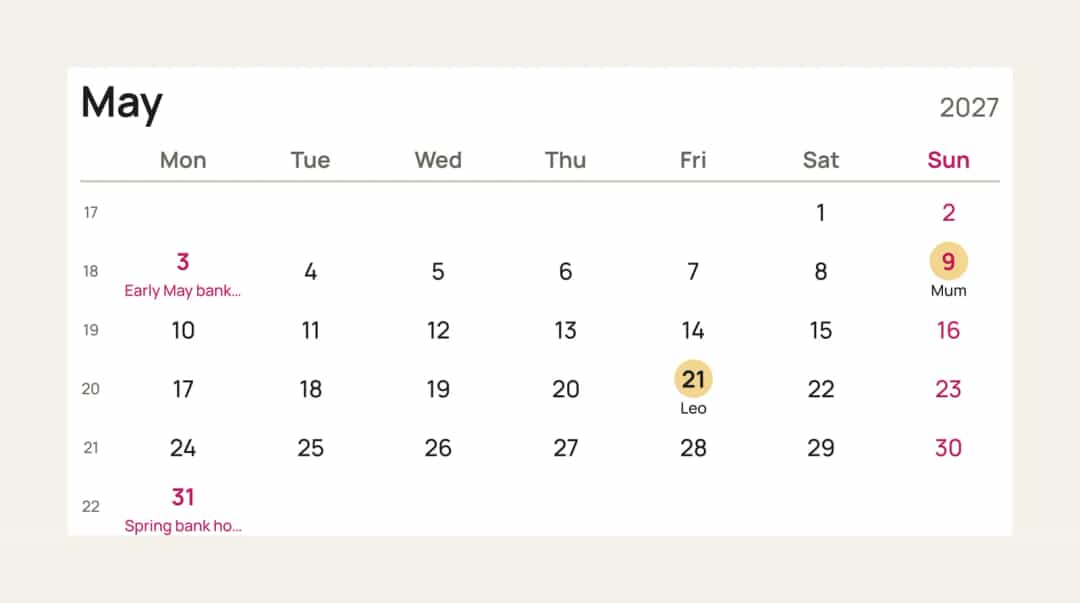
“Añade nuestros cumpleaños: Anna 3 de marzo, Sam 9 de mayo”
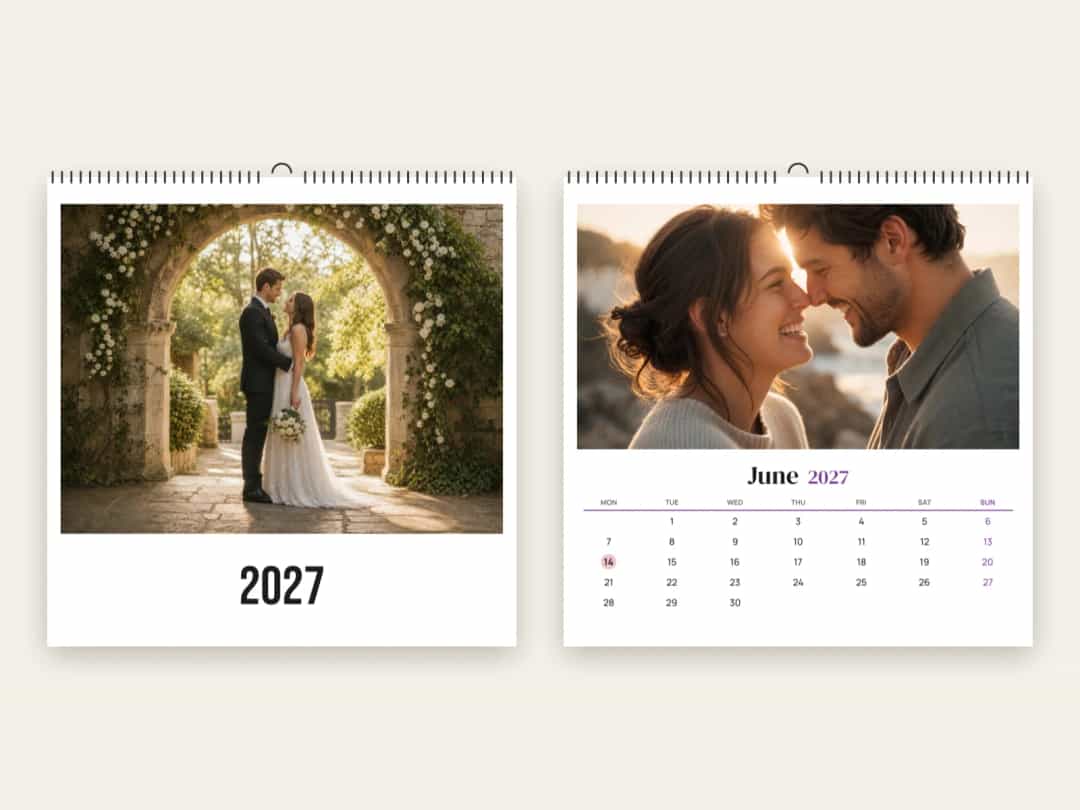
“Añade nuestro aniversario de boda el 14 de junio”
“Marca los festivos de Escocia”
“Muestra Números de semana”
Las fechas se añaden a las que ya hay, y cada una se imprime en su día. Puedes tener hasta 60, con nombres de hasta 24 caracteres. Los nombres cortos funcionan mejor, porque los largos se acortan en calendarios más pequeños.
Los festivos funcionan por país y, en muchos sitios, por región. Si pides una región y el nombre en inglés no funciona, usa su nombre en el idioma local; por ejemplo, “Bayern” en lugar de “Bavaria”.
Paso 4: cambia el diseño con palabras sencillas
Cuando el calendario ya tenga sus fotos y fechas, puedes probar distintos diseños solo con pedirlo. Todo esto funciona:
Lo que quieres | Qué decir |
|---|---|
Fotos más grandes | “Haz que las páginas de los meses sean a foto completa” |
Una portada útil | “Usa el resumen del año en la portada” |
Un color que combine | “Pon los domingos en azul oscuro” |
Un diseño ya preparado | “Muéstrame algunos estilos para mi calendario” |
Un nuevo diseño para un mes | “Muéstrame otros diseños para este mes” |
Más fotos en un mes | “Usa 2 fotos este mes” o “Tres fotos en filas en marzo” |
Un solo pie de foto | “Añade un pie de foto a este mes” |
Una paleta de colores distinta | “Prueba colores de fondo más cálidos” |
Un ambiente diferente | “Pon todo mi calendario en blanco y negro” |
Si no te gusta un cambio, di “deshacer” o usa el botón de deshacer.
Qué revisar tú mismo
Una IA puede rellenar un calendario rápidamente y aun así equivocarse, así que esta parte sigue siendo tuya.
No ve tus fotos
El asistente de Photo9 trabaja con las fechas y tamaños de tus fotos, no con lo que aparece en ellas. Así que no puede saber que una imagen muestra a tu hermana, ni que una foto es mejor que otra. Si pides pies de foto, dale los datos (“este es el primer día de cole de Mia”) o solo podrá ofrecer textos genéricos.
Las Fechas necesitan revisión humana
Compara cada fecha personal con tu propia lista, sobre todo si las escribiste deprisa o las copiaste de otro chat. Comprueba que los festivos sean del país y la región correctos, porque un calendario para alguien en Escocia no debería mostrar la lista de Inglaterra.
Recortes y agujero para colgar
Revisa todos los meses por si hay cabezas cortadas, especialmente después de cambiar el formato o el estilo de página. El editor marca la franja superior de cada página donde va el agujero para colgar, así que mantén caras y palabras por debajo.
Meses vacíos
Un mes sin foto se imprime con un espacio vacío. Si has subido menos fotos de las que necesitas, el resultado tendrá huecos.
Ejemplo de conversación
Así podría ser una sesión completa, con el chat encargándose del trabajo repetitivo:
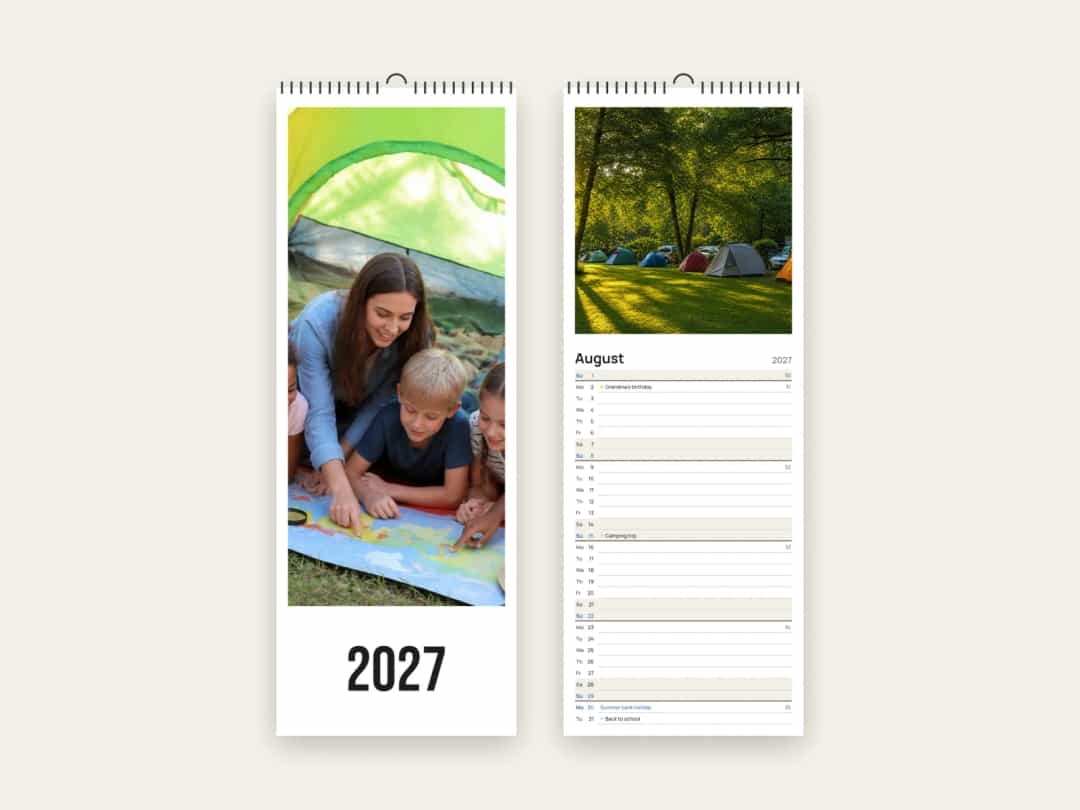
“Hazme un Planificador estrecho familiar para 2027.”
Sube 13 fotos del año pasado.
“Coloca las fotos en los meses correctos.”
“Añade nuestros cumpleaños: Anna 3 de marzo, Sam 9 de mayo, Leo 21 de mayo, mamá 9 de agosto.”
“Marca los festivos de Países Bajos y muestra Números de semana.”
“Pon los domingos en azul oscuro.”
Revisa cada mes en la vista previa y corrige cualquier cosa que no encaje.
“Añade este calendario a mi carrito.”
Usar ChatGPT para preparar el contenido
Antes de empezar, un chat general resulta útil para pensar y redactar:
Una lista de fechas: pega tus notas y pide una lista ordenada de nombres y fechas. Después compárala con tus propios registros.
Ideas para cada mes: “Sugiere un tema de fotos para cada mes de un calendario familiar para abuelos.”
Pies de foto breves: “Escribe cinco pies de foto cortos sobre nuestro viaje a Italia, cada uno de menos de ocho palabras.”
Luego pega en Photo9 lo que hayas decidido. El mismo enfoque funciona para proyectos más grandes, y también puedes crear álbumes de fotos con IA.
Impresión y entrega
Tu calendario tiene una portada y doce meses, impresos por una cara y encuadernados con una espiral metálica y un gancho. La estimación de entrega para tu país se muestra en la página del calendario. Para Navidad, haz el pedido en noviembre para ir sobre seguro.
Crea tu calendario
Empieza con una frase y una carpeta de fotos. Deja que la IA coloque las imágenes y las fechas, y luego revisa tú mismo el resultado. Crea tu calendario con fotos en Photo9 desde tu navegador, sin instalar ninguna app.
Preguntas frecuentes
¿Puede ChatGPT crear un calendario con fotos?
Sí, con Photo9 en ChatGPT. Pide un calendario, añade tus fotos en la tarjeta del chat y Photo9 lo crea allí. Puedes cambiar el año, los festivos, las fechas y el estilo con solo pedirlo; después lo encargas en tu navegador, y se imprime y se entrega.
¿Hay un creador de calendarios con IA que use mis fotos?
Sí. Photo9 coloca tus fotos en la portada y en los meses, y puedes cambiar las fechas, los festivos y el diseño escribiendo lo que quieres.
¿Puede la IA añadir cumpleaños a mi calendario?
Sí. Escribe una lista como “Añade nuestros cumpleaños: Anna 3 de marzo, Sam 9 de mayo” y se añadirán al calendario. Revísalos con tu propia lista antes de hacer el pedido.
¿Puede un calendario con fotos hecho con IA asignar las fotos al mes correcto?
Sí, si tus fotos aún conservan sus fechas. Di “Coloca las fotos en los meses correctos” y el asistente usa la fecha en que se hicieron. Las fotos sin fecha se quedan donde están, y puedes moverlas a mano.
¿Tengo que instalar algo para crear un calendario con mis fotos?
No. Todo funciona en tu navegador, desde un móvil o un ordenador.