Ako vytvoriť fotokalendár online krok za krokom
Keď si vytvárate fotokalendár online, rozloženie je tá rýchla časť. AI od Photo9 dokáže za pár sekúnd umiestniť vaše fotky na obálku aj do všetkých dvanástich mesiacov. Rozhodnutia, ktoré určia, či sa vám bude páčiť ešte aj v auguste, prichádzajú predtým a potom: aký formát sa hodí na stenu, ktoré fotky sa hodia k formátu a ktoré dátumy patria na stránku.
Tento sprievodca vás týmito voľbami prevedie v siedmich krokoch. Väčšina z nich zaberie minútu či dve a prvé tri vám neskôr ušetria najviac práce.
Čo si pripraviť pred začiatkom
Najmenej 13 fotiek: jednu na obálku a jednu na každý mesiac. Ak ich máte 20 až 30, budete mať priestor na výmenu.
Zoznam dátumov: narodeniny, výročia a všetko ostatné, čo má byť vytlačené v príslušný deň.
Prvý mesiac: väčšina kalendárov sa začína v januári, no váš sa môže začínať ktorýmkoľvek mesiacom.
Ak môžete, použite pôvodné súbory. Fotka poslaná cez skupinový chat je často menšia kópia a už nemusí obsahovať dátum nasnímania. Ak máte všetky fotky v telefóne, hodia sa vám aj tieto tipy na tlač fotiek z telefónu.
Krok 1: Vyberte formát podľa miesta zavesenia
Začnite tým, kam kalendár pôjde a či si doň ľudia budú písať. Kalendár v kuchyni má inú úlohu než kalendár v chodbe.
Formát | Veľkosť | Hodí sa na |
|---|---|---|
Na výšku | A4 (21 × 29,7 cm) alebo Letter v USA a Kanade | Väčšinu domácností a darčeky |
Veľký formát na výšku | A3 (29,7 × 42 cm) alebo Ledger | Veľkú stenu alebo dátumy, ktoré chcete prečítať aj z druhej strany miestnosti |
Na šírku | A4 na šírku (29,7 × 21 cm) alebo Letter na šírku | Miesto nad písacím stolom, s fotkou a mesiacom vedľa seba |
Štvorec | 21 × 21 cm alebo 8,5 × 8,5 palca | Menšie priestory a ľahší, dekoratívnejší vzhľad |
Tenký plánovač | 14,8 × 40 cm alebo 5,5 × 16,5 palca | Úzky pás steny a termíny vyťaženej domácnosti |
Tenký plánovač je najpraktickejšia voľba pre rodinu. Dni idú nadol po stránke, každý v samostatnom riadku, vedľa každého je čiara na písanie a víkendy sú jemne vytieňované.
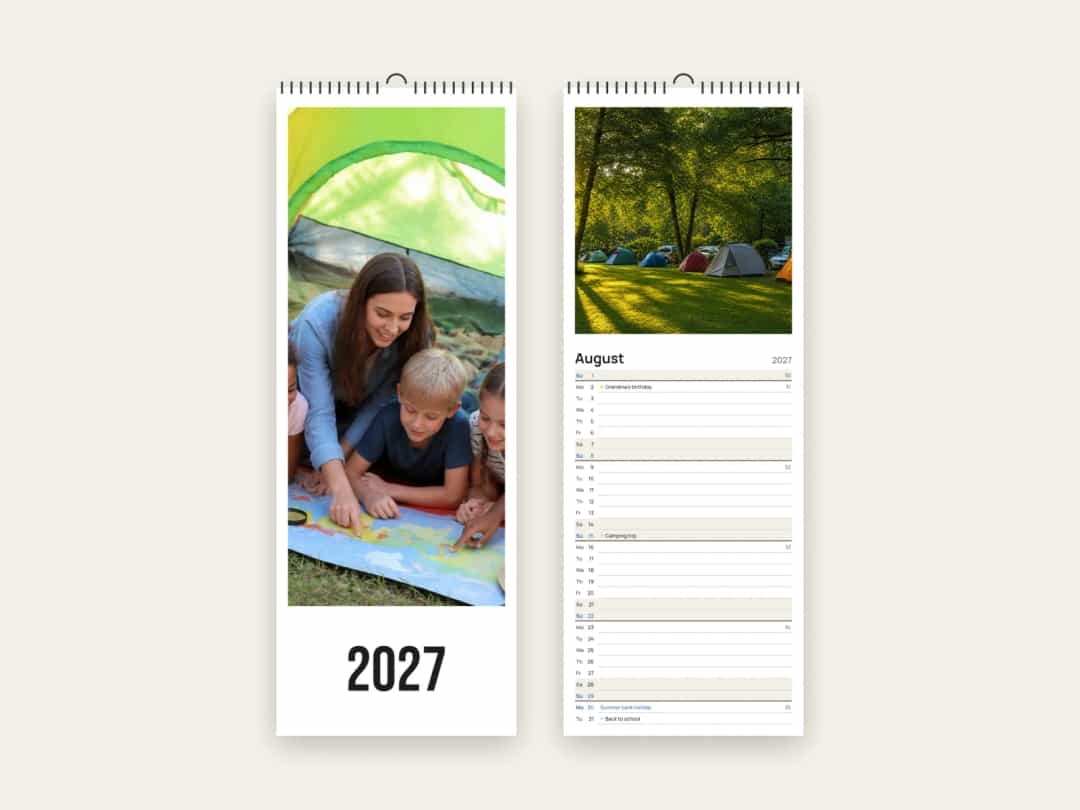
Krok 2: Prispôsobte fotky tvaru stránky
Tento krok ľudia často preskočia, no práve on rozhoduje o tom, koľko z každej fotky zostane viditeľné. Priestor na fotku sa mení podľa formátu a nie vždy má tvar, ktorý by ste čakali.
Formát a štýl stránky | Priestor na fotku | Fotky, ktoré sa hodia |
|---|---|---|
Na výšku, Fotka hore | O niečo širší než štvorec | Väčšina fotiek, hoci z fotiek na výšku sa trochu oreže horná a dolná časť |
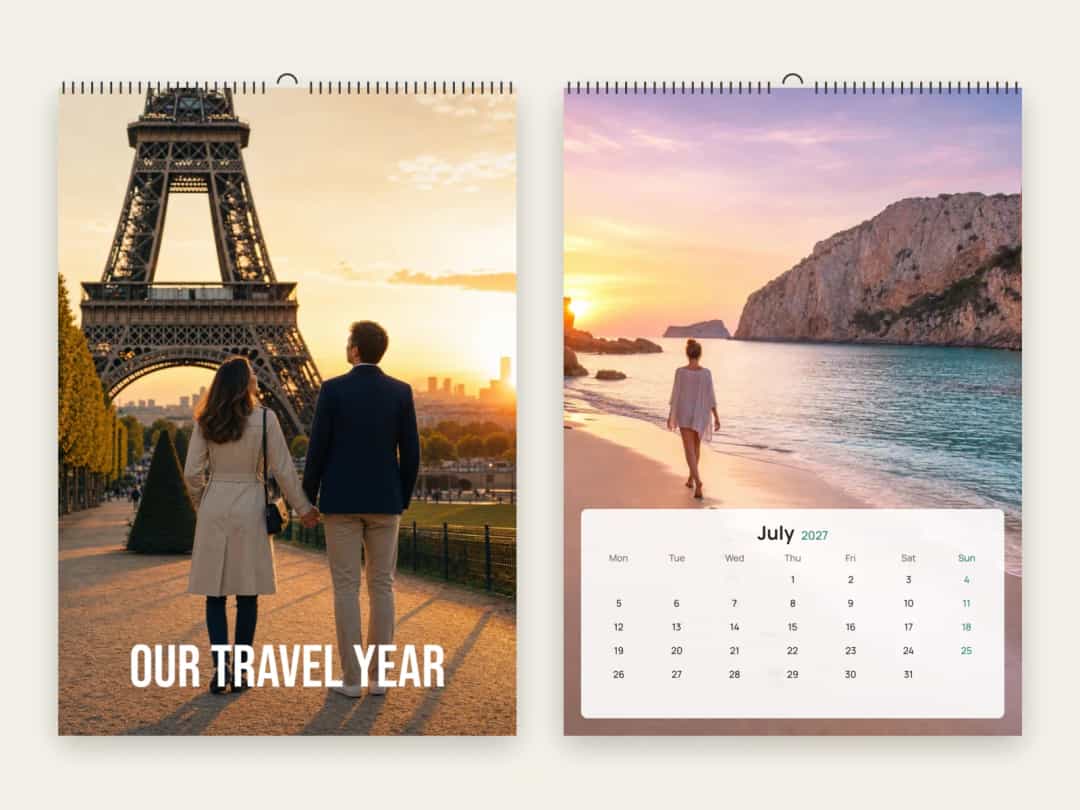
Na výšku, Fotka na celú stranu | Celá stránka na výšku | Fotky na výšku s hlavným objektom v hornej časti |
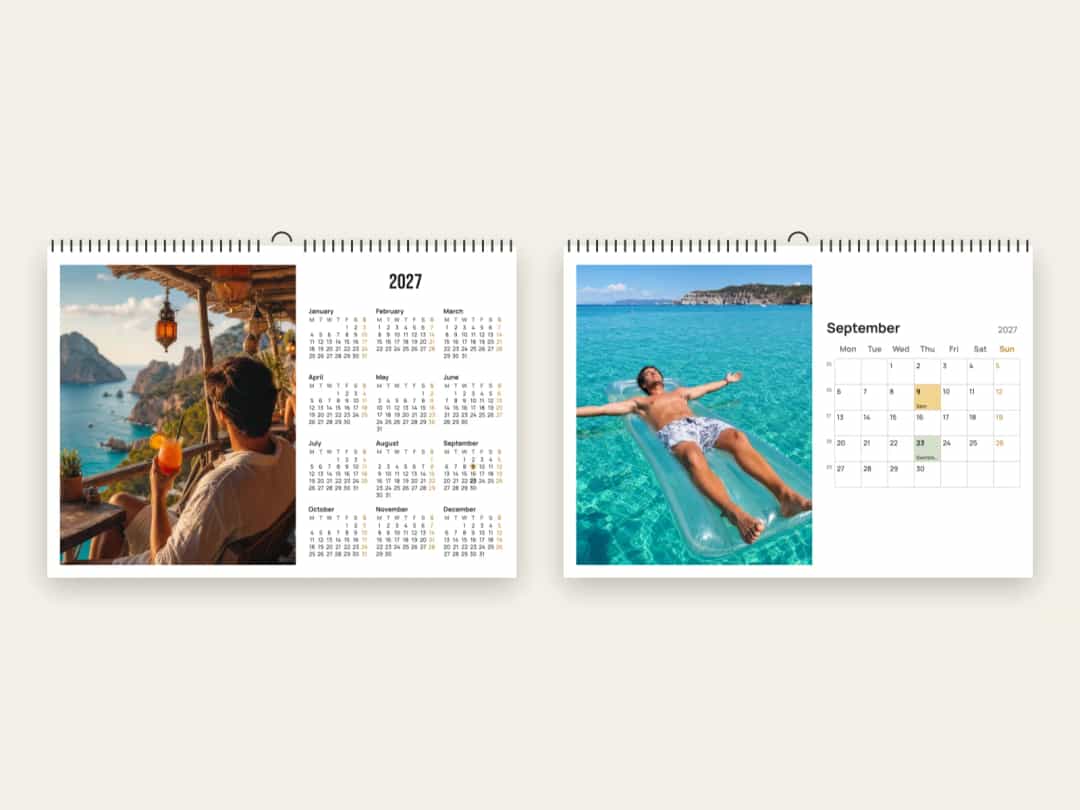
Na šírku, fotka vedľa mesiaca | Na výšku | Fotky z telefónu na výšku; širokým záberom sa orežú boky |
Štvorec, Fotka hore | Široký pás, takmer dvakrát širší než vyšší | Krajinky a skupinové zábery fotené z väčšej vzdialenosti |
Tenký plánovač | Približne štvorec | Jednoduché motívy s priestorom okolo |
Dve veci ľudí prekvapia. Kalendár na šírku má priestor na fotku na výšku, takže sa hodí na fotky z telefónu držaného bežným spôsobom. Štvorcový kalendár je opačný prípad: jeho priestor na fotku je široký, takže blízky portrét fotený na výšku stratí väčšinu svojej výšky.
Fotky na celú stranu si vyžadujú viac pozornosti
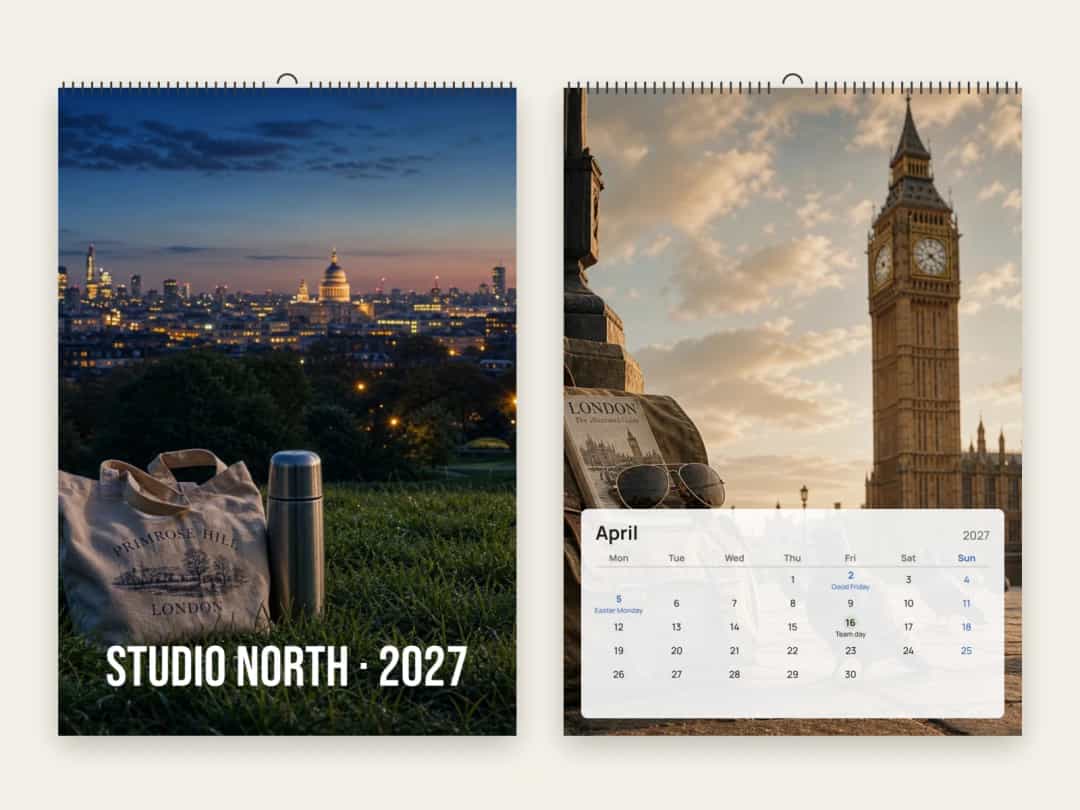
Pri kalendári na výšku s možnosťou Fotka na celú stranu je mesiac na svetlom paneli približne cez spodnú tretinu stránky a otvor na zavesenie je hore. Vyberajte fotky s hlavným objektom v strede alebo hornej časti záberu a s tvárami mimo horných približne 12 mm. Panoráma mesta s prázdnym popredím funguje dobre. Skupina stojaca úplne naspodku záberu nie.
Aké veľké majú byť vaše fotky
Užitočné pravidlo je približne 200 pixelov na palec tlače. Mesačná fotka v kalendári A4 má šírku asi 19 cm, takže postačí približne 1 500 pixelov na šírku. Fotka na celú stranu v kalendári A3 potrebuje asi 2 300 × 3 300 pixelov. Novšia fotka z telefónu stačí na obe možnosti, pokiaľ ste ju výrazne neorezali alebo neuložili menšiu kópiu.
Krok 3: Rozhodnite, či majú fotky sledovať ročné obdobia
Sneh v januári a pláž v júli pôsobia na stene prirodzene, no ručné usporiadanie môže chvíľu trvať. Keď fotky nahráte, Photo9 sa pozrie na dátum nasnímania každej fotky a podľa neho vyplní mesiace. Kedykoľvek môžete v editore stlačiť aj Zoradiť fotky podľa mesiaca v časti Dátumy.
Počíta sa iba mesiac, nie rok, takže minuloročné fotky môžu vyplniť kalendár na budúci rok. Ak fotka stratila dátum, čo sa pri preposlaných fotkách stáva často, stále ju môžete umiestniť ručne.
Ročné obdobia vôbec nemusíte dodržať. Kalendár ako darček pre starých rodičov môže namiesto toho venovať každý mesiac inému vnúčaťu alebo rodinnému príbehu.
Môžete si vybrať aj to, koľko fotiek bude mať každý mesiac. Jedna veľká fotka sa najľahšie vychutnáva aj z druhej strany miestnosti, zatiaľ čo malá koláž sa hodí k mesiacu s veľkou udalosťou. Počet nechajte nízky, aby tváre zostali čitateľné, a vyplňte každý mesiac: mesiac, ktorý necháte prázdny, sa vytlačí s prázdnym miestom.
Ak chcete najskôr pomôcť s plánovaním mesiacov, dátumov a rozložení, môžete si vytvoriť aj fotokalendár s AI a ChatGPT.
Krok 4: Nastavte rok, prvý mesiac a týždeň
Tieto nastavenia zaberú pár sekúnd a nájdete ich v editore v časti Dátumy. Oplatí sa ich skontrolovať, pretože vytlačenú mriežku už potom nezmeníte.
Rok a prvý mesiac: kalendár, ktorý sa začína v septembri, pokračuje do augusta nasledujúceho roka, čo sa hodí na školský rok. Neskôr to môžete v editore zmeniť a vaše fotky zostanú na svojich miestach.
Prvý deň týždňa: kalendár sa riadi vašou krajinou, v USA a Kanade je to nedeľa a inde pondelok, pričom to môžete prepnúť.
Čísla týždňov: v krajinách, kde sa podľa nich plánuje, napríklad v Holandsku a Nemecku, sú predvolene zapnuté a kdekoľvek ich môžete zapnúť alebo vypnúť.
Jazyk: názvy mesiacov a dní sa riadia jazykom, v ktorom navrhujete: angličtinou, holandčinou, nemčinou, francúzštinou, taliančinou alebo španielčinou.
Ak je kalendár darčekom pre niekoho v zahraničí, navrhnite ho v jeho jazyku, aby boli mesiace vytlačené slovami, ktoré používa každý deň.
Krok 5: Pridajte narodeniny, výročia a štátne sviatky
Práve toto odlišuje vlastný fotokalendár od pekného kalendára. Otvorte v editore Dátumy a môžete pridať až 60 vlastných dátumov, každý s krátkym názvom do 24 znakov. Každý sa vytlačí vo svoj deň.
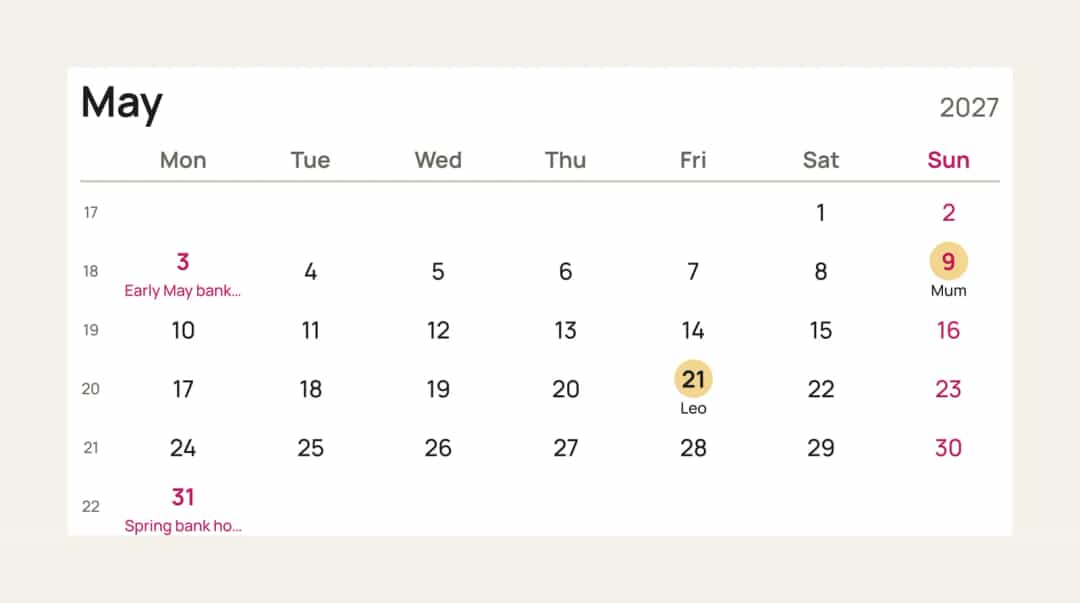
Štátne sviatky sa vyberajú podľa krajiny a tam, kde na tom záleží, aj podľa regiónu, pretože sviatky sa v rámci krajiny môžu líšiť. Anglicko a Škótsko alebo dve nemecké spolkové krajiny nemajú rovnaký zoznam.
Pomôžu tri drobnosti:
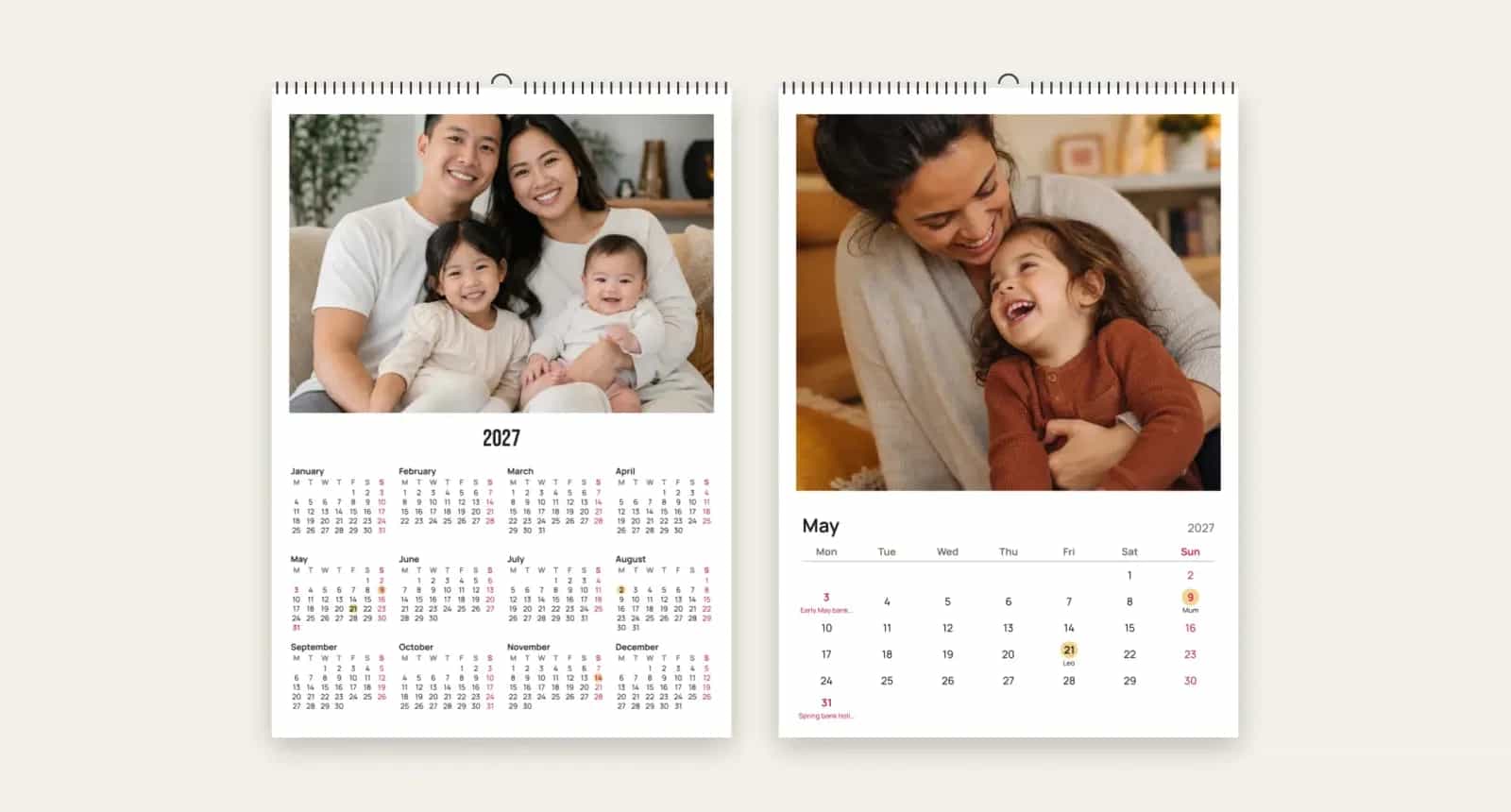
Názvy nechajte krátke. „Mama“ sa zmestí do políčka dňa, zatiaľ čo „Mamina narodeninová večera“ sa v menších kalendároch skráti, podobne ako sviatky na obrázku vyššie.
Použite krajinu obdarovaného. Ak žijete v Nemecku a kalendár posielate svojej sestre do Španielska, potrebuje španielske sviatky, nie vaše.
Každý dátum pridajte iba raz. Dátum sa vytlačí vo svoj deň v každom roku, ktorý kalendár pokrýva, takže do kalendára od septembra do augusta stačí pridať každé narodeniny iba raz.
Krok 6: Vyberte vzhľad a držte sa ho celý rok
Kalendár pôsobí ako jeden predmet, preto jednotný štýl počas všetkých dvanástich mesiacov funguje lepšie než iný nápad na každej stránke. Začnite hotovým vzhľadom alebo si nastavte tieto možnosti sami:
Ak je určený na | Vyskúšajte |
|---|---|
Plánovanie rodinného života | Tenký plánovač alebo Políčka na písanie s Číslami týždňov |
Darček pre starých rodičov | A4 alebo A3 s možnosťou Fotka hore a klasickou mriežkou, ktorá sa ľahko číta |
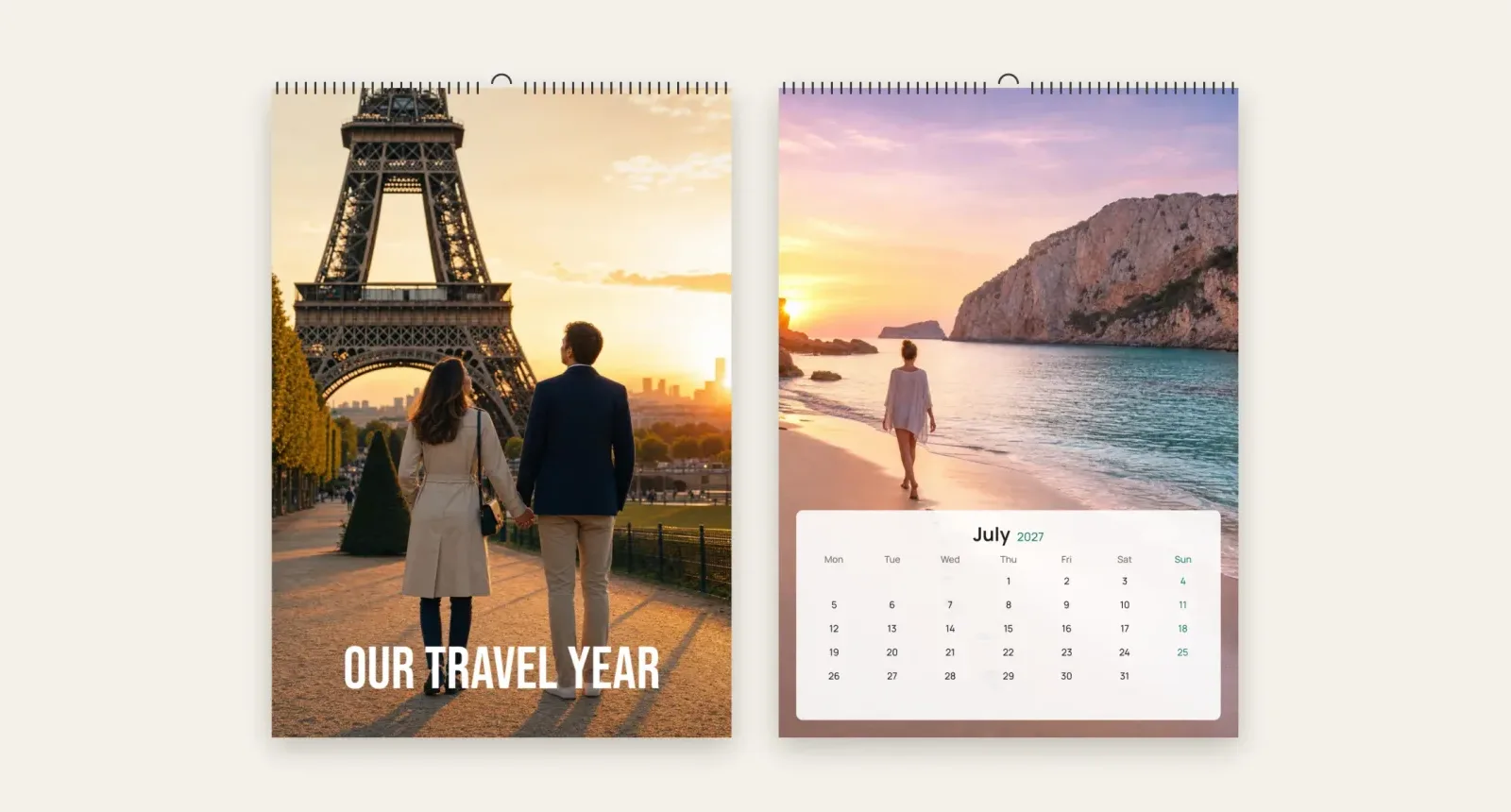
Vaše cesty | Fotka na celú stranu s minimalistickou mriežkou |
Pár | Štvorcový kalendár s elegantným štýlom a vyznačeným vaším výročím |
Firmu | Firemnú obálku s vaším logom a webovou stránkou v spodnej časti každého mesiaca |
Aj obálka môže mať vlastnú úlohu. Rok v prehľade vytlačí všetkých dvanásť mesiacov vedľa fotky alebo pod ňou, takže obálka je nielen pekná, ale aj užitočná.
Pri farbách sa odtieň používaný na nedele a sviatky môže vybrať z vašich vlastných fotiek, takže k nim bez námahy ladí. Môžete zmeniť aj tón papiera alebo prepnúť všetky fotky na čiernobiele, čo je jednoduchý spôsob, ako dosiahnuť, aby rôznorodý výber fotiek pôsobil jednotne.
Krok 7: Skontrolujte ho pred objednaním
Kalendár obsahuje viac malých údajov než väčšina vecí, ktoré tlačíte, a každá chyba zostane na stene mesiac alebo rok. Pred zaplatením prejdite toto:
Mená a dátumy: porovnajte každý osobný dátum so svojím zoznamom a skontrolujte pravopis.
Rok: skontrolujte ho na obálke aj na prvom mesiaci. Názov, ktorý ste napísali sami, sa nezmení, ak neskôr zmeníte rok.
Otvor na zavesenie: editor označuje pás v hornej časti každej stránky, preto nechajte tváre a slová pod ním.
Orezy: pozrite si každý mesiac, či nie sú odrezané hlavy, najmä po zmene formátu.
Prázdne mesiace: uistite sa, že žiadny nezostal bez fotky.
Celý kalendár: prelistujte si 3D náhľad, aby ste ho videli tak, ako bude visieť.
Papier, väzba a doručenie
Kalendár Photo9 má obálku a dvanásť mesiacov, každý na samostatnej strane a potlačený z jednej strany. Papier je hodvábny 250 g (100 lb cover v USA a Kanade) s plnofarebnou tlačou. Drôtená väzba pozdĺž hornej hrany končí háčikom, takže kalendár visí na jednom klinci alebo pripináčiku.
Kalendáre sa tlačia podľa možnosti vo vašej blízkosti. Štandardné doručenie trvá vo väčšine krajín približne jeden až dva týždne a stránka kalendára zobrazuje odhad pre vašu krajinu. Na Vianoce je bezpečnou voľbou objednať v novembri, pretože pošta je v decembri pomalšia. Ak pripravujete viac darčekov naraz, môžu vám pomôcť tieto nápady na personalizované vianočné fotodarčeky.
Pripravení začať?
Najrýchlejšie je vybrať formát, nahrať fotky a nechať AI vytvoriť prvú verziu. Potom môžete v prehliadači upraviť orezy, pridať svoje dátumy a vybrať vzhľad, bez inštalovania aplikácie. Vytvorte si fotokalendár s Photo9 a pozrite sa, ako bude vyzerať váš rok.
Časté otázky
Ako si vytvoríte fotokalendár online?
Vyberte formát, nahrajte fotky a nechajte editor vyplniť obálku a mesiace. Potom nastavte rok a prvý mesiac, pridajte svoje dátumy a sviatky, vyberte vzhľad a pred objednaním skontrolujte každú stránku v náhľade.
Koľko fotiek potrebujete na nástenný fotokalendár?
Na klasickú verziu potrebujete 13 fotiek: jednu na obálku a jednu na každý mesiac. Viac ich budete potrebovať, ak chcete mať v niektorých mesiacoch koláže, a pár náhradných fotiek uľahčí výmenu záberu, ktorý sa zle orezáva.
Aká je najlepšia veľkosť fotokalendára?
Najlepší fotokalendár je ten, ktorý sa hodí na miesto, kde bude visieť. A4 alebo Letter funguje vo väčšine domácností a pri darčekoch, A3 alebo Ledger sa hodí na veľkú stenu a Tenký plánovač je najužitočnejší, ak si doň chcete písať termíny.
Môže sa personalizovaný fotokalendár začať ktorýmkoľvek mesiacom?
Áno. Vyberiete rok a prvý mesiac a kalendár odtiaľ pokračuje dvanásť mesiacov. Kalendár, ktorý sa začína v septembri, sa končí v auguste nasledujúceho roka.
Môžete pridať narodeniny a štátne sviatky?
Áno. Môžete pridať až 60 vlastných dátumov a vybrať štátne sviatky podľa krajiny a regiónu. Krátke názvy sa zmestia najlepšie, pretože dlhšie sa v menších kalendároch skracujú.