Slik lager du fotokalender på nett
Når du lager en fotokalender på nett, er oppsettet den raske delen. Photo9s KI kan plassere bildene dine på forsiden og alle de tolv månedene på sekunder. Valgene som avgjør om du fortsatt liker den i august, kommer før og etter: hvilket format som passer på veggen, hvilke bilder som passer til formatet, og hvilke datoer som hører hjemme på siden.
Denne guiden tar deg gjennom valgene i sju steg. De fleste tar bare et minutt eller to, og de tre første sparer deg for mest arbeid senere.
Dette bør du ha klart før du begynner
Minst 13 bilder: ett til forsiden og ett til hver måned. Har du 20 til 30, får du rom til å bytte underveis.
En datoliste: bursdager, jubileer og alt annet som bør trykkes på riktig dag.
Første måned: de fleste kalendere starter i januar, men din kan starte i hvilken som helst måned.
Bruk originalfilene hvis du kan. Et bilde som er sendt i en gruppechat, er ofte en mindre kopi, og datoen bildet ble tatt, kan ha forsvunnet. Hvis alle bildene dine ligger på mobilen, gjelder disse tipsene om å skrive ut bilder fra mobilen også her.
Steg 1: Velg et format som passer der den skal henge
Start med hvor kalenderen skal henge, og om folk skal skrive på den. En kalender på kjøkkenet har en annen jobb enn en i gangen.
Format | Størrelse | Passer godt til |
|---|---|---|
Stående | A4 (21 × 29,7 cm), eller Letter i USA og Canada | De fleste hjem og som gave |
Stor stående | A3 (29,7 × 42 cm), eller Ledger | En stor vegg, eller datoer du vil kunne lese fra andre siden av rommet |
Liggende | A4 liggende (29,7 × 21 cm), eller Letter liggende | Plass over et skrivebord, med bildet og måneden side om side |
Kvadratisk | 21 × 21 cm, eller 8,5 × 8,5 tommer | Små flater og et lettere, mer dekorativt uttrykk |
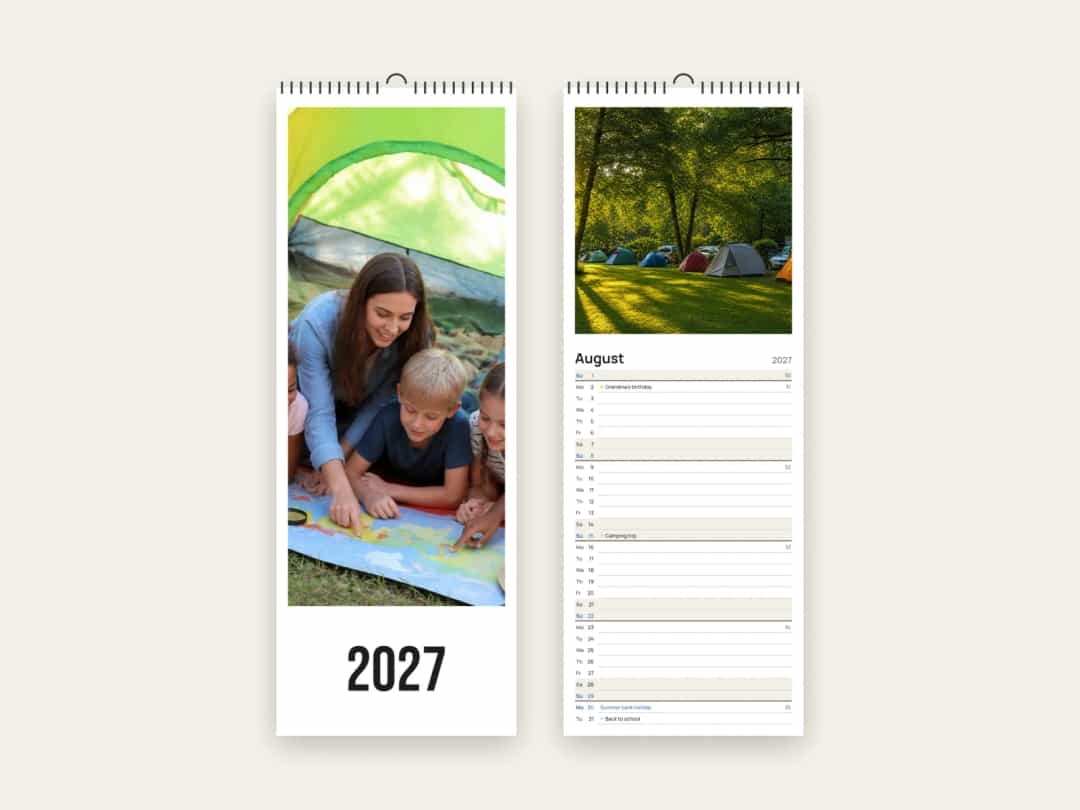
Smal planlegger | 14,8 × 40 cm, eller 5,5 × 16,5 tommer | En smal veggstripe og avtalene til en travel familie |
Smal planlegger er det mest praktiske valget for en familie. Dagene går nedover siden, én per rad, med en linje ved siden av hver dag å skrive på, og helgene er svakt markert.
Steg 2: Tilpass bildene til formen på siden
Dette er steget mange hopper over, og det avgjør hvor mye av hvert bilde du får beholde. Plassen til bildet endrer seg med formatet, og den har ikke alltid formen du forventer.
Format og sidestil | Plass til bildet | Bilder som passer |
|---|---|---|
Stående, Bilde øverst måneden | Litt bredere enn kvadratisk | De fleste bilder, men stående bilder mister litt av toppen og bunnen |
Stående, Helsides bilde | Hele den stående siden | Stående bilder med hovedmotivet i øvre del |
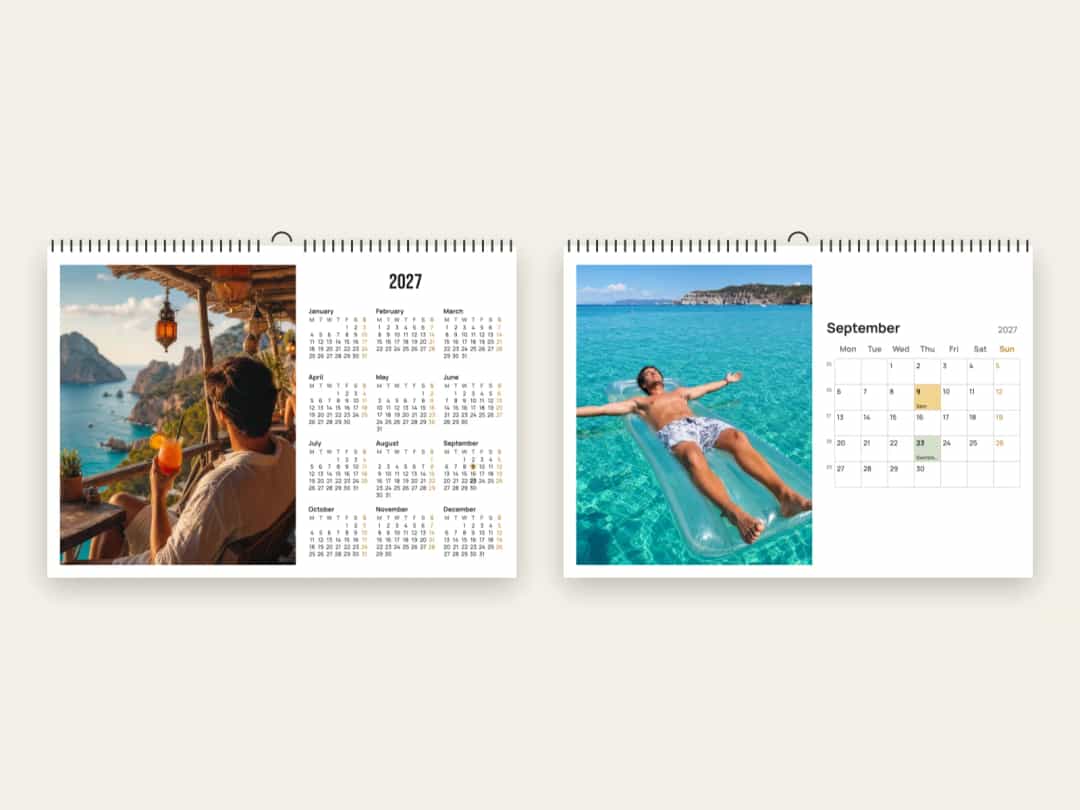
Liggende, bilde ved siden av måneden | Stående | Stående mobilbilder; brede utsikter mister sidene |
Kvadratisk, Bilde øverst måneden | Et bredt felt, nesten dobbelt så bredt som høyt | Landskap og gruppebilder tatt litt på avstand |
Smal planlegger | Omtrent kvadratisk | Enkle motiver med luft rundt |
To ting overrasker ofte. En liggende kalender har stående bildeplass, så den passer til mobilbilder tatt på vanlig måte. En kvadratisk kalender er motsatt: bildeplassen er bred, så et tett stående portrett mister mesteparten av høyden.
Helsides bilder krever litt mer omtanke
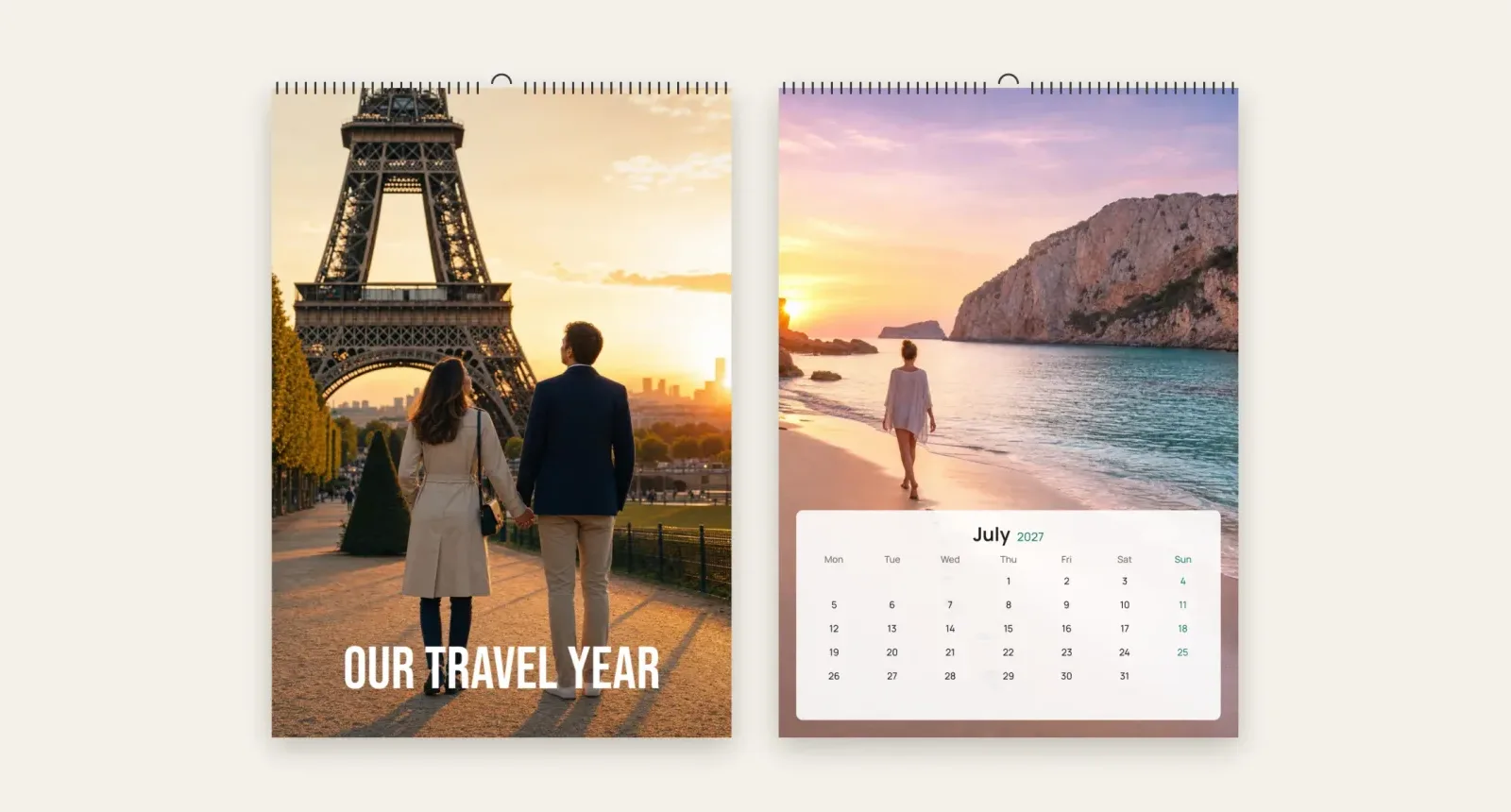
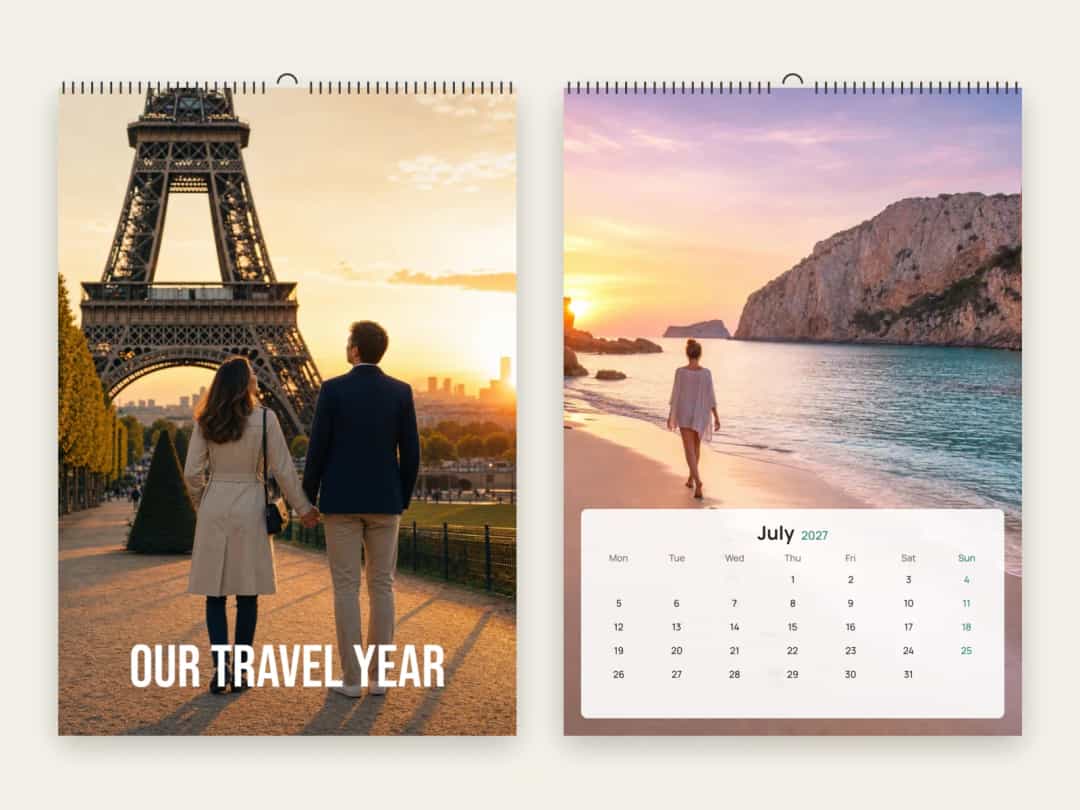
På en stående kalender med helsides bilder ligger måneden på et lyst felt over omtrent den nederste tredjedelen av siden, og hullet til opphenget er øverst. Velg bilder der hovedmotivet er midt i eller øverst i utsnittet, og der ansikter ikke ligger innenfor de øverste cirka 12 mm. En skyline med tom forgrunn fungerer godt. En gruppe som står nederst i bildet, gjør det ikke.
Hvor store bildene dine bør være
En nyttig tommelfingerregel er rundt 200 piksler per tomme i trykk. Månedens bilde på en A4-kalender er omtrent 19 cm bredt, så rundt 1 500 piksler i bredden holder. Et helsides bilde på en A3-kalender trenger omtrent 2 300 × 3 300 piksler. Et nyere mobilbilde har nok til begge deler, så lenge du ikke har beskåret det kraftig eller lagret en mindre kopi.
Steg 3: Bestem om bildene skal følge årstidene
Snø i januar og strand i juli føles riktig på veggen, men det kan ta tid å ordne for hånd. Når du laster opp, ser Photo9 på datoen hvert bilde ble tatt og bruker den til å fylle månedene. Du kan også trykke på Sorter bilder etter måned under Datoer i editoren når som helst.
Bare måneden teller, ikke året, så fjorårets bilder kan fylle neste års kalender. Hvis et bilde har mistet datoen, slik videresendte bilder ofte har, kan du fortsatt plassere det for hånd.
Du trenger ikke følge årstidene i det hele tatt. En kalendergave til besteforeldre kan heller bruke hver måned til et annet barnebarn eller en familiehistorie.
Du kan også velge hvor mange bilder hver måned skal ha. Ett stort bilde er enklest å glede seg over fra andre siden av rommet, mens en liten kollasj passer til en måned med en stor begivenhet. Hold antallet lavt, slik at ansiktene er lette å se, og fyll hver måned: en måned du lar stå tom, trykkes med et tomt felt.
Hvis du vil ha hjelp til å planlegge måneder, datoer og oppsett først, kan du også lage en fotokalender med KI og ChatGPT.
Steg 4: Angi år, første måned og uke
Disse innstillingene tar sekunder og ligger under Datoer i editoren. De er verdt å sjekke, fordi det trykte rutenettet ikke kan endres etterpå.
År og første måned: en kalender som starter i september, går til august året etter, noe som passer til et skoleår. Du kan endre dette senere i editoren, og bildene dine blir liggende der de er.
Første dag i uken: kalenderen følger landet ditt, med søndag i USA og Canada og mandag ellers, og du kan bytte dette.
Ukenumre: disse er på som standard i land der man planlegger etter dem, som Nederland og Tyskland, og du kan slå dem av eller på hvor som helst.
Språk: måneds- og dagnavn følger språket du lager kalenderen på: engelsk, nederlandsk, tysk, fransk, italiensk eller spansk.
Hvis kalenderen er en gave til noen i utlandet, bør du lage den på språket deres, slik at månedene trykkes med ordene de bruker til daglig.
Steg 5: Legg til bursdager, jubileer og helligdager
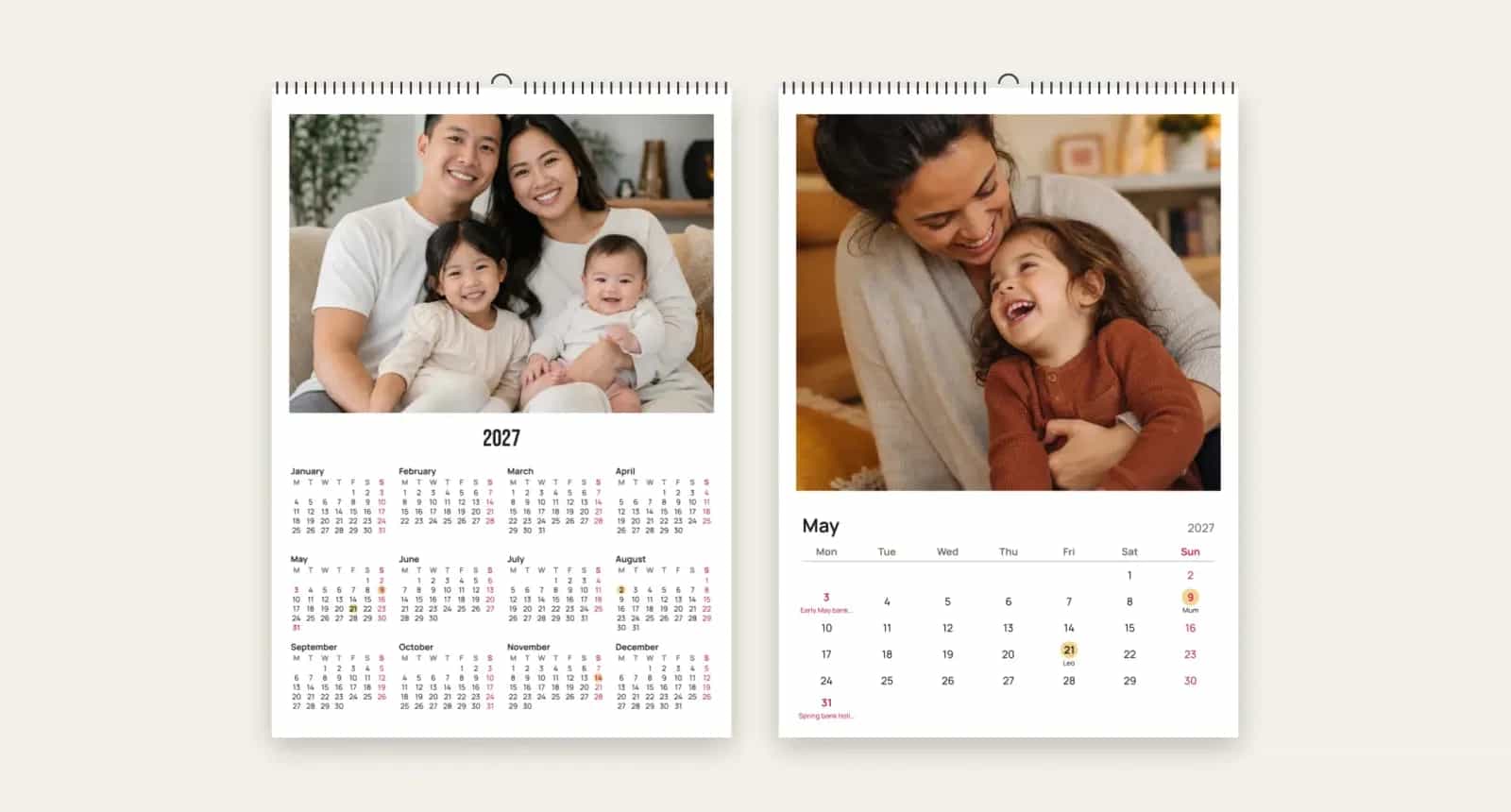
Det er dette som skiller en personlig fotokalender fra en som bare er fin. Åpne Datoer i editoren, så kan du legge til opptil 60 egne datoer, hver med et kort navn på opptil 24 tegn. Hver dato trykkes på riktig dag.
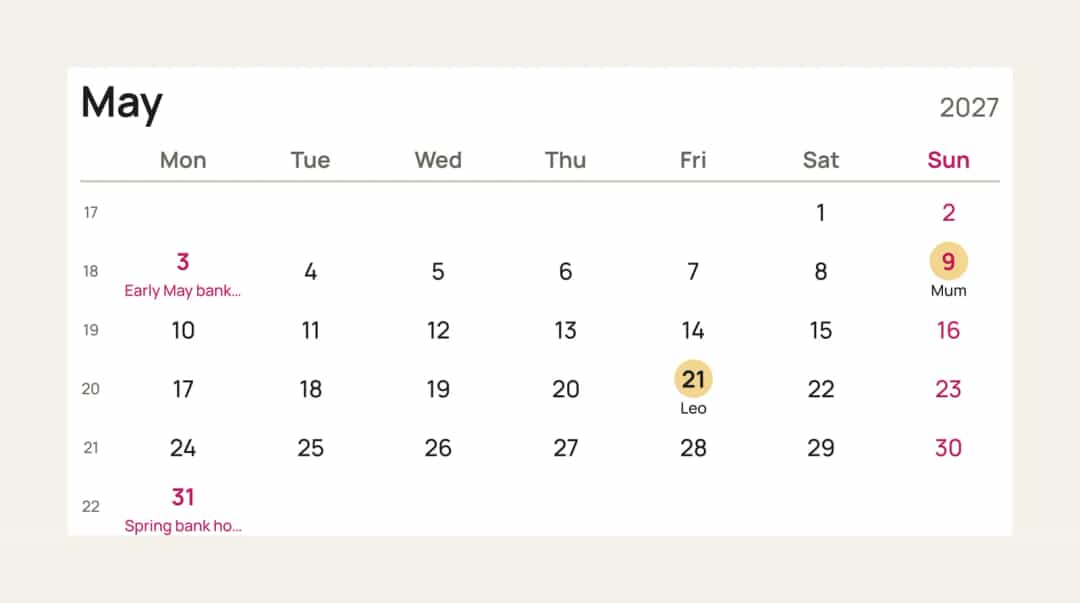
Helligdager velges etter land og, der det er relevant, etter region, fordi helligdager kan variere innenfor et land. England og Skottland, eller to tyske delstater, har ikke samme liste.
Tre små ting hjelper:
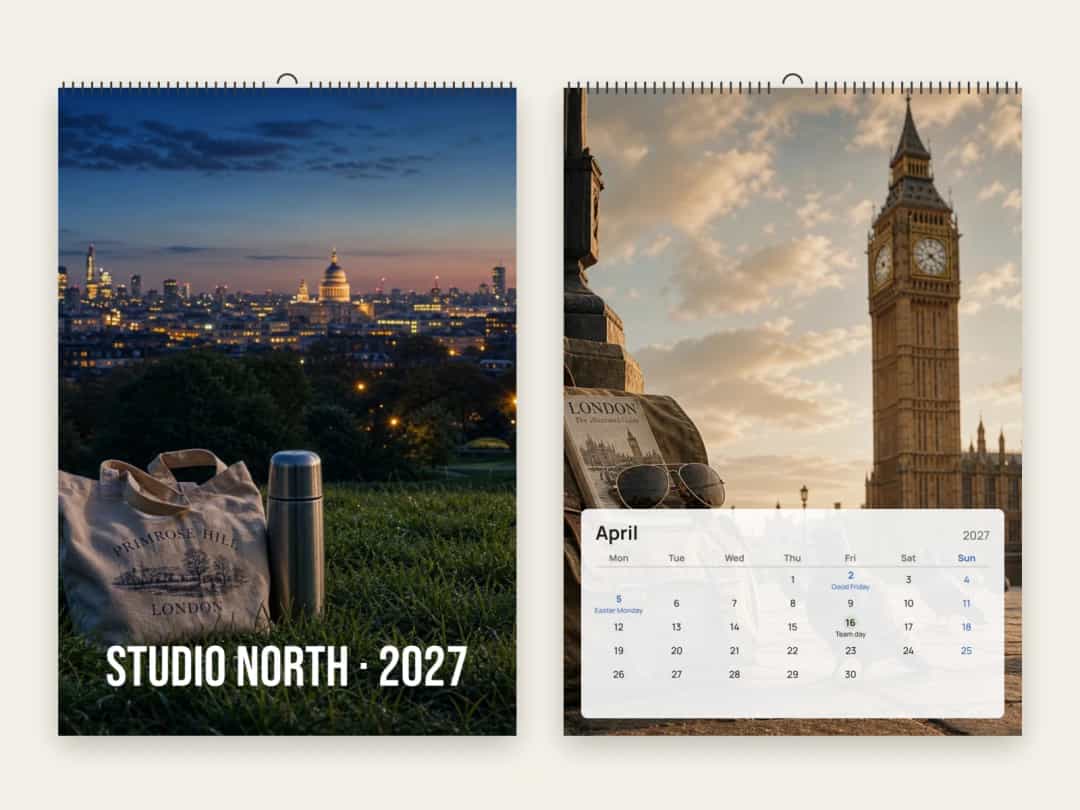
Hold navnene korte. «Mamma» får plass i en dagsrute, mens «Middagsfeiring for mamma» forkortes på mindre kalendere, slik helligdagene i bildet over gjør.
Bruk mottakerens land. Hvis du bor i Tyskland og kalenderen skal til søsteren din i Spania, trenger hun spanske helligdager, ikke dine.
Legg inn hver dato bare én gang. En dato trykkes på riktig dag i hvert år kalenderen dekker, så en kalender fra september til august trenger fortsatt hver bursdag lagt inn bare én gang.
Steg 6: Velg et uttrykk og behold det hele året
En kalender oppleves som én ting, så én samlet stil på alle tolv måneder fungerer bedre enn en ny idé på hver side. Start med et ferdig uttrykk, eller velg dette selv:
Hvis den er til | Prøv |
|---|---|
Planlegging av familielivet | Smal planlegger, eller Ruter å skrive i med Ukenumre |
Gave til besteforeldre | A4 eller A3 med Bilde øverst måneden og et klassisk rutenett som er lett å lese |
Reisene dine | Helsides bilder med et enkelt rutenett |
Et par | En kvadratisk kalender med den elegante stilen og jubileet deres markert |
En bedrift | Bedriftsforsiden, med logoen og nettstedet ditt nederst på hver måned |
Forsiden kan også gjøre en egen jobb. Året på én side trykker alle tolv månedene ved siden av eller under bildet, slik at forsiden blir nyttig i tillegg til å være fin.
Når det gjelder farge, kan nyansen som brukes til søndager og helligdager, hentes fra dine egne bilder, slik at den matcher uten at du trenger å gjøre noe. Du kan også endre papirtonen, eller gjøre alle bildene svarte og hvite, som er en enkel måte å få en blandet bildesamling til å se samlet ut på.
Steg 7: Sjekk den før du bestiller
En kalender har flere små fakta enn det meste annet du trykker, og en feil blir hengende på veggen i en måned eller et år. Gå gjennom dette før du betaler:
Navn og datoer: les hver personlige dato opp mot listen din, og sjekk stavemåten.
Året: sjekk det på forsiden og på den første måneden. En tittel du har skrevet selv, endres ikke hvis du endrer året senere.
Hullet til oppheng: editoren markerer feltet øverst på hver side, så hold ansikter og tekst under det.
Beskjæringer: se gjennom hver måned etter avkuttede hoder, særlig etter at du har endret format.
Tomme måneder: pass på at ingen står igjen uten bilde.
Hele kalenderen: bla gjennom 3D-forhåndsvisningen for å se den slik den vil henge.
Papir, innbinding og levering
En Photo9-kalender har en forside og tolv måneder, hver på sin egen side og trykt på én side. Papiret er 250 g silk (100 lb cover i USA og Canada), trykt i fullfarge. En spiralinnbinding langs toppen ender i en krok, slik at den kan henges på én spiker eller stift.
Kalendere trykkes nær deg der det er mulig. Standard levering tar omtrent én til to uker i de fleste land, og kalendersiden viser anslaget for landet ditt. Til jul er det tryggest å bestille i november, siden posten går tregere i desember. Hvis du lager flere gaver samtidig, kan disse personlige julegaveideene med bilder hjelpe.
Klar til å starte?
Den raskeste måten er å velge format, laste opp bildene dine og la KI-en bygge et første utkast. Deretter kan du rette beskjæringer, legge til datoene dine og velge uttrykk i nettleseren, uten å installere en app. Lag en fotokalender med Photo9 og se hvordan året ditt blir.
FAQ
Hvordan lager jeg en fotokalender på nett?
Velg et format, last opp bildene dine og la editoren fylle forsiden og månedene. Angi deretter år og første måned, legg til datoer og helligdager, velg et uttrykk, og sjekk hver side i forhåndsvisningen før du bestiller.
Hvor mange bilder trenger jeg til en fotoveggkalender?
Du trenger 13 til den klassiske versjonen: ett til forsiden og ett per måned. Du trenger flere hvis du vil ha kollasjer på noen måneder, og noen ekstra bilder gjør det lettere å bytte ut et bilde som ikke lar seg beskjære pent.
Hva er den beste størrelsen på en fotokalender?
Den beste fotokalenderen er den som passer der den skal henge. A4 eller Letter fungerer i de fleste hjem og som gave, A3 eller Ledger passer til en stor vegg, og Smal planlegger er mest nyttig hvis du vil skrive avtaler på den.
Kan en personlig fotokalender starte i hvilken som helst måned?
Ja. Du velger året og den første måneden, og kalenderen går i tolv måneder fra da av. En kalender som starter i september, slutter i august året etter.
Kan jeg legge til bursdager og helligdager?
Ja. Du kan legge til opptil 60 egne datoer og velge helligdager etter land og region. Korte navn passer best, fordi lengre navn forkortes på mindre kalendere.