Lav en fotokalender med AI og ChatGPT
En fotokalender består af mange små, gentagne opgaver: tretten fotos, der skal placeres, et helt års datoer, der skal indtastes, og tolv kalendersider, der skal holdes ensartede. Netop derfor er det en god opgave for AI. Du kan beskrive det hele med en sætning eller to og bruge tiden på det, kun du kan gøre: at vælge billederne og tjekke datoerne.
Denne guide viser, hvordan du laver en kalender med AI i Photo9, med prompts du kan kopiere, og hvordan ChatGPT passer ind.
Hvor skal du starte: Photo9-chatten eller ChatGPT?
I Photo9-chatten skriver du, hvad du vil have, for eksempel “Lav en kalender til mig med mine fotos”. Du kan også stille spørgsmål først, for eksempel “Hvilke størrelser kan jeg vælge?” eller “Kan min kalender starte i juli?”. Den finder formater og priser for dit land og opretter kalenderen for dig.
I ChatGPT kan du lave kalenderen direkte i chatten. Åbn Photo9 i ChatGPT, og bed om en kalender. Der åbnes et kort, hvor du vælger dine fotos fra din enhed og trykker på knappen for at oprette den. Fotos, du allerede har vedhæftet i chatten, kan ikke bruges, så tilføj dem via kortet. Derefter kan du bede om et andet format, år, startmåned, helligdage eller sidestil eller tilføje dine personlige datoer. Du kan også bede om et færdigt udtryk, for eksempel “Vis mig nogle looks til min kalender”. Photo9 viser din kalender i hvert af dem, og det look, du vælger, bestemmer sidestil, papir og farver, mens dine fotos, tekster og datoer bliver bevaret.
Når du er tilfreds, fører kortet dig videre til din browser, hvor du bekræfter med en sekscifret kode. Sortering af fotos efter måned, flytning af fotos og bestilling foregår alt sammen dér. Se, hvordan Photo9 fungerer i ChatGPT.
ChatGPT alene er også nyttigt til forberedelsen. Den kan hjælpe dig med at lave en liste over familiefødselsdage, planlægge et tema for hver måned eller skrive korte billedtekster, som du bagefter kan indsætte.
Hvis du hellere vil gøre det manuelt, har siden med fotokalendere de samme muligheder. AI er bare en hurtigere vej til dem.
Hvis du vil lave den uden AI, kan du følge vores trin-for-trin-guide til at lave en fotokalender online.
Trin 1: Fortæl det vigtigste i én besked
Du får et bedre første udkast, hvis du giver de vigtigste oplysninger samlet. Prøv noget i stil med:
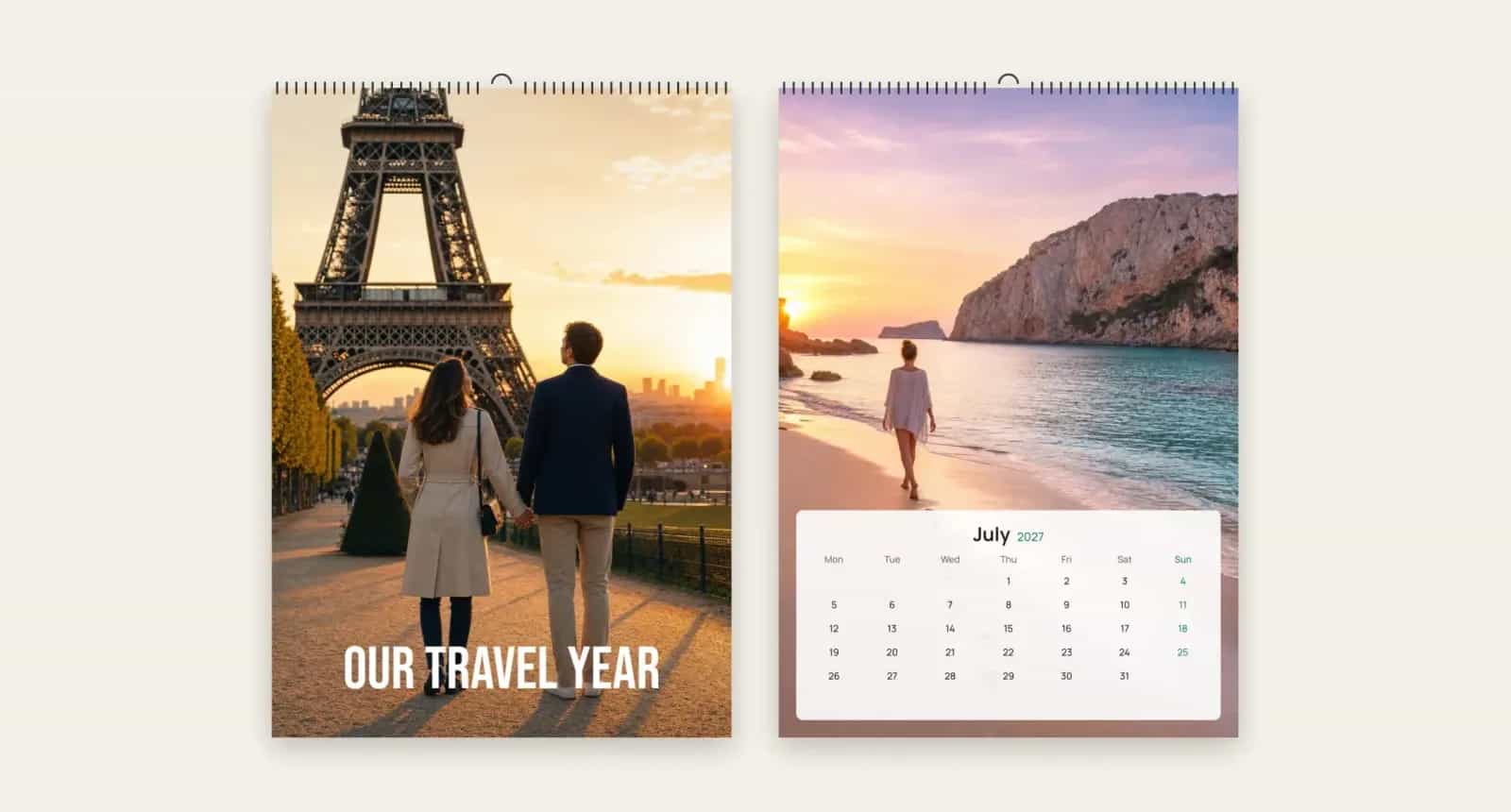
“Lav en stor kalender i højformat for 2027, der starter i januar, til mine forældre i Spanien, med ét foto pr. måned og spanske helligdage.”
De oplysninger, der hjælper mest, er:
Format: højformat, stort højformat, liggende, kvadratisk eller Smal planner
År og første måned: “Start kalenderen i september 2027” fungerer lige så godt
Hvem den er til: det fortæller, hvilket lands helligdage og hvilket sprog der skal bruges
Fotos pr. måned: ét stort foto eller en lille collage
Kalenderens måneds- og dagsnavne følger det sprog, du designer på, så hvis den er en gave til nogen i udlandet, skal du designe den på deres sprog.
Trin 2: Upload dine fotos, og sorter dem efter måned
Upload dine fotos, så placerer AI dem på forsiden og på månederne. Spørg derefter:
“Sæt billederne i de rigtige måneder.”
Det bruger datoen, hvor hvert foto blev taget, så sne lander i januar, og stranden lander i juli. Kun måneden tæller, så sidste års billeder kan sagtens bruges til næste års kalender. Resultatet fortæller dig, hvor mange af de tolv måneder der nu viser et foto taget i den måned. Billeder uden dato, for eksempel billeder videresendt gennem en chat, bliver hvor de er.
Du kan også selv flytte enkelte fotos eller gå den modsatte vej og give hver måned sin egen person eller historie. Hvis du vil have gaveidéer i den stil, kan du se denne fotokalender til bedsteforældre.
Trin 3: Tilføj datoer ved at skrive dem
Det er ved indtastning af datoer, chatten sparer dig mest tid, fordi du kan give den en hel liste på én gang:
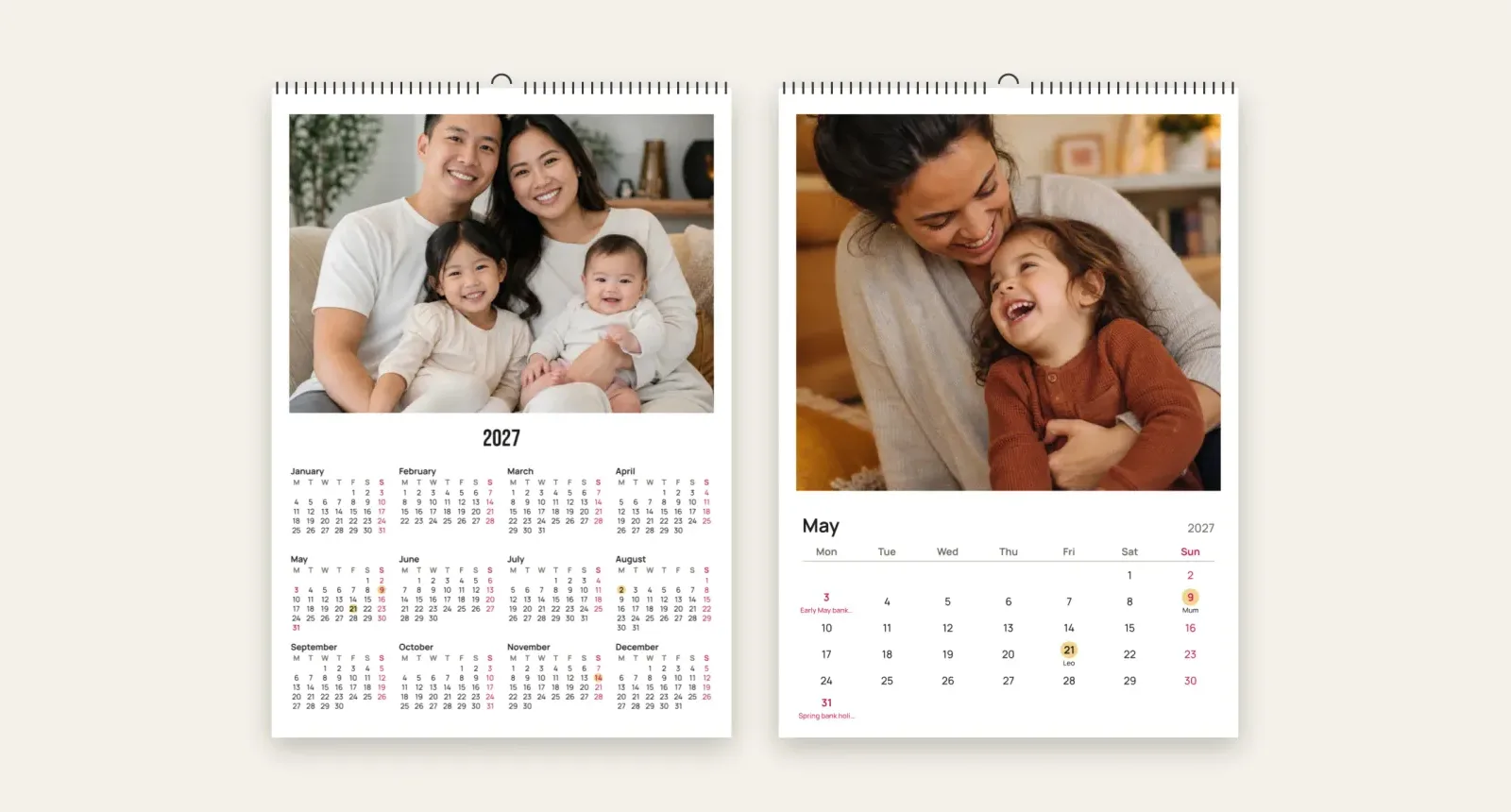
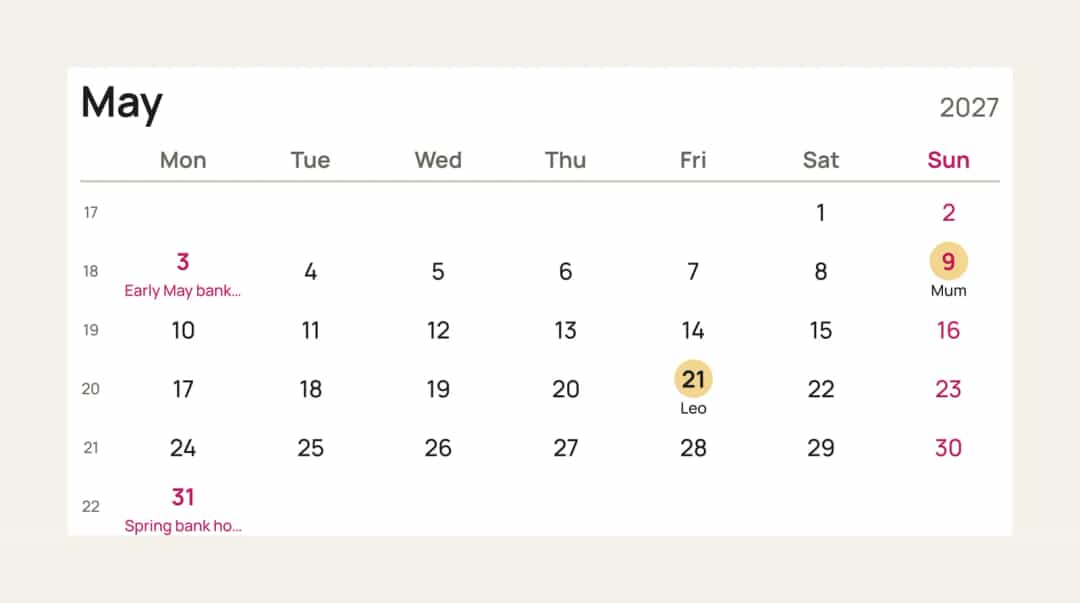
“Tilføj vores fødselsdage: Anna 3. marts, Sam 9. maj”
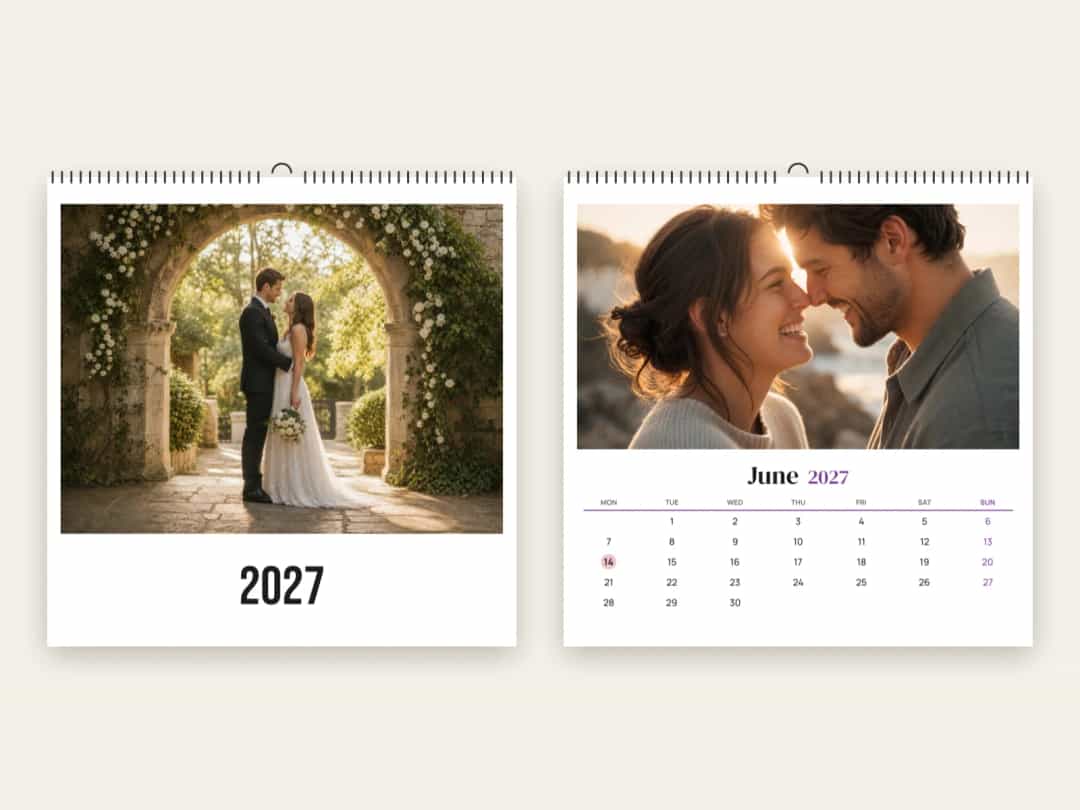
“Tilføj vores bryllupsdag den 14. juni”
“Marker de skotske helligdage”
“Vis Ugenumre”
Datoerne føjes til dem, der allerede er der, og hver dato bliver trykt på sin dag. Du kan have op til 60 med navne på op til 24 tegn. Korte navne fungerer bedst, da længere navne bliver forkortet på mindre kalendere.
Helligdage fungerer efter land og mange steder også efter region. Hvis du beder om en region, så brug navnet på det lokale sprog, hvis det engelske ikke virker, for eksempel “Bayern” i stedet for “Bavaria”.
Trin 4: Skift designet med almindelige ord
Når kalenderen har fået fotos og datoer, kan du prøve forskellige designs bare ved at spørge. Alt dette virker:
Det du vil have | Det du skal skrive |
|---|---|
Større fotos | “Gør månedssiderne til helsidesfoto” |
En nyttig forside | “Brug årsoversigten på forsiden” |
En farve der passer | “Gør søndagene mørkeblå” |
Et færdigt design | “Vis mig nogle looks til min kalender” |
Et nyt layout for én måned | “Vis mig andre layouts til denne måned” |
Flere fotos i en måned | “Brug 2 fotos i denne måned” eller “Tre fotos i rækker i marts” |
En enkelt billedtekst | “Tilføj en billedtekst til denne måned” |
En anden farvepalette | “Prøv varmere baggrundsfarver” |
En anden stemning | “Gør hele min kalender sort-hvid” |
Hvis du ikke kan lide en ændring, så skriv “fortryd”, eller brug fortryd-knappen.
Det skal du selv tjekke
AI kan udfylde en kalender hurtigt og stadig lave fejl, så denne del er stadig din.
Den ser ikke dine fotos
Photo9-assistenten arbejder ud fra dine fotos’ datoer og størrelser, ikke ud fra hvad der er på dem. Derfor kan den ikke vide, at et billede viser din søster, eller at ét foto er bedre end et andet. Hvis du beder om billedtekster, skal du give den fakta (“det her er Mias første skoledag”), ellers kan den kun foreslå generiske formuleringer.
Datoer kræver et menneskeligt blik
Sammenlign hver personlig dato med din egen liste, især hvis du skrev dem hurtigt eller kopierede dem fra en anden chat. Tjek, at helligdagene passer til det rigtige land og den rigtige region, for en kalender til en person i Skotland bør ikke vise den engelske liste.
Beskæring og hul til ophæng
Gennemgå hver måned for afskårne hoveder, især efter du har ændret format eller sidestil. Editoren markerer feltet øverst på hver side, hvor hullet til ophæng kommer, så hold ansigter og ord under det.
Tomme måneder
En måned uden foto bliver trykt med et tomt felt. Hvis du har uploadet færre fotos, end du skal bruge, får resultatet huller.
Et eksempel på en samtale
Sådan kan en komplet session se ud, hvor chatten tager sig af det gentagne arbejde:
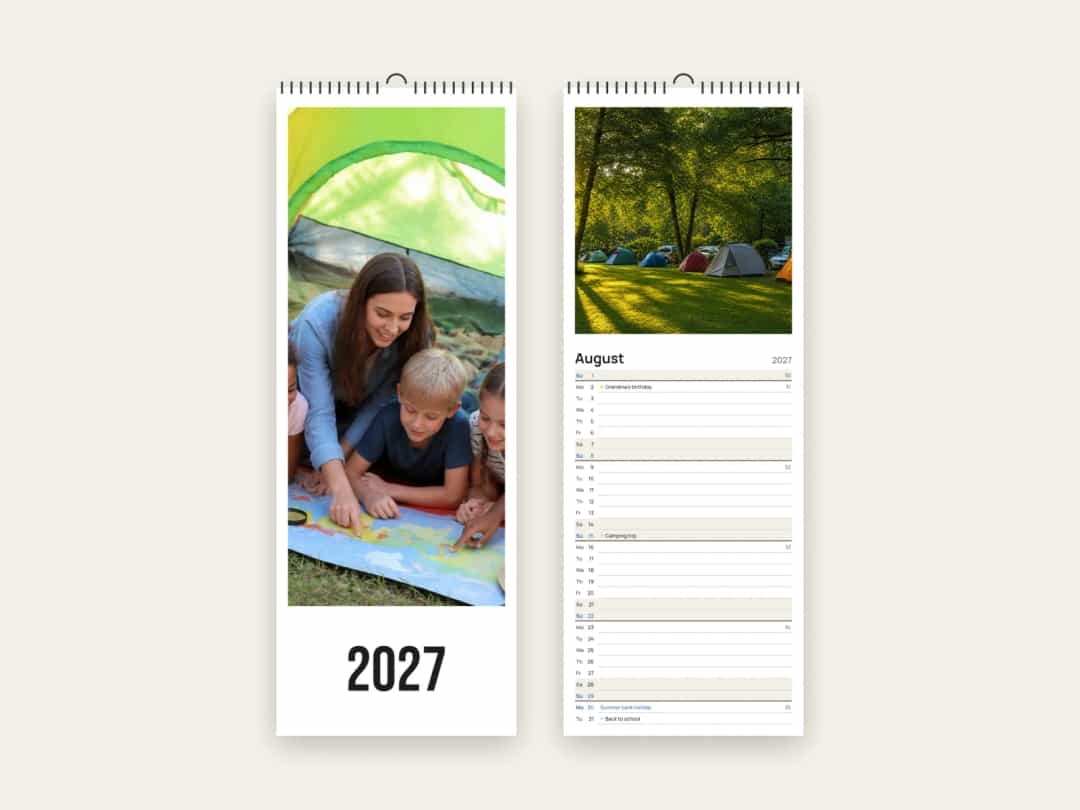
“Lav en Smal planner til familien for 2027.”
Upload 13 fotos fra sidste år.
“Sæt billederne i de rigtige måneder.”
“Tilføj vores fødselsdage: Anna 3. marts, Sam 9. maj, Leo 21. maj, mor 9. august.”
“Marker de hollandske helligdage, og vis Ugenumre.”
“Gør søndagene mørkeblå.”
Gennemgå hver måned i forhåndsvisningen, og ret alt, der ser forkert ud.
“Læg denne kalender i min kurv.”
Brug ChatGPT til forberedelsen
Før du går i gang, er en almindelig chat nyttig til idéer og tekst:
En liste med datoer: indsæt dine noter, og bed om en ryddelig liste med navne og datoer. Tjek den derefter mod dine egne oplysninger.
Idéer til hver måned: “Foreslå et fototema for hver måned til en familiekalender til bedsteforældre.”
Korte billedtekster: “Skriv fem korte billedtekster om vores tur til Italien, hver på under otte ord.”
Indsæt derefter det, du har besluttet, i Photo9. Den samme tilgang virker til større projekter, og du kan også lave fotobøger med AI.
Print og levering
Din kalender har en forside og tolv måneder, trykt på én side og samlet med wire og krog. Det forventede leveringstidspunkt for dit land vises på kalendersiden. Til jul er det sikrest at bestille i november.
Lav din kalender
Start med én sætning og en mappe med fotos. Lad AI klare placering og datoer, og tjek derefter selv resultatet. Opret din fotokalender med Photo9 i din browser uden at installere en app.
FAQ
Kan ChatGPT lave en fotokalender?
Ja, med Photo9 i ChatGPT. Bed om en kalender, tilføj dine fotos på kortet i chatten, så laver Photo9 den dér. Du kan ændre år, helligdage, datoer og stil ved at spørge, derefter bestille den i din browser, og så bliver den printet og leveret.
Findes der en AI-kalenderdesigner, der bruger mine egne fotos?
Ja. Photo9 placerer dine fotos på forsiden og månederne, og du kan ændre datoer, helligdage og design ved at skrive, hvad du vil have.
Kan AI tilføje fødselsdage til min kalender?
Ja. Skriv en liste som “Tilføj vores fødselsdage: Anna 3. marts, Sam 9. maj”, så bliver de tilføjet til kalenderen. Tjek dem mod din egen liste, før du bestiller.
Kan en AI-fotokalender matche fotos med den rigtige måned?
Ja, hvis dine fotos stadig har deres datoer. Skriv “Sæt billederne i de rigtige måneder”, så bruger assistenten optagedatoen. Fotos uden dato bliver hvor de er, og du kan flytte dem manuelt.
Skal jeg installere noget for at lave en kalender med mine fotos?
Nej. Det hele fungerer i din browser, på telefon eller computer.