Skapa en fotokalender online steg för steg
När du skapar en fotokalender online går själva layouten snabbt. Photo9:s AI kan placera dina bilder på omslaget och på alla tolv månader på några sekunder. Det som avgör om du fortfarande gillar den i augusti händer före och efter det: vilket format som passar väggen, vilka bilder som passar formatet och vilka datum som ska finnas med på sidan.
Den här guiden tar dig igenom de valen i sju steg. De flesta tar bara någon minut, och de tre första sparar dig mest arbete senare.
Ha det här klart innan du börjar
Minst 13 bilder: en till omslaget och en till varje månad. Har du 20 till 30 bilder får du utrymme att byta.
En lista med datum: födelsedagar, årsdagar och annat som ska tryckas på rätt dag.
Första månaden: de flesta kalendrar börjar i januari, men din kan börja i vilken månad som helst.
Använd originalfilerna om du kan. En bild som skickats i en gruppchatt är ofta en mindre kopia, och datumet då bilden togs kan ha försvunnit. Om alla dina bilder finns på mobilen gäller de här tipsen om att skriva ut bilder från mobilen även här.
Steg 1: Välj format efter platsen där den ska hänga
Börja med var kalendern ska hänga och om någon ska skriva i den. En kalender i köket fyller en annan funktion än en i hallen.
Format | Storlek | Passar bra för |
|---|---|---|
Stående | A4 (21 × 29,7 cm), eller Letter i USA och Kanada | De flesta hem och presenter |
Stor stående | A3 (29,7 × 42 cm), eller Ledger | En stor vägg, eller datum du vill kunna läsa från andra sidan rummet |
Liggande | A4 liggande (29,7 × 21 cm), eller Letter liggande | En plats ovanför ett skrivbord, med bilden och månaden bredvid varandra |
Kvadratisk | 21 × 21 cm, eller 8,5 × 8,5 tum | Små ytor och ett lättare, mer dekorativt uttryck |
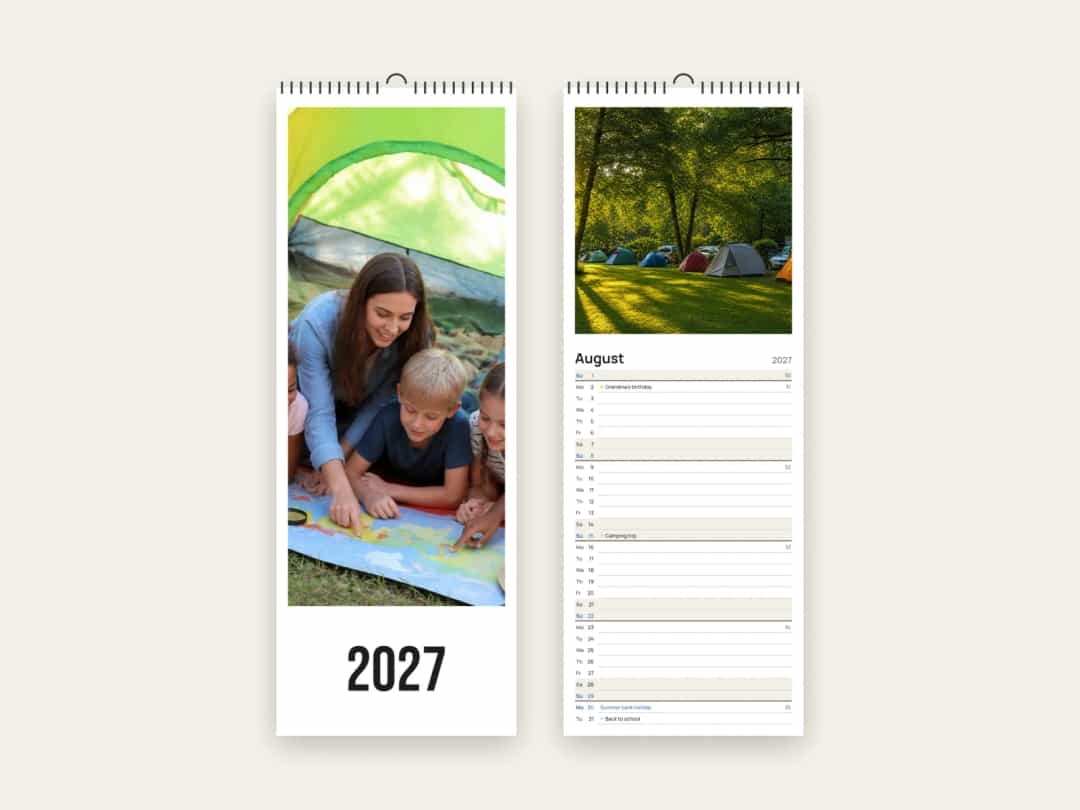
Smal kalender | 14,8 × 40 cm, eller 5,5 × 16,5 tum | En smal väggyta och tiderna i ett hushåll med mycket på gång |
Smal kalender är det mest praktiska valet för en familj. Dagarna löper nedåt på sidan, en per rad, med en linje bredvid varje dag att skriva på och helgerna lätt markerade.
Steg 2: Matcha dina bilder med sidans form
Det här är steget många hoppar över, och det avgör hur mycket av varje bild du får behålla. Bildytan ändras med formatet, och den har inte alltid den form du förväntar dig.
Format och sidstil | Bildyta | Bilder som passar |
|---|---|---|
Stående, Foto ovanför månaden | Lite bredare än kvadratisk | De flesta bilder, även om stående bilder förlorar lite upptill och nedtill |
Stående, Helsidesfoto | Hela den stående sidan | Stående bilder med motivet i den övre delen |
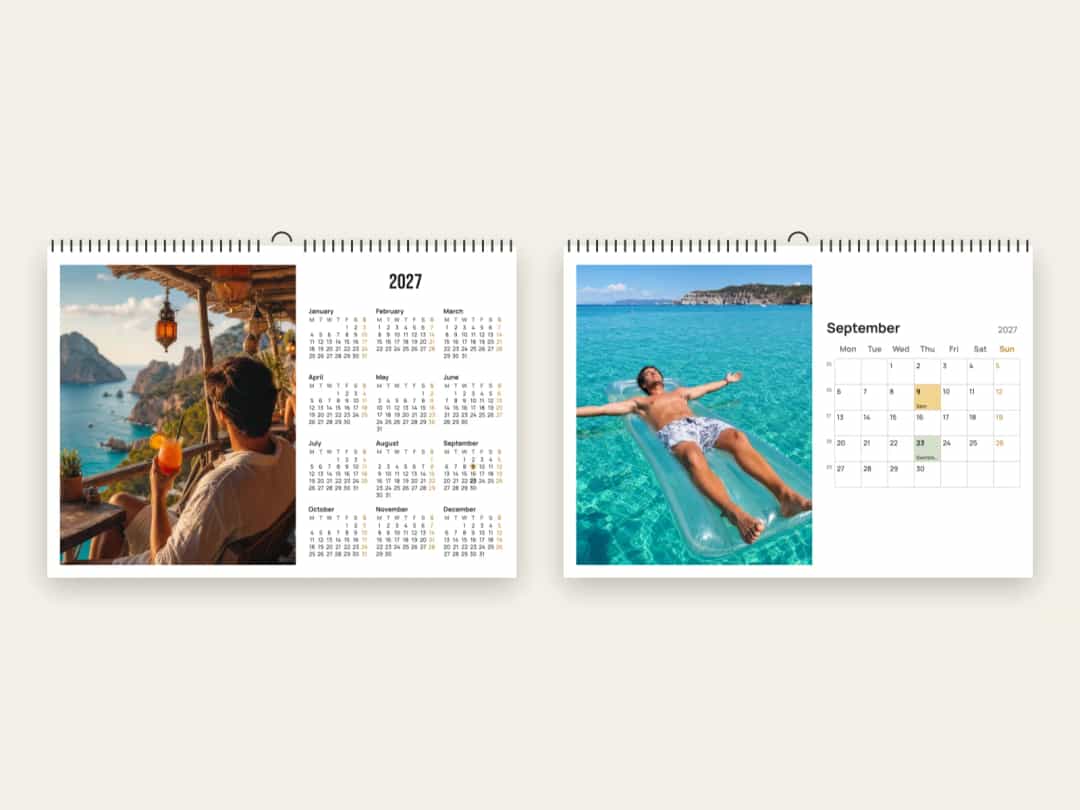
Liggande, bild bredvid månaden | Stående | Stående mobilbilder; breda vyer tappar sidorna |
Kvadratisk, Foto ovanför månaden | Ett brett band, nästan dubbelt så brett som högt | Landskap och gruppbilder tagna på lite längre avstånd |
Smal kalender | Ungefär kvadratisk | Enkla motiv med luft runt |
Två saker brukar överraska. En liggande kalender har en stående bildyta, så den passar bilder tagna med mobilen på vanligt håll. En kvadratisk kalender är tvärtom: bildytan är bred, så ett närgånget stående porträtt förlorar det mesta av höjden.
Helsidesfoton kräver lite mer omsorg
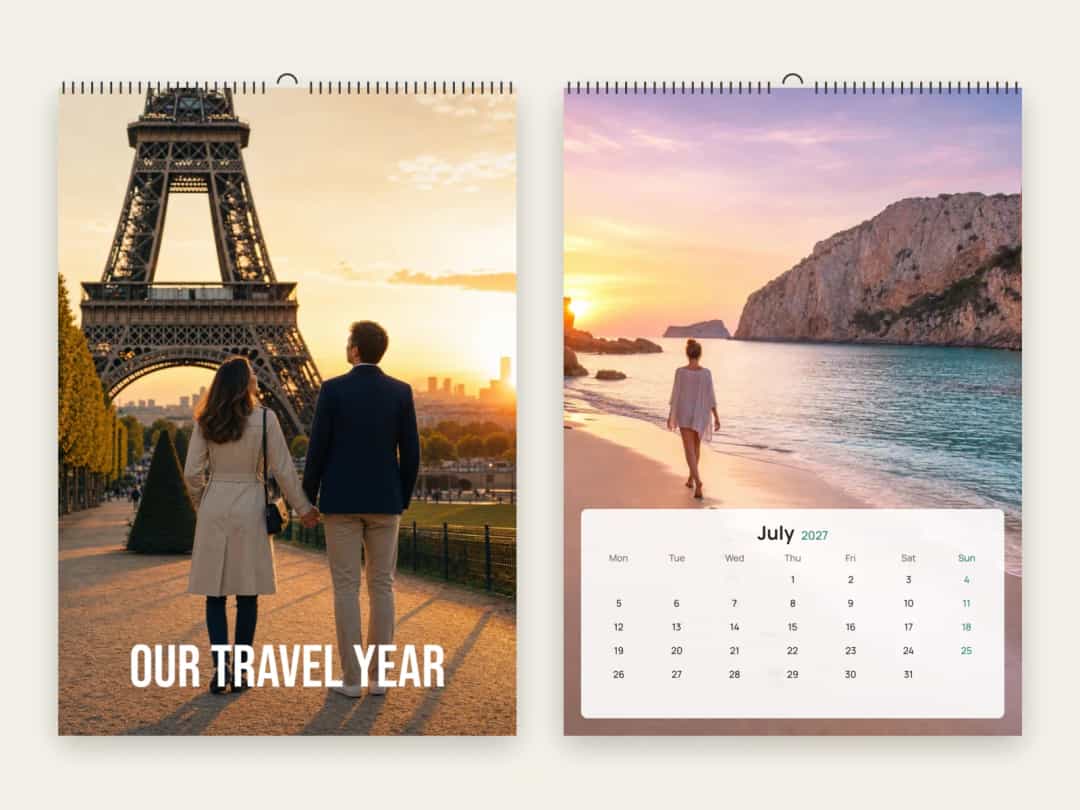
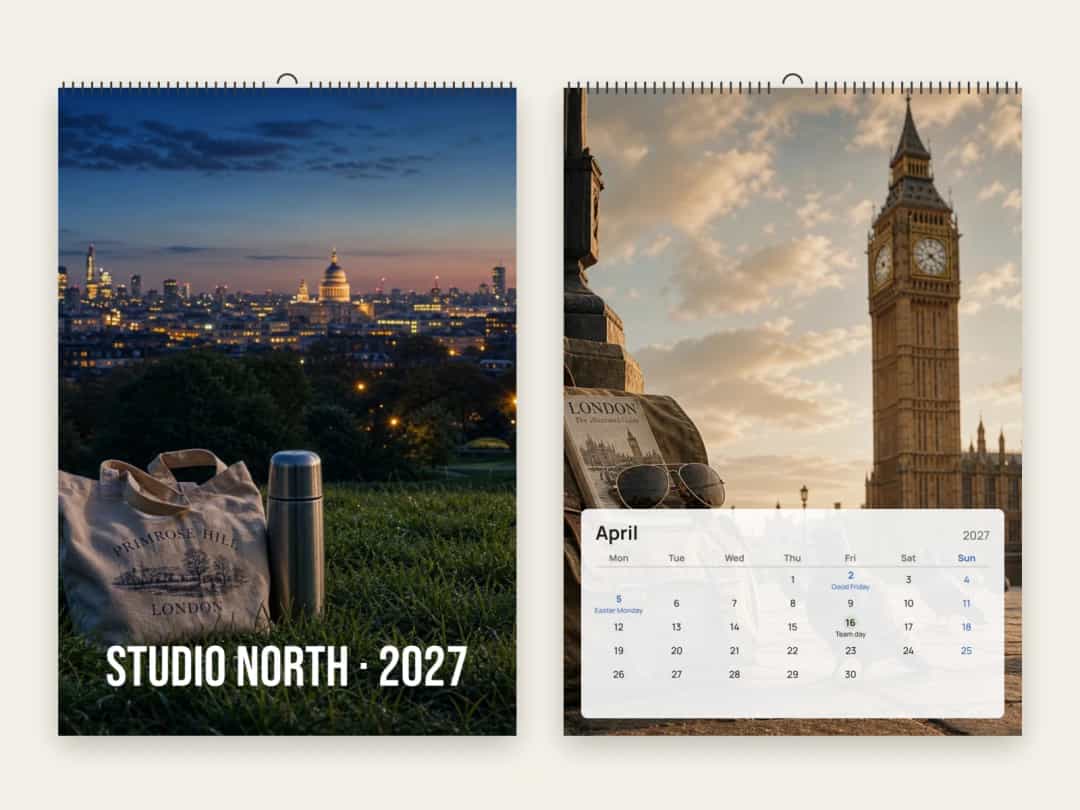
På en stående kalender med Helsidesfoto ligger månaden på en ljus panel över ungefär den nedersta tredjedelen av sidan, och upphängningshålet sitter högst upp. Välj bilder där huvudmotivet finns i mitten eller den övre delen av bilden, och där ansikten inte ligger inom de översta cirka 12 mm. En silhuett av en stad med tom förgrund fungerar bra. En grupp som står längst ned i bilden gör det inte.
Hur stora dina bilder behöver vara
En bra tumregel är ungefär 200 pixlar per tum i tryck. Månadsbilden på en A4-kalender är ungefär 19 cm bred, så cirka 1 500 pixlar på bredden räcker. Ett Helsidesfoto på en A3-kalender behöver ungefär 2 300 × 3 300 pixlar. En nyare mobilbild räcker för båda, så länge du inte har beskurit den hårt eller sparat en mindre kopia.
Steg 3: Bestäm om bilderna ska följa årstiderna
Snö i januari och stranden i juli känns rätt på väggen, men det kan ta tid att ordna för hand. När du laddar upp tittar Photo9 på datumet då varje bild togs och använder det för att fylla månaderna. Du kan också när som helst trycka på Sortera foton efter månad under Datum i redigeraren.
Det är bara månaden som räknas, inte året, så förra årets bilder kan fylla nästa års kalender. Om en bild har tappat sitt datum, vilket vidarebefordrade bilder ofta har, kan du ändå placera den för hand.
Du behöver inte följa årstiderna alls. En kalenderpresent till mor- och farföräldrar kan i stället använda varje månad för ett annat barnbarn eller en annan familjehistoria.
Du kan också välja hur många bilder varje månad ska ha. En stor bild är lättast att njuta av från andra sidan rummet, medan ett litet collage passar en månad med en stor händelse. Håll antalet lågt så att ansikten fortfarande går att urskilja, och fyll varje månad: en månad du lämnar tom trycks med en tom yta.
Om du vill ha hjälp att planera månader, datum och layouter först kan du också göra en fotokalender med AI och ChatGPT.
Steg 4: Ställ in år, första månad och vecka
De här inställningarna tar bara några sekunder och finns under Datum i redigeraren. De är värda att kontrollera, eftersom det tryckta rutnätet inte kan ändras i efterhand.
År och första månad: en kalender som börjar i september går till augusti året därpå, vilket passar ett läsår. Du kan ändra detta senare i redigeraren och dina bilder ligger kvar där de är.
Första dagen i veckan: kalendern följer ditt land, med söndag i USA och Kanada och måndag på andra platser, och du kan byta.
Veckonummer: dessa är på som standard i länder där man planerar med dem, till exempel Nederländerna och Tyskland, och du kan slå på eller av dem överallt.
Språk: månads- och veckodagsnamn följer språket du designar på: engelska, nederländska, tyska, franska, italienska eller spanska.
Om kalendern är en present till någon utomlands, designa den på personens språk så att månaderna trycks med ord hen använder varje dag.
Steg 5: Lägg till födelsedagar, årsdagar och helgdagar
Det här är vad som skiljer en egen fotokalender från en som bara är fin. Öppna Datum i redigeraren så kan du lägga till upp till 60 egna datum, vart och ett med ett kort namn på upp till 24 tecken. Varje datum trycks på sin dag.
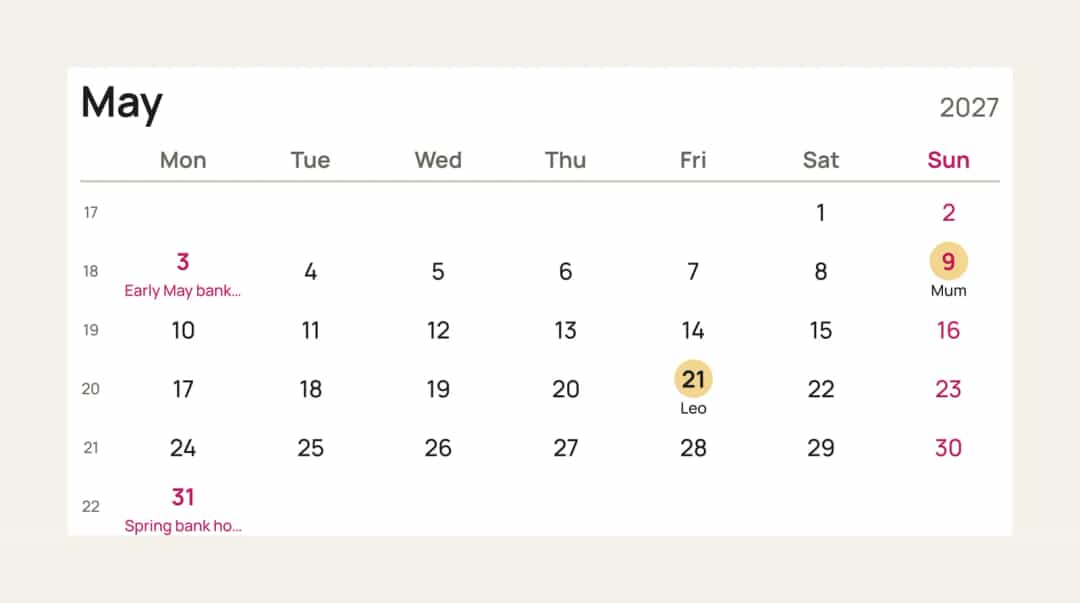
Helgdagar väljs efter land och, där det behövs, efter region, eftersom helgdagar kan skilja sig inom ett land. England och Skottland, eller två tyska delstater, har inte samma lista.
Tre små saker hjälper:
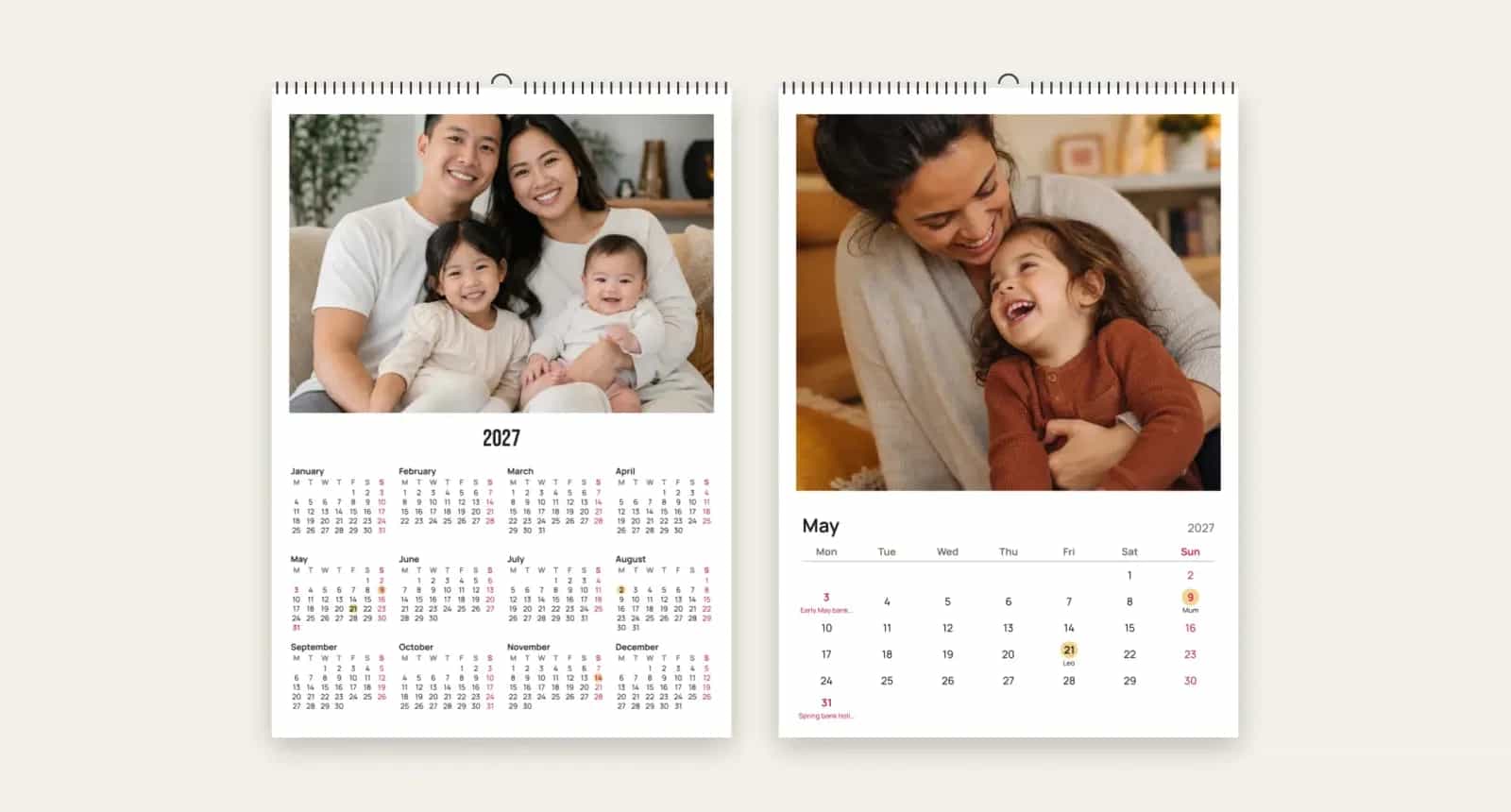
Håll namnen korta. “Mamma” får plats i en dagsruta, medan “Mammas födelsedagsmiddag” kortas på mindre kalendrar, precis som helgdagarna i bilden ovan.
Använd mottagarens land. Om du bor i Tyskland och kalendern ska till din syster i Spanien behöver hon spanska helgdagar, inte dina.
Lägg till varje datum bara en gång. Ett datum trycks på sin dag under varje år som kalendern täcker, så en kalender från september till augusti behöver ändå bara varje födelsedag en gång.
Steg 6: Välj ett uttryck och håll det enhetligt hela året
En kalender upplevs som ett enda objekt, så en och samma stil över alla tolv månader fungerar bättre än en ny idé på varje sida. Börja med ett färdigt utseende, eller ställ in detta själv:
Om den är till | Prova |
|---|---|
Att planera familjelivet | Smal kalender, eller Rutor att skriva i med Veckonummer |
En present till mor- och farföräldrar | A4 eller A3 med Foto ovanför månaden och ett klassiskt rutnät som är lätt att läsa |
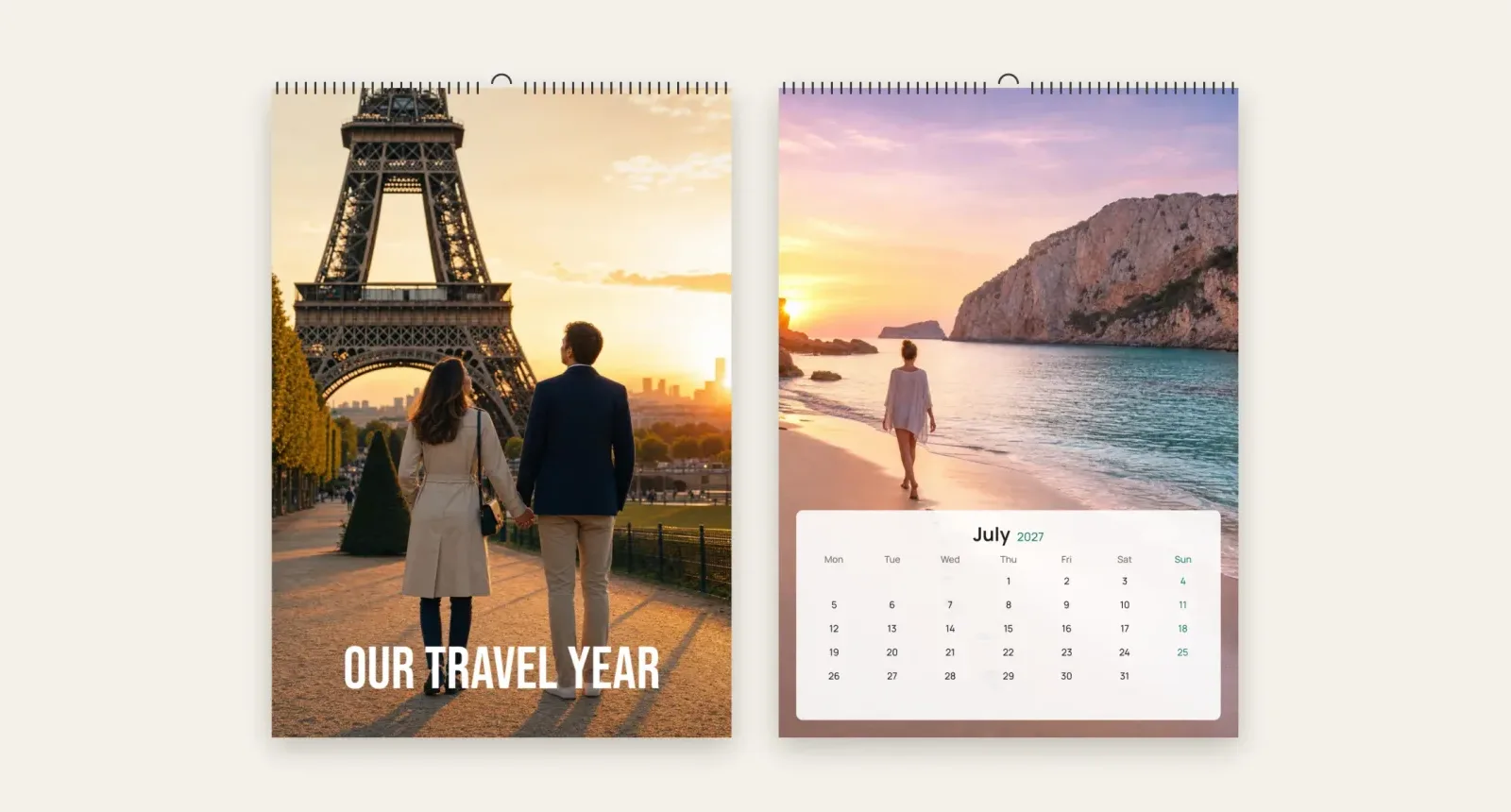
Dina resor | Helsidesfoto med ett minimalistiskt rutnät |
Ett par | En kvadratisk kalender med den eleganta stilen och er årsdag markerad |
Ett företag | Företagsomslaget, med din logotyp och webbplats längst ned på varje månad |
Omslaget kan också göra nytta på egen hand. Året i översikt trycker alla tolv månader bredvid eller under bilden, så omslaget blir både användbart och snyggt.
När det gäller färg kan nyansen som används för söndagar och helgdagar hämtas från dina egna bilder, så att den matchar utan att du behöver göra något. Du kan också ändra papperstonen eller göra alla bilder svartvita, vilket är ett enkelt sätt att få en blandad uppsättning bilder att kännas sammanhållen.
Steg 7: Kontrollera innan du beställer
En kalender innehåller fler små fakta än det mesta du trycker, och ett misstag blir kvar på väggen i en månad eller ett år. Gå igenom detta innan du betalar:
Namn och datum: jämför varje personligt datum med din lista och kontrollera stavningen.
Året: kontrollera det på omslaget och på första månaden. En titel du har skrivit själv ändras inte om du byter år senare.
Upphängningshålet: redigeraren markerar bandet högst upp på varje sida, så håll ansikten och ord under det.
Beskärningar: titta på varje månad efter kapade huvuden, särskilt efter att du har ändrat format.
Tomma månader: se till att ingen är kvar utan bild.
Hela kalendern: bläddra igenom 3D-förhandsvisningen för att se den som den kommer att hänga.
Papper, bindning och leverans
En kalender från Photo9 har ett omslag och tolv månader, var och en på en egen sida och tryckt på ena sidan. Papperet är 250 g silk (100 lb cover i USA och Kanada), tryckt i fullfärg. En spiralbindning längs ovankanten slutar i en krok, så den hänger på en enda spik eller nål.
Kalendrar trycks nära dig där det är möjligt. Standardleverans tar ungefär en till två veckor i de flesta länder, och kalendersidan visar uppskattningen för ditt land. Inför jul är det säkrast att beställa i november, eftersom posten går långsammare i december. Om du gör flera presenter samtidigt kan de här personliga julklapparna med foto hjälpa.
Redo att börja?
Det snabbaste sättet är att välja format, ladda upp dina bilder och låta AI:n bygga en första version. Sedan kan du justera beskärningar, lägga till dina datum och välja ett utseende i webbläsaren, utan att installera någon app. Skapa en fotokalender med Photo9 och se hur ditt år ser ut.
Vanliga frågor
Hur skapar jag en fotokalender online?
Välj ett format, ladda upp dina bilder och låt redigeraren fylla omslaget och månaderna. Ställ sedan in år och första månad, lägg till dina datum och helgdagar, välj ett utseende och kontrollera varje sida i förhandsvisningen innan du beställer.
Hur många bilder behöver jag till en fotoväggkalender?
Du behöver 13 för den klassiska versionen: en till omslaget och en per månad. Du behöver fler om du vill ha collage på vissa månader, och några extra bilder gör det lättare att byta ut en bild som inte går att beskära snyggt.
Vilken storlek är bäst för en fotokalender?
Den bästa fotokalendern är den som passar platsen där den ska hänga. A4 eller Letter fungerar i de flesta hem och som present, A3 eller Ledger passar en stor vägg, och Smal kalender är mest användbar om du vill skriva in tider i den.
Kan en personlig fotokalender börja i vilken månad som helst?
Ja. Du väljer år och första månad, och kalendern löper i tolv månader därifrån. En kalender som börjar i september slutar i augusti året därpå.
Kan jag lägga till födelsedagar och helgdagar?
Ja. Du kan lägga till upp till 60 egna datum och välja helgdagar efter land och region. Korta namn passar bäst, eftersom längre namn kortas på mindre kalendrar.