Sådan laver du en fotokalender online
Når du laver en fotokalender online, er layoutet den hurtige del. Photo9s AI kan placere dine fotos på forsiden og på alle tolv måneder på få sekunder. Det, der afgør, om du stadig er glad for den i august, sker før og efter: hvilket format der passer til væggen, hvilke fotos der passer til formatet, og hvilke datoer der skal med på siden.
Denne guide fører dig gennem valgene i syv trin. De fleste tager kun et minut eller to, og de første tre sparer dig for mest arbejde senere.
Det skal du have klar, før du starter
Mindst 13 fotos: ét til forsiden og ét til hver måned. Har du 20 til 30, har du plads til at bytte rundt.
En liste med datoer: fødselsdage, mærkedage og alt andet, der skal stå på sin dag.
Den første måned: de fleste kalendere starter i januar, men din kan starte i en hvilken som helst måned.
Brug originalfilerne, hvis du kan. Et foto sendt i en gruppechat er ofte en mindre kopi, og det har måske ikke længere datoen for, hvornår det blev taget. Hvis alle dine fotos ligger på telefonen, gælder disse tips om at printe fotos fra telefonen også her.
Trin 1: Vælg et format til stedet, den skal hænge
Start med, hvor kalenderen skal hænge, og om nogen skal skrive i den. En kalender i køkkenet har en anden funktion end en i gangen.
Format | Størrelse | Passer godt til |
|---|---|---|
Stående | A4 (21 × 29,7 cm) eller Letter i USA og Canada | De fleste hjem og gaver |
Stor stående | A3 (29,7 × 42 cm) eller Ledger | En stor væg eller datoer, du vil kunne læse på afstand |
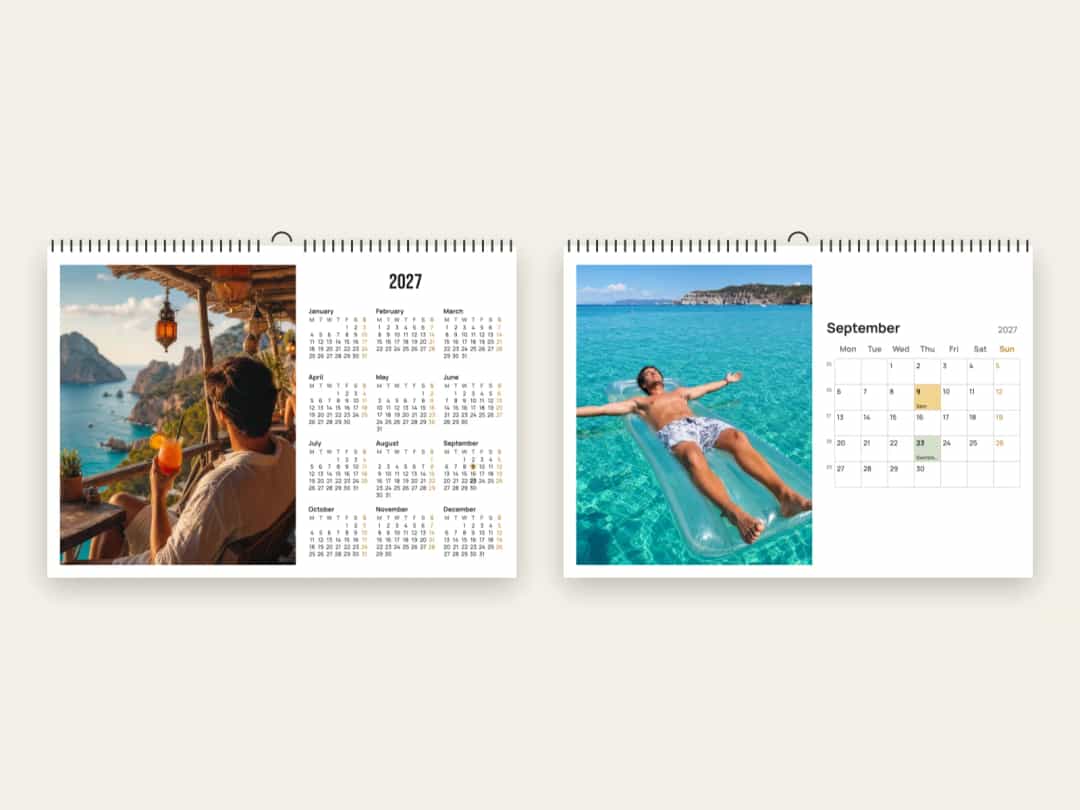
Liggende | A4 liggende (29,7 × 21 cm) eller Letter liggende | Pladsen over et skrivebord, med foto og måned side om side |
Kvadratisk | 21 × 21 cm eller 8,5 × 8,5 tommer | Små steder og et lettere, mere dekorativt udtryk |
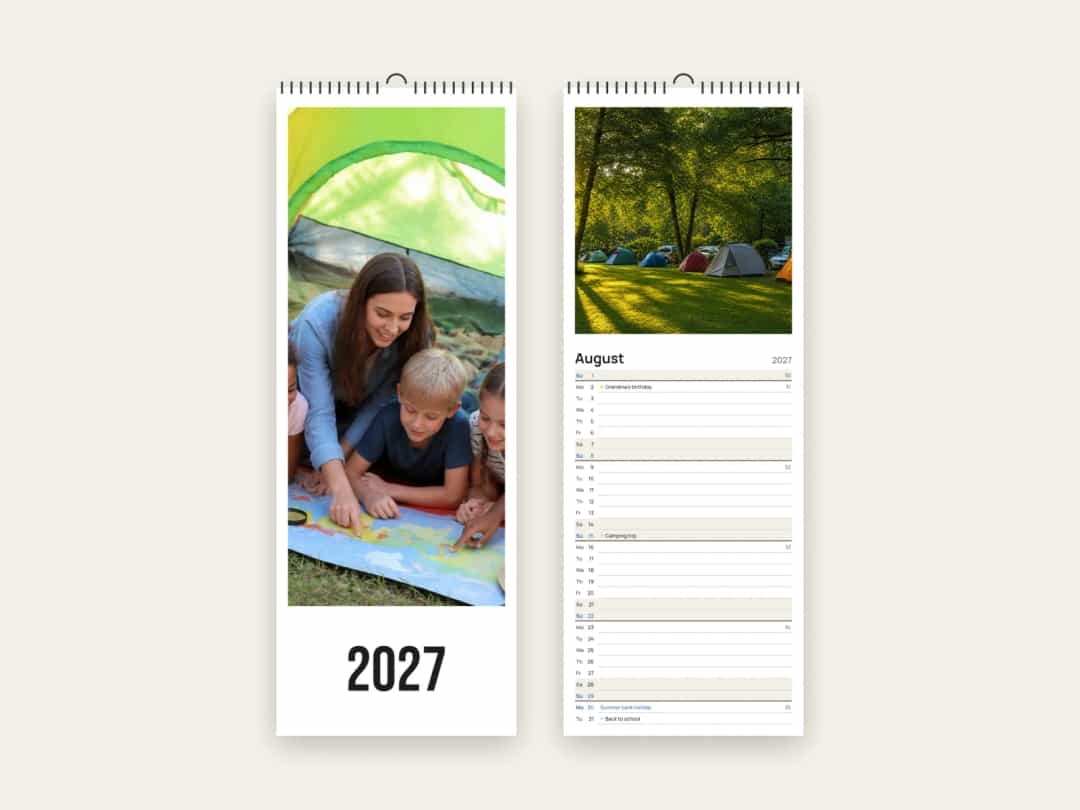
Smal planner | 14,8 × 40 cm eller 5,5 × 16,5 tommer | En smal vægstribe og aftaler i en travl husstand |
Den smalle planner er det mest praktiske valg til en familie. Dagene står ned ad siden, én pr. række, med en linje ved siden af hver til at skrive på, og weekenderne er let markeret.
Trin 2: Match dine fotos med sidens form
Det er det trin, mange springer over, og det afgør, hvor meget af hvert foto du beholder. Pladsen til fotoet ændrer sig med formatet, og den har ikke altid den form, du forventer.
Format og sidestil | Plads til fotoet | Fotos, der passer til |
|---|---|---|
Stående, foto over måneden | Lidt bredere end kvadratisk | De fleste fotos, men stående fotos mister noget af toppen og bunden |
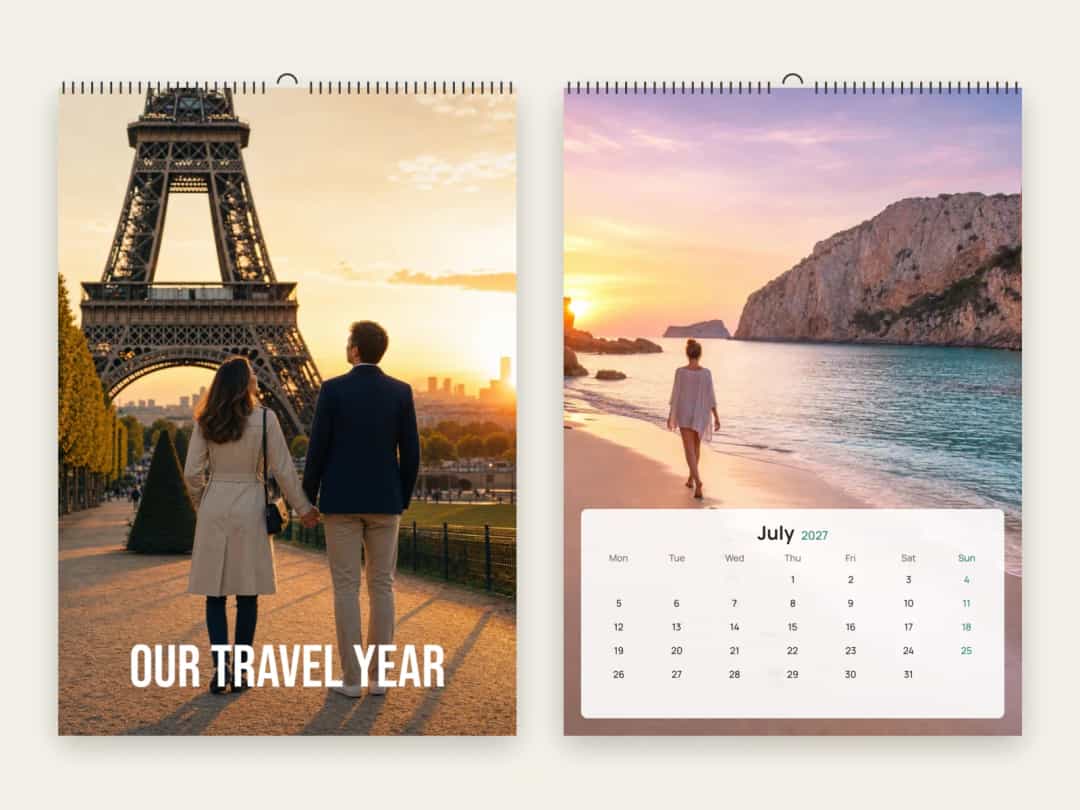
Stående, foto i fuld side | Hele den stående side | Stående fotos med motivet i den øverste del |
Liggende, foto ved siden af måneden | Stående | Stående telefonfotos; brede motiver mister siderne |
Kvadratisk, foto over måneden | Et bredt felt, næsten dobbelt så bredt som højt | Landskaber og gruppebilleder taget lidt længere fra |
Smal planner | Cirka kvadratisk | Enkle motiver med luft omkring |
To ting overrasker ofte. En liggende kalender har plads til et stående foto, så den passer til telefonfotos taget på den normale måde. En kvadratisk kalender er omvendt: fotofeltet er bredt, så et nært portræt taget stående mister det meste af højden.
Fotos i fuld side kræver lidt ekstra omtanke
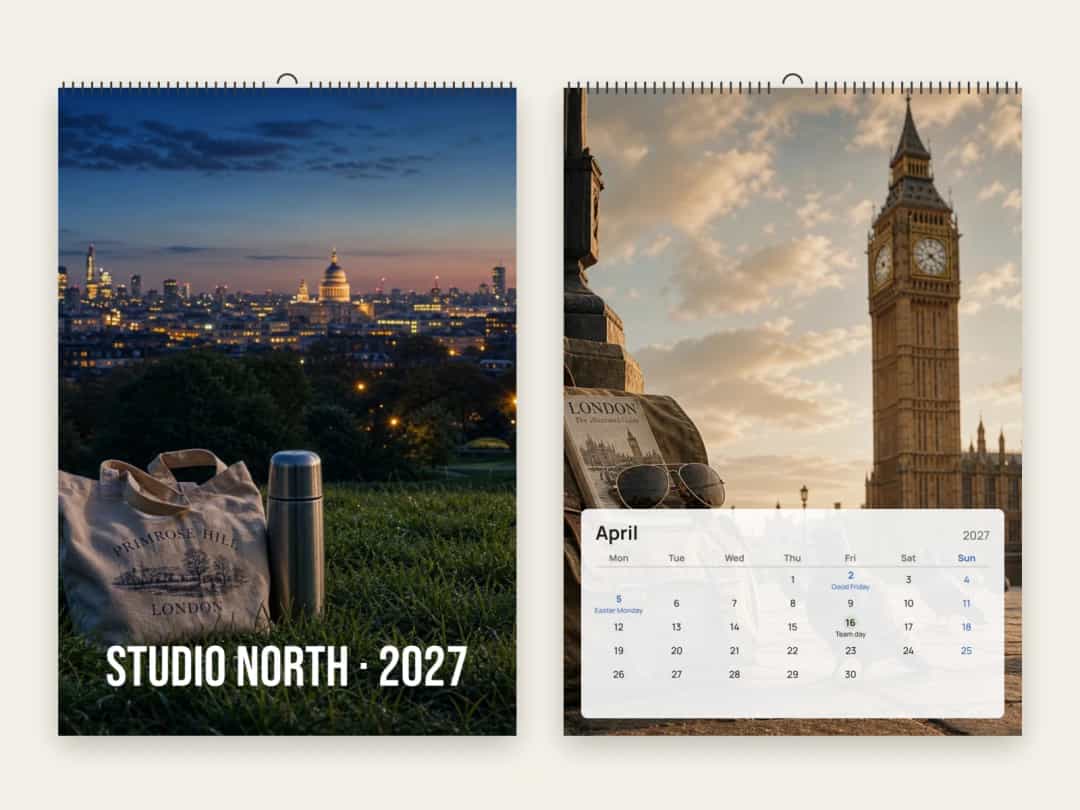
På en stående kalender med fotos i fuld side ligger måneden på et lyst felt over cirka den nederste tredjedel af siden, og hullet til ophæng sidder øverst. Vælg fotos med hovedmotivet i midten eller den øverste del af billedet, og sørg for, at ansigter er fri af de øverste cirka 12 mm. En skyline med en tom forgrund fungerer godt. En gruppe, der står helt nederst i billedet, gør ikke.
Hvor store dine fotos skal være
En god tommelfingerregel er cirka 200 pixels pr. tomme print. Månedens foto på en A4-kalender er cirka 19 cm bredt, så omkring 1.500 pixels i bredden er nok. Et foto i fuld side på en A3-kalender skal være cirka 2.300 × 3.300 pixels. Et nyere telefonfoto har nok til begge dele, så længe du ikke har beskåret det kraftigt eller gemt en mindre kopi.
Trin 3: Beslut, om dine fotos skal følge årstiderne
Sne i januar og strand i juli føles rigtigt på væggen, men det kan tage tid at arrangere manuelt. Når du uploader, ser Photo9 på datoen, hvor hvert foto blev taget, og bruger den til at fylde månederne ud. Du kan også når som helst trykke på Sortér fotos efter måned under Datoer i editoren.
Det er kun måneden, der tæller, ikke året, så sidste års fotos kan fylde næste års kalender. Hvis et foto har mistet sin dato, som videresendte fotos ofte har, kan du stadig placere det manuelt.
Du behøver slet ikke følge årstiderne. En kalendergave til bedsteforældre kan i stedet bruge hver måned til et forskelligt barnebarn eller en familiehistorie.
Du kan også vælge, hvor mange fotos hver måned skal have. Ét stort foto er nemmest at nyde på afstand, mens en lille collage passer til en måned med en stor begivenhed. Hold antallet lavt, så ansigter er lette at se, og fyld hver måned ud: en måned, du lader stå tom, bliver trykt med et tomt felt.
Hvis du først vil have hjælp til at planlægge måneder, datoer og layouts, kan du også lave en fotokalender med AI og ChatGPT.
Trin 4: Indstil år, første måned og uge
Disse indstillinger tager få sekunder og ligger under Datoer i editoren. De er værd at tjekke, fordi det trykte datogitter ikke kan ændres bagefter.
År og første måned: en kalender, der starter i september, løber til august året efter, hvilket passer til et skoleår. Du kan ændre det senere i editoren, og dine fotos bliver, hvor de er.
Første dag i ugen: kalenderen følger dit land, med søndag i USA og Canada og mandag andre steder, og du kan skifte det.
Ugenumre: de er som standard slået til i lande, der planlægger efter dem, såsom Holland og Tyskland, og du kan slå dem til eller fra overalt.
Sprog: måneds- og dagsnavne følger det sprog, du designer på: engelsk, hollandsk, tysk, fransk, italiensk eller spansk.
Hvis kalenderen er en gave til en i udlandet, så design den på modtagerens sprog, så månederne bliver trykt med de ord, personen bruger til hverdag.
Trin 5: Tilføj fødselsdage, mærkedage og helligdage
Det er det, der adskiller en personlig fotokalender fra en, der bare er pæn. Åbn Datoer i editoren, og du kan tilføje op til 60 af dine egne datoer, hver med et kort navn på op til 24 tegn. Hver dato bliver trykt på sin dag.
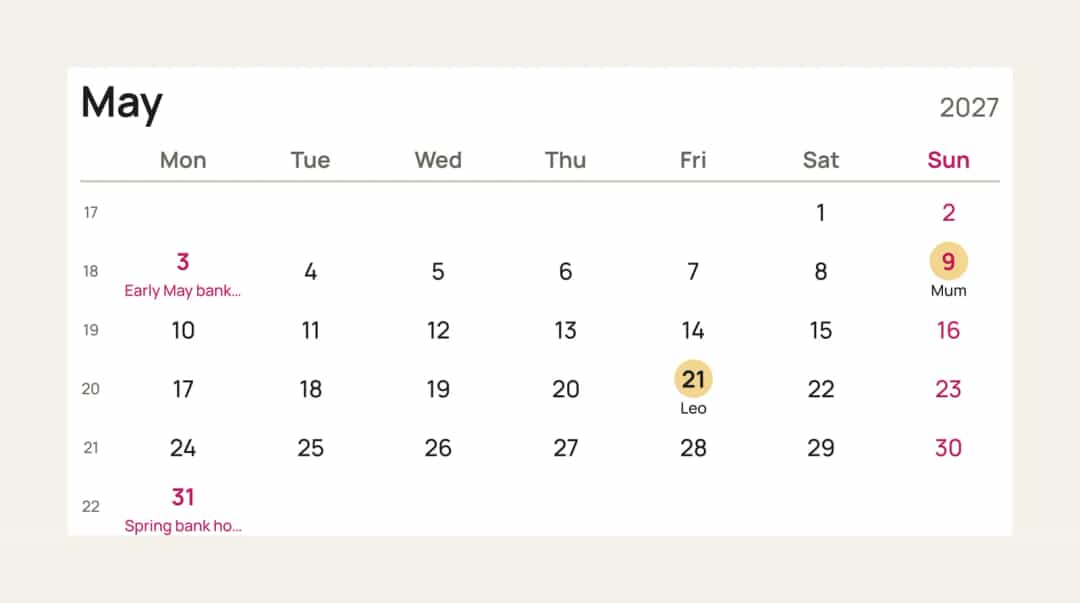
Helligdage vælges efter land og, hvor det er relevant, efter region, fordi helligdage kan variere inden for samme land. England og Skotland, eller to tyske delstater, har ikke den samme liste.
Tre små ting hjælper:
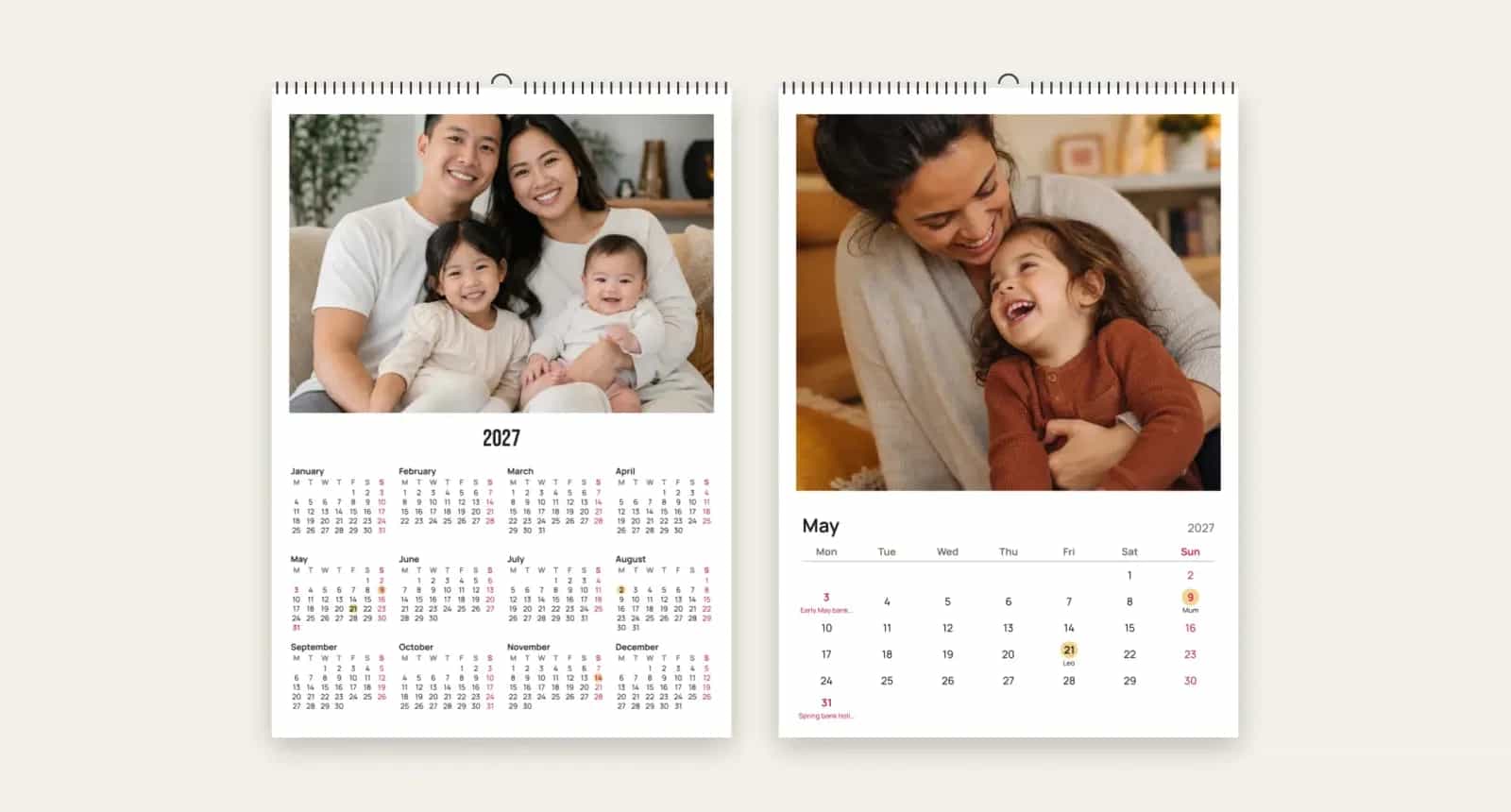
Hold navnene korte. “Mor” passer i en dags felt, mens “Mors fødselsdagsmiddag” bliver forkortet på mindre kalendere, ligesom helligdagene på billedet ovenfor.
Brug modtagerens land. Hvis du bor i Tyskland, og kalenderen skal til din søster i Spanien, har hun brug for spanske helligdage, ikke dine.
Tilføj hver dato kun én gang. En dato bliver trykt på sin dag i hvert år, kalenderen dækker, så en kalender fra september til august skal stadig kun have hver fødselsdag tilføjet én gang.
Trin 6: Vælg et udtryk, og hold det ens hele året
En kalender opleves som én samlet ting, så én stil på tværs af alle tolv måneder fungerer bedre end en ny idé på hver side. Start med et færdigt udtryk, eller indstil selv disse:
Hvis den er til | Prøv |
|---|---|
At planlægge familielivet | Smal planner eller felter at skrive i med ugenumre |
En gave til bedsteforældre | A4 eller A3 med foto ovenfor og et klassisk gitter, der er let at læse |
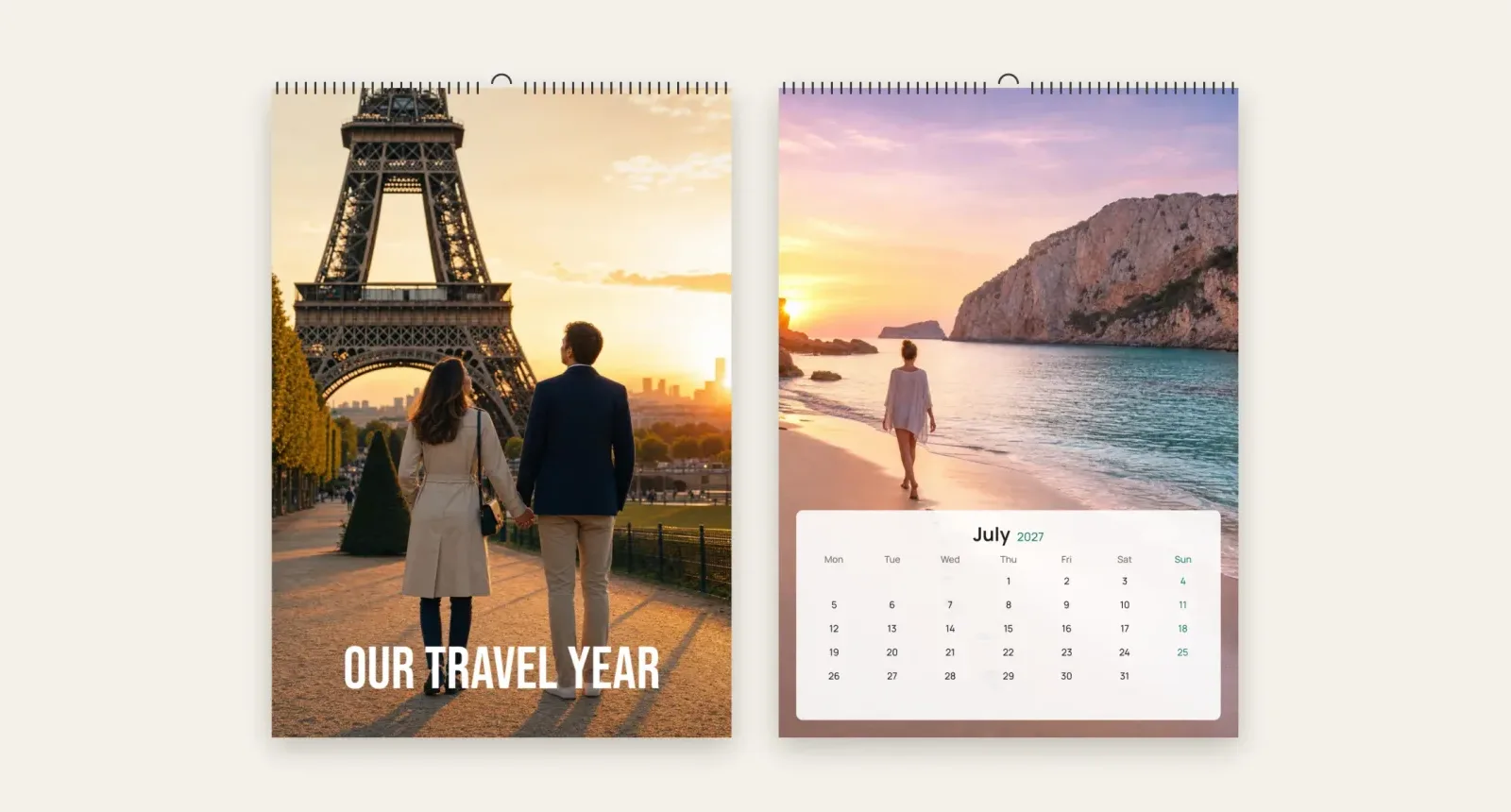
Dine rejser | Fotos i fuld side med et enkelt gitter |
Et par | En kvadratisk kalender med den elegante stil og jeres årsdag markeret |
En virksomhed | Virksomhedsforsiden med dit logo og website nederst på hver måned |
Forsiden kan også have sin egen funktion. Året på et øjeblik trykker alle tolv måneder ved siden af eller under fotoet, så forsiden både er nyttig og flot.
Når det gælder farver, kan nuancen til søndage og helligdage vælges fra dine egne fotos, så den matcher dem uden besvær. Du kan også ændre papirtonen eller gøre alle fotos sort-hvide, hvilket er en enkel måde at få en blandet samling fotos til at se samlet ud.
Trin 7: Tjek den, før du bestiller
En kalender har flere små fakta på sig end det meste andet, du får trykt, og enhver fejl bliver hængende på væggen i en måned eller et år. Gå dette igennem, før du betaler:
Navne og datoer: læs hver personlig dato op mod din liste, og tjek stavningen.
Året: tjek det på forsiden og på den første måned. En titel, du selv har skrevet, ændrer sig ikke, hvis du senere ændrer året.
Hullet til ophæng: editoren markerer området øverst på hver side, så hold ansigter og ord under det.
Beskæringer: se hver måned igennem for afskårne hoveder, især efter du har ændret format.
Tomme måneder: sørg for, at ingen står uden foto.
Hele kalenderen: blad gennem 3D-forhåndsvisningen for at se den, som den kommer til at hænge.
Papir, indbinding og levering
En Photo9-kalender har en forside og tolv måneder, hver på sin egen side og trykt på én side. Papiret er 250 g silk (100 lb cover i USA og Canada), trykt i fuld farve. En spiralindbinding langs toppen ender i en krog, så den kan hænge på et enkelt søm eller en enkelt stift.
Kalendere trykkes tæt på dig, hvor det er muligt. Standardlevering tager cirka en til to uger i de fleste lande, og kalendersiden viser estimatet for dit land. Til jul er det sikreste at bestille i november, da posten bliver langsommere i december. Hvis du laver flere gaver på én gang, kan disse idéer til personlige julefotogaver hjælpe.
Klar til at gå i gang?
Den hurtigste måde er at vælge format, uploade dine fotos og lade AI bygge en første version. Derefter kan du rette beskæringer, tilføje dine datoer og vælge et udtryk i browseren, uden at installere en app. Lav en fotokalender med Photo9, og se, hvordan dit år ser ud.
FAQ
Hvordan laver jeg en fotokalender online?
Vælg et format, upload dine fotos, og lad editoren fylde forsiden og månederne ud. Indstil derefter år og første måned, tilføj dine datoer og helligdage, vælg et udtryk, og tjek hver side i forhåndsvisningen, før du bestiller.
Hvor mange fotos skal jeg bruge til en fotokalender til væggen?
Du skal bruge 13 til den klassiske version: ét til forsiden og ét pr. måned. Du skal bruge flere, hvis du vil have collager på nogle måneder, og et par ekstra gør det lettere at erstatte et foto, der ikke kan beskæres pænt.
Hvilken størrelse fotokalender er bedst?
Den bedste fotokalender er den, der passer til stedet, den skal hænge. A4 eller Letter fungerer i de fleste hjem og som gave, A3 eller Ledger passer til en stor væg, og den smalle planner er mest nyttig, hvis du vil skrive aftaler i den.
Kan en personlig fotokalender starte i en hvilken som helst måned?
Ja. Du vælger år og den første måned, og kalenderen løber i tolv måneder derfra. En kalender, der starter i september, slutter i august året efter.
Kan jeg tilføje fødselsdage og helligdage?
Ja. Du kan tilføje op til 60 af dine egne datoer og vælge helligdage efter land og region. Korte navne passer bedst, fordi længere navne bliver forkortet på mindre kalendere.