Jak vytvořit fotokalendář online
Když vytváříte fotokalendář online, rozvržení je ta rychlá část. Umělá inteligence Photo9 dokáže během pár sekund rozmístit vaše fotky na obálku i do všech dvanácti měsíců. O tom, jestli se vám bude kalendář líbit ještě v srpnu, rozhodují hlavně volby předtím a potom: jaký formát se hodí na stěnu, které fotky se hodí k formátu a jaká data mají být na stránkách.
Tento průvodce vás těmito volbami provede v sedmi krocích. Většina z nich zabere minutu nebo dvě a první tři vám později ušetří nejvíc práce.
Co si připravit, než začnete
Alespoň 13 fotek: jednu na obálku a jednu pro každý měsíc. Když jich budete mít 20 až 30, budete mít prostor na výměnu.
Seznam dat: narozeniny, výročí a cokoli dalšího, co se má vytisknout u konkrétního dne.
První měsíc: většina kalendářů začíná v lednu, ale ten váš může začít kterýmkoli měsícem.
Pokud můžete, použijte původní soubory. Fotka poslaná přes skupinový chat bývá často menší kopie a už nemusí obsahovat datum pořízení. Jestli máte všechny fotky v telefonu, hodí se vám i tyto tipy pro tisk fotek z telefonu.
Krok 1: Vyberte formát podle místa zavěšení
Začněte tím, kam kalendář pověsíte a jestli do něj budete psát. Kalendář v kuchyni plní jinou roli než kalendář v chodbě.
Formát | Velikost | Hodí se pro |
|---|---|---|
Na výšku | A4 (21 × 29,7 cm), nebo Letter v USA a Kanadě | Většinu domácností a dárky |
Velký formát na výšku | A3 (29,7 × 42 cm), nebo Ledger | Velkou stěnu nebo data, která chcete přečíst z druhé strany místnosti |
Na šířku | A4 na šířku (29,7 × 21 cm), nebo Letter na šířku | Místo nad stolem, s fotkou a měsícem vedle sebe |
Čtvercový | 21 × 21 cm, nebo 8,5 × 8,5 in | Menší prostory a lehčí, dekorativnější vzhled |
Úzký plánovač | 14,8 × 40 cm, nebo 5,5 × 16,5 in | Úzký pruh stěny a termíny rušné domácnosti |
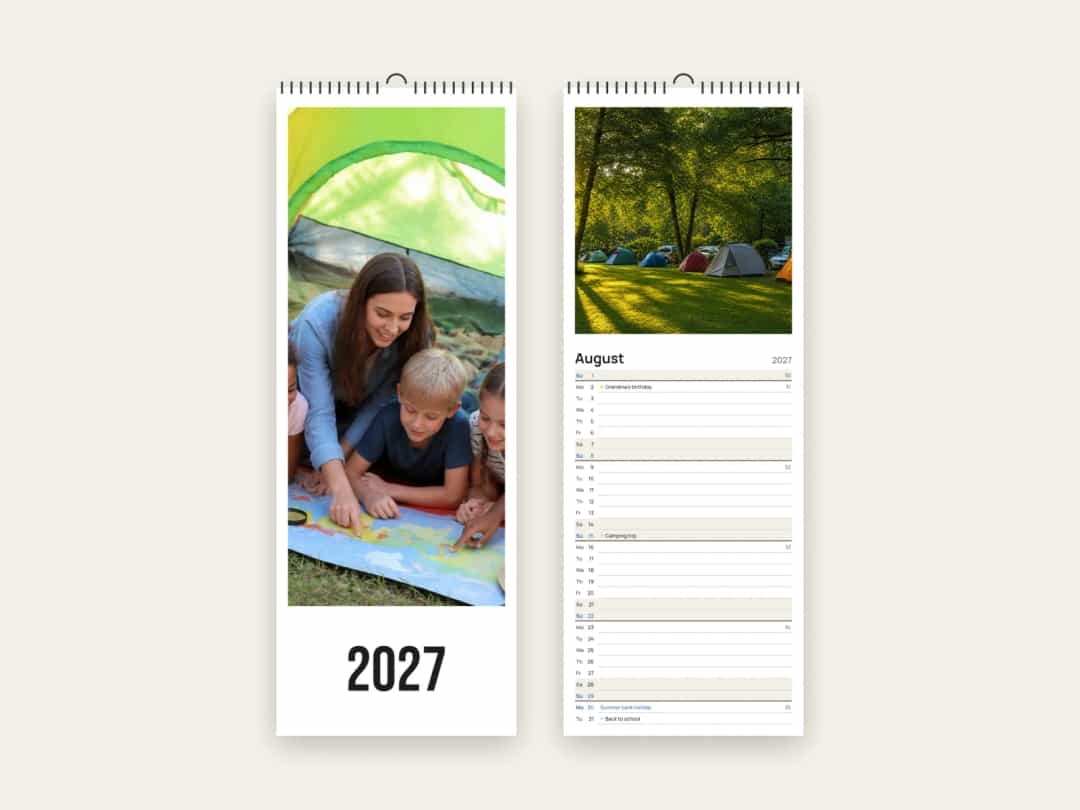
Úzký plánovač je pro rodinu nejpraktičtější volba. Dny jsou na stránce pod sebou, jeden na řádek, vedle každého je linka na psaní a víkendy jsou jemně zvýrazněné.
Krok 2: Přizpůsobte fotky tvaru stránky
Tohle je krok, který lidé často přeskočí, a přitom rozhoduje o tom, kolik z každé fotky v kalendáři zůstane. Prostor pro fotku se mění podle formátu a nemusí mít vždy tvar, který byste čekali.
Formát a styl stránky | Prostor pro fotku | Fotky, které se hodí |
|---|---|---|
Na výšku, Fotka nahoře nad měsícem | O něco širší než čtverec | Většina fotek, i když snímky na výšku přijdou o část horního a dolního okraje |
Na výšku, Fotka přes celou stránku | Celá stránka na výšku | Fotky na výšku s hlavním motivem v horní části |
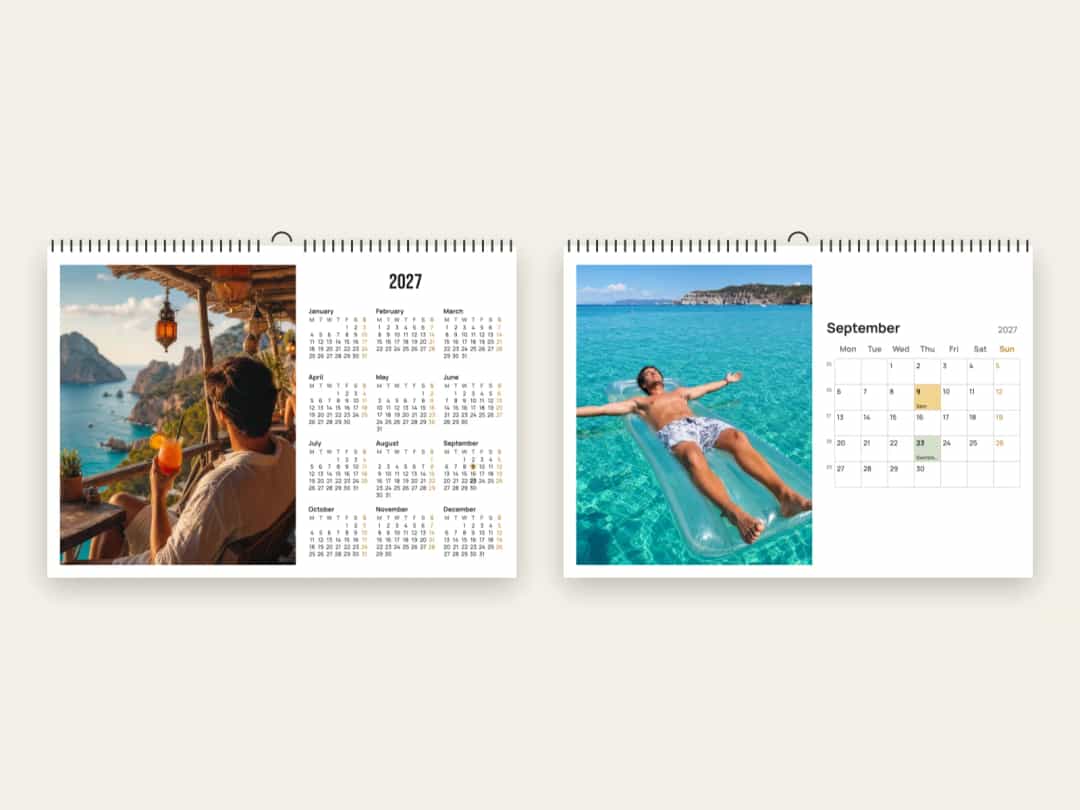
Na šířku, fotka vedle měsíce | Na výšku | Fotky z telefonu na výšku; široké záběry přijdou o kraje |
Čtvercový, Fotka nahoře nad měsícem | Široký pruh, téměř dvakrát širší než vyšší | Krajiny a skupinové snímky pořízené z větší vzdálenosti |
Úzký plánovač | Přibližně čtverec | Jednoduché motivy s volným prostorem kolem |
Dva výsledky bývají překvapivé. Kalendář na šířku má prostor pro fotku na výšku, takže se hodí pro fotky z telefonu drženého běžným způsobem. U čtvercového kalendáře je to naopak: prostor pro fotku je široký, takže detailní portrét pořízený na výšku ztratí většinu své výšky.
Fotky přes celou stránku vyžadují více pozornosti
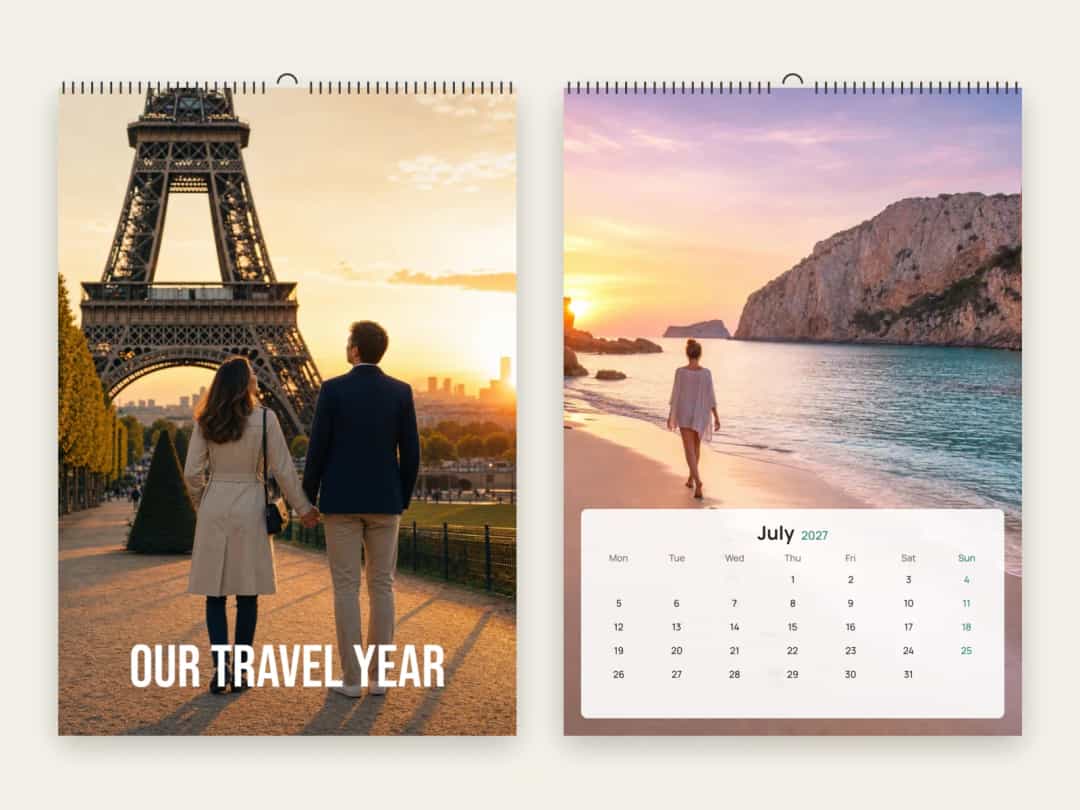
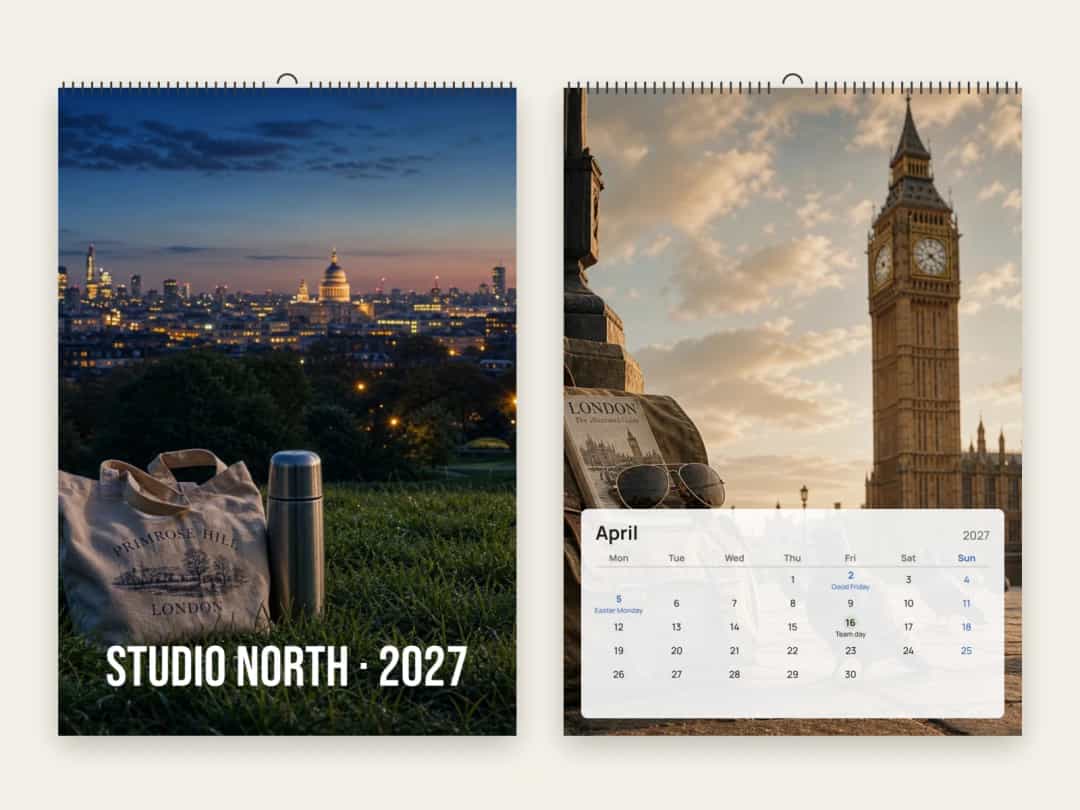
U kalendáře na výšku s volbou Fotka přes celou stránku leží měsíc na světlém panelu zhruba ve spodní třetině stránky a otvor pro zavěšení je nahoře. Vybírejte fotky s hlavním motivem uprostřed nebo v horní části záběru a s obličeji mimo horních přibližně 12 mm. Panorama města s prázdným popředím funguje dobře. Skupina stojící úplně dole v záběru ne.
Jak velké fotky potřebujete
Užitečné pravidlo je zhruba 200 pixelů na palec tisku. Fotka měsíce v kalendáři A4 je asi 19 cm široká, takže postačí přibližně 1 500 pixelů na šířku. Fotka přes celou stránku v kalendáři A3 potřebuje asi 2 300 × 3 300 pixelů. Novější fotka z telefonu na obojí stačí, pokud jste ji výrazně neořízli nebo neuložili menší kopii.
Krok 3: Rozhodněte, zda mají fotky sledovat roční období
Sníh v lednu a pláž v červenci působí na stěně přirozeně, ale ruční uspořádání může chvíli trvat. Když fotky nahrajete, Photo9 se podívá na datum pořízení každé fotky a podle něj vyplní měsíce. Kdykoli také můžete v editoru pod Data stisknout Seřadit fotky podle měsíců.
Počítá se jen měsíc, ne rok, takže loňské fotky mohou vyplnit kalendář na příští rok. Pokud fotka datum ztratila, což se u přeposlaných fotek stává často, můžete ji pořád umístit ručně.
Roční období vůbec dodržovat nemusíte. Kalendář jako dárek pro prarodiče může každý měsíc věnovat jinému vnoučeti nebo rodinnému příběhu.
Můžete si také zvolit, kolik fotek bude v každém měsíci. Jednu velkou fotku si nejsnáze vychutnáte i z druhé strany místnosti, zatímco malá koláž se hodí pro měsíc s velkou událostí. Počet držte nízko, aby byly obličeje dobře čitelné, a vyplňte každý měsíc: měsíc, který necháte prázdný, se vytiskne s prázdným místem.
Pokud chcete nejdřív pomoci s plánováním měsíců, dat a rozvržení, můžete si také vytvořit fotokalendář pomocí AI a ChatGPT.
Krok 4: Nastavte rok, první měsíc a týden
Tato nastavení zaberou pár sekund a v editoru je najdete pod Data. Vyplatí se je zkontrolovat, protože vytištěnou mřížku už potom nezměníte.
Rok a první měsíc: kalendář, který začíná v září, běží do srpna následujícího roku, což se hodí pro školní rok. Později to můžete v editoru změnit a vaše fotky zůstanou na svých místech.
První den týdne: kalendář se řídí vaší zemí, v USA a Kanadě je to neděle, jinde pondělí, a můžete to přepnout.
Čísla týdnů: ve výchozím nastavení jsou zapnutá v zemích, kde se podle nich plánuje, například v Nizozemsku a Německu, a kdekoli je můžete zapnout nebo vypnout.
Jazyk: názvy měsíců a dnů odpovídají jazyku, ve kterém kalendář navrhujete: angličtině, nizozemštině, němčině, francouzštině, italštině nebo španělštině.
Pokud je kalendář dárkem pro někoho v zahraničí, navrhněte ho v jeho jazyce, aby byly měsíce vytištěné slovy, která používá každý den.
Krok 5: Přidejte narozeniny, výročí a státní svátky
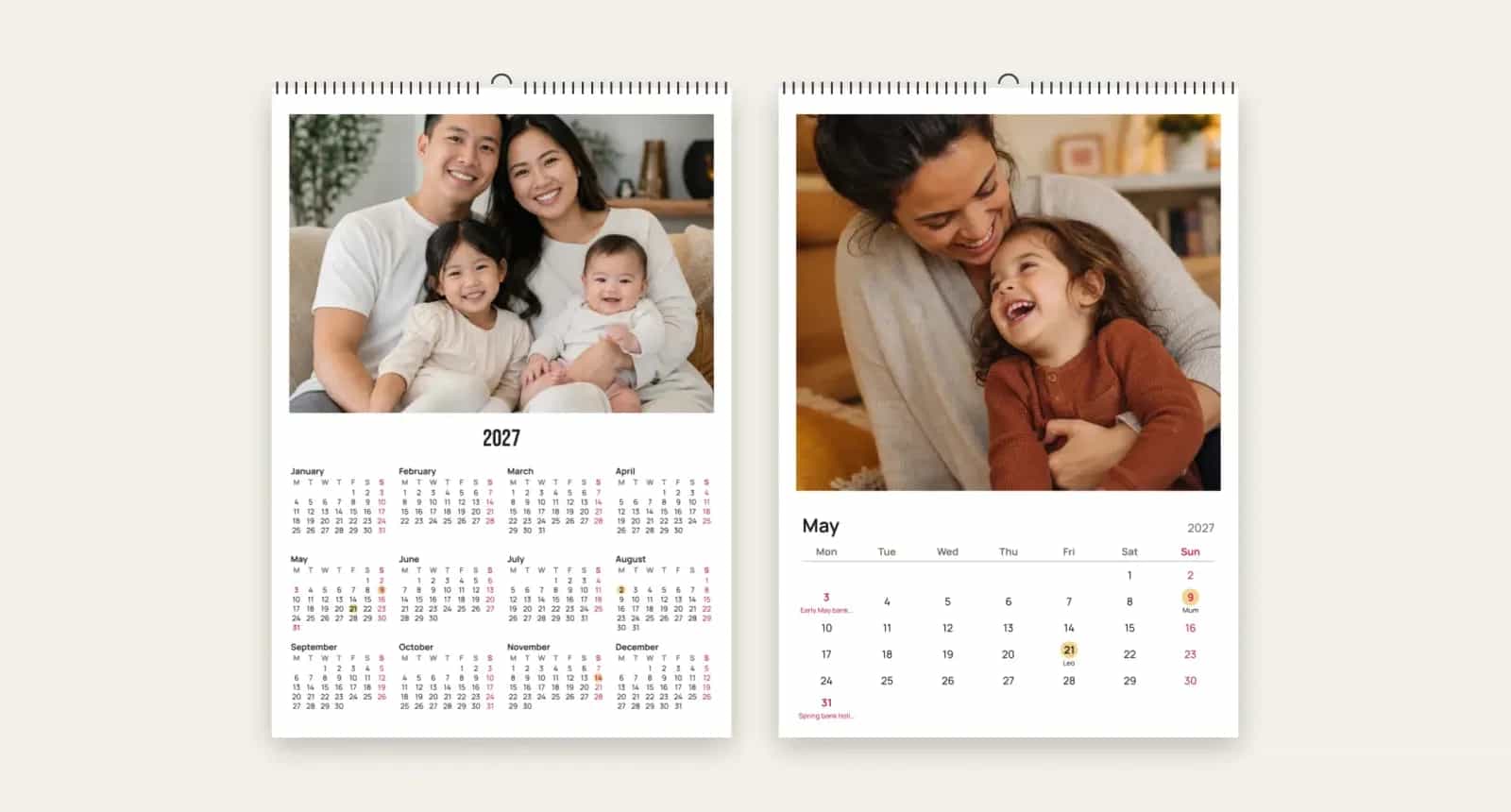
Právě tohle odlišuje vlastní fotokalendář od kalendáře, který je jen hezký. V editoru otevřete Data a můžete přidat až 60 vlastních dat, každé s krátkým názvem do 24 znaků. Každé z nich se vytiskne u daného dne.
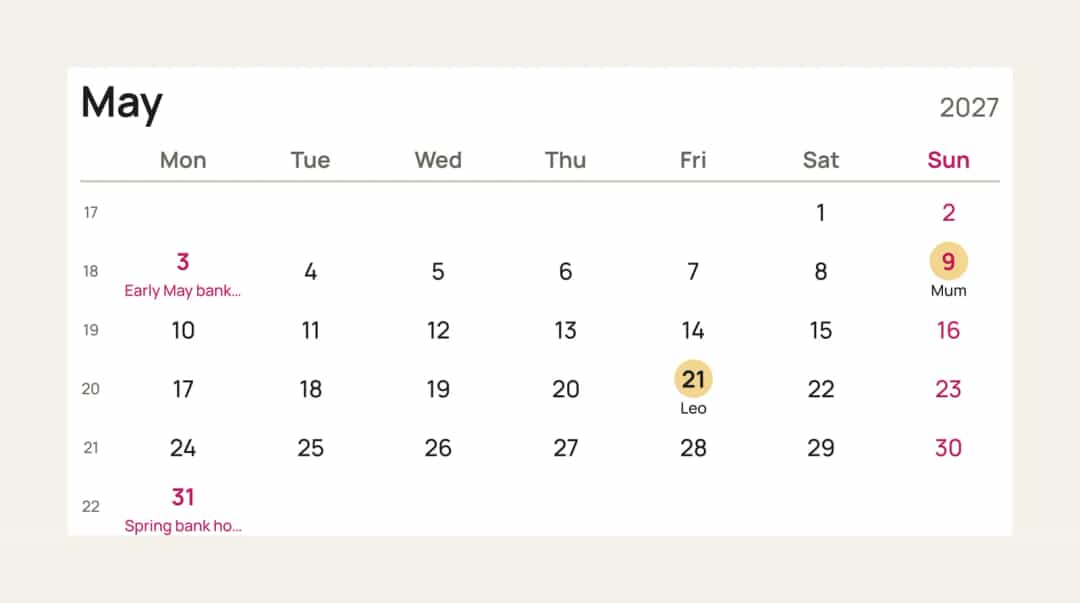
Státní svátky se vybírají podle země a tam, kde na tom záleží, i podle regionu, protože svátky se mohou v rámci jedné země lišit. Anglie a Skotsko ani dvě německé spolkové země nemají stejný seznam.
Pomohou vám tři drobnosti:
Udržujte názvy krátké. „Maminka“ se do denního políčka vejde, zatímco „Večeře k narozeninám maminky“ se v menších kalendářích zkrátí, stejně jako svátky na obrázku výše.
Použijte zemi obdarovaného. Pokud žijete v Německu a kalendář posíláte sestře do Španělska, potřebuje španělské svátky, ne ty vaše.
Každé datum přidejte jen jednou. Datum se vytiskne u svého dne v každém roce, který kalendář zahrnuje, takže kalendář od září do srpna potřebuje každé narozeniny přidat jen jednou.
Krok 6: Vyberte vzhled a držte se ho celý rok
Kalendář působí jako jeden celek, proto jeden styl napříč všemi dvanácti měsíci funguje lépe než jiný nápad na každé stránce. Začněte hotovým vzhledem nebo si nastavte tyto prvky sami:
Pokud je určený pro | Zkuste |
|---|---|
Plánování rodinného života | Úzký plánovač nebo Políčka na psaní s Čísly týdnů |
Dárek pro prarodiče | A4 nebo A3 s volbou Fotka nahoře nad měsícem a klasickou mřížkou, která se snadno čte |
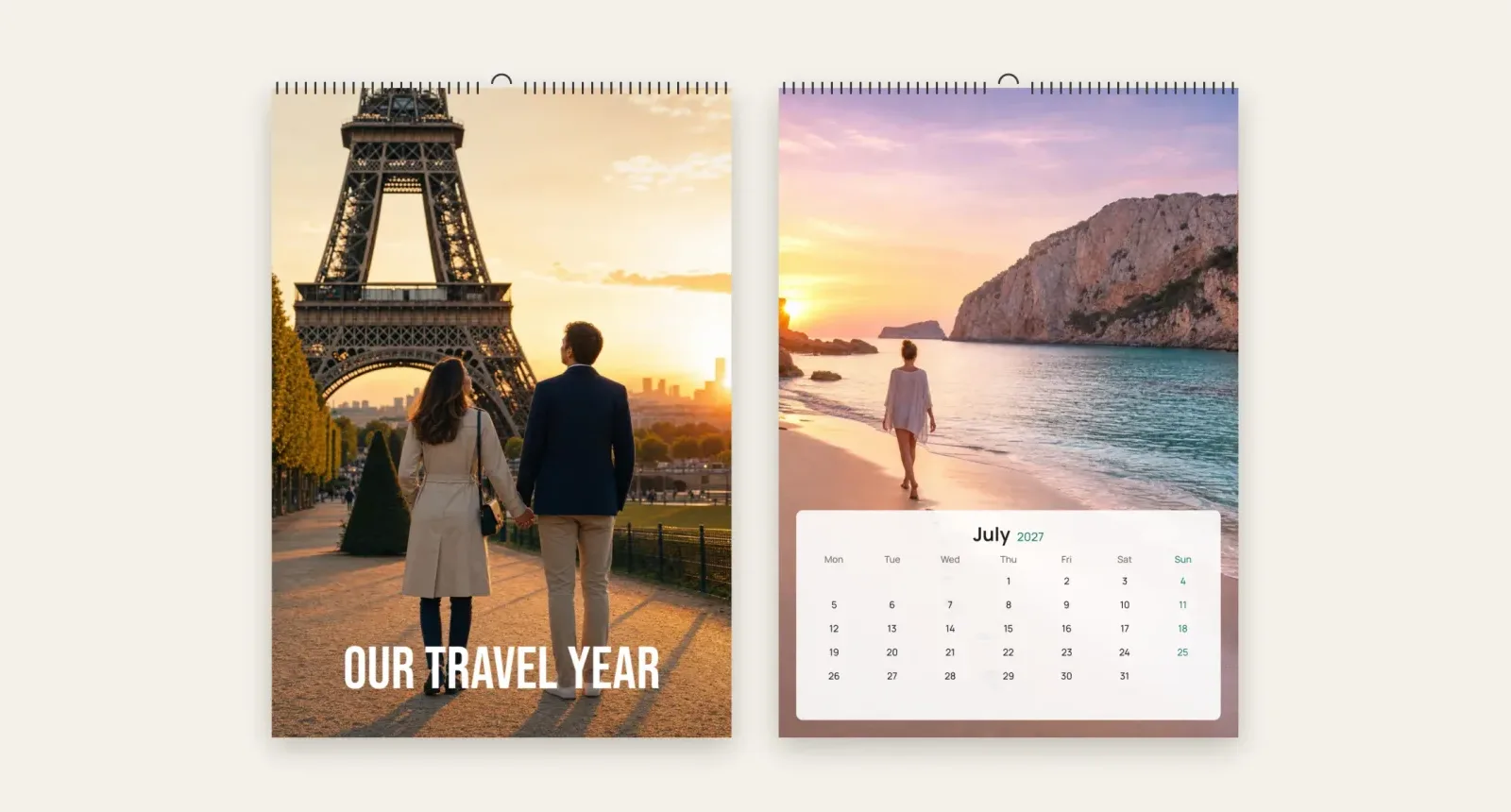
Vaše cesty | Fotka přes celou stránku s minimalistickou mřížkou |
Pár | Čtvercový kalendář s elegantním stylem a vyznačeným vaším výročím |
Firmu | Firemní obálku s vaším logem a webem u paty každého měsíce |
Obálka může plnit i vlastní úkol. Celý rok v přehledu vytiskne všech dvanáct měsíců vedle fotky nebo pod ní, takže je obálka užitečná i hezká.
U barev lze odstín použitý pro neděle a svátky vybrat z vašich vlastních fotek, takže k nim bez námahy ladí. Můžete také změnit tón papíru nebo převést všechny fotky do černobílé, což je jednoduchý způsob, jak sjednotit různorodý výběr fotek.
Krok 7: Zkontrolujte vše před objednáním
Kalendář obsahuje víc drobných údajů než většina věcí, které tisknete, a každá chyba zůstane na stěně měsíc nebo celý rok. Než zaplatíte, projděte si toto:
Jména a data: porovnejte každé osobní datum se svým seznamem a zkontrolujte pravopis.
Rok: zkontrolujte ho na obálce i v prvním měsíci. Název, který jste napsali sami, se nezmění, pokud později změníte rok.
Otvor pro zavěšení: editor vyznačuje pruh v horní části každé stránky, proto nechte obličeje a texty pod ním.
Ořezy: projděte každý měsíc a hledejte useknuté hlavy, zvlášť po změně formátu.
Prázdné měsíce: ujistěte se, že žádný nezůstal bez fotky.
Celý kalendář: prolistujte si 3D náhled a podívejte se, jak bude viset.
Papír, vazba a doručení
Kalendář Photo9 má obálku a dvanáct měsíců, každý na vlastní stránce a potištěný z jedné strany. Papír je 250g hedvábně matný (100 lb cover v USA a Kanadě), tištěný plnobarevně. Drátěná vazba podél horní hrany je zakončená háčkem, takže kalendář zavěsíte na jeden hřebík nebo připínáček.
Kalendáře se tisknou pokud možno blízko vás. Standardní doručení ve většině zemí trvá zhruba jeden až dva týdny a stránka kalendáře ukazuje odhad pro vaši zemi. Na Vánoce je bezpečná volba objednat v listopadu, protože v prosinci se pošta zpomaluje. Pokud připravujete několik dárků najednou, mohou vám pomoci tyto nápady na osobní vánoční fotodárky.
Jste připraveni začít?
Nejrychlejší je vybrat formát, nahrát fotky a nechat AI vytvořit první verzi. Potom můžete v prohlížeči upravit ořezy, přidat svá data a vybrat vzhled, bez instalace aplikace. Vytvořte fotokalendář s Photo9 a podívejte se, jak bude váš rok vypadat.
Časté dotazy
Jak vytvoříte fotokalendář online?
Vyberte formát, nahrajte své fotky a nechte editor vyplnit obálku i měsíce. Potom nastavte rok a první měsíc, přidejte svá data a svátky, vyberte vzhled a před objednáním zkontrolujte každou stránku v náhledu.
Kolik fotek potřebujete na nástěnný fotokalendář?
Na klasickou verzi potřebujete 13 fotek: jednu na obálku a jednu na každý měsíc. Pokud chcete v některých měsících koláže, budete jich potřebovat víc, a pár náhradních fotek usnadní výměnu snímku, který se špatně ořezává.
Jaká velikost fotokalendáře je nejlepší?
Nejlepší fotokalendář je ten, který se hodí na místo, kde bude viset. A4 nebo Letter funguje pro většinu domácností a dárků, A3 nebo Ledger se hodí na velkou stěnu a Úzký plánovač je nejužitečnější, pokud do něj chcete psát schůzky.
Může osobní fotokalendář začínat kterýmkoli měsícem?
Ano. Vyberete rok a první měsíc a kalendář od něj poběží dvanáct měsíců. Kalendář, který začíná v září, končí v srpnu následujícího roku.
Můžete přidat narozeniny a státní svátky?
Ano. Můžete přidat až 60 vlastních dat a vybrat Státní svátky podle země a regionu. Krátké názvy se vejdou nejlépe, protože delší se v menších kalendářích zkracují.