Skapa gratulationskort med AI och ChatGPT
Ett gratulationskort är litet, men det kräver många beslut på en gång: vilket foto, vilken vikning, vad som ska stå på framsidan, vad som ska stå inuti och om texten passar tio olika personer. AI är bra på de pilliga delarna av den listan. Det den inte kan göra är att veta vem kortet är till, så bäst resultat får du när du ger den fakta och själv behåller sista ordet.
Den här guiden visar hur du skapar gratulationskort med AI i Photo9, i vår egen chatt eller i ChatGPT, med prompter som du kan kopiera.
Vad AI kan göra för ett kort, och vad den inte kan
Uppgift | AI kan hjälpa till med | Behåll själv |
|---|---|---|
Välja format | Jämför storlekar, vikningar och papper för ditt land | Bestämma hur många personer du ska skicka till |
Framsidan | Placerar ditt foto och en kort hälsning | Välja foto |
Insidan | Tar fram ett textförslag utifrån fakta du ger den | Kontrollera namn, datum och ton |
Ändringar | Byter layout, färger, papper eller kuvert när du ber om det | Läsa igenom det färdiga kortet |
Photo9-assistenten tittar inte på vad som finns i dina foton. Den känner till deras storlek och datum, men inte att ett visar din mormor eller att ett annat är lite suddigt. Så du väljer fotot, och den sköter placeringen.
Börja i Photo9-chatten
Öppna chatten på webbplatsen och berätta vad du vill göra, till exempel “Gör julkort av mina foton”. Du kan också ställa frågor först:
“Vykort eller gratulationskort?”
“Sidvikning eller toppvikning?”
“Hur många kort ingår i ett paket?”
“Vilket papper kan jag skriva på?”
Chatten tar fram storlekar och priser för ditt land och skapar kortet när du är redo. Sedan laddar du upp dina foton, och AI:n lägger upp framsidan och insidan.
Eller börja i ChatGPT
Om du redan använder ChatGPT kan du göra kortet där. Öppna Photo9 i ChatGPT och be om gratulationskort. Ett kort öppnas i chatten, där du väljer foton från din enhet och trycker på knappen för att skapa det. Foton som du redan har bifogat i chatten kan inte användas, så lägg till dem via kortet.
Sedan kan du be om en annan storlek, vikning, papper, hörn eller kuvert, en annan layout eller ny formulering för texterna som redan finns på kortet. Du kan också be om att få se färdiga stilar, till exempel “Visa julstilar för mitt kort”. Photo9 visar ditt kort i varje stil, och den stil du väljer använder dina foton och behåller de ord du har skrivit. När du är nöjd tar kortet dig till webbläsaren, där du bekräftar med en sexsiffrig kod och beställer. Läs hur Photo9 fungerar i ChatGPT.
Steg 1: Säg vem kortet är till i ett meddelande
Ett paket är tio kort tryckta från en och samma design, så det mest användbara du kan berätta för AI:n är vem som ska få dem. Prova något i den här stilen:
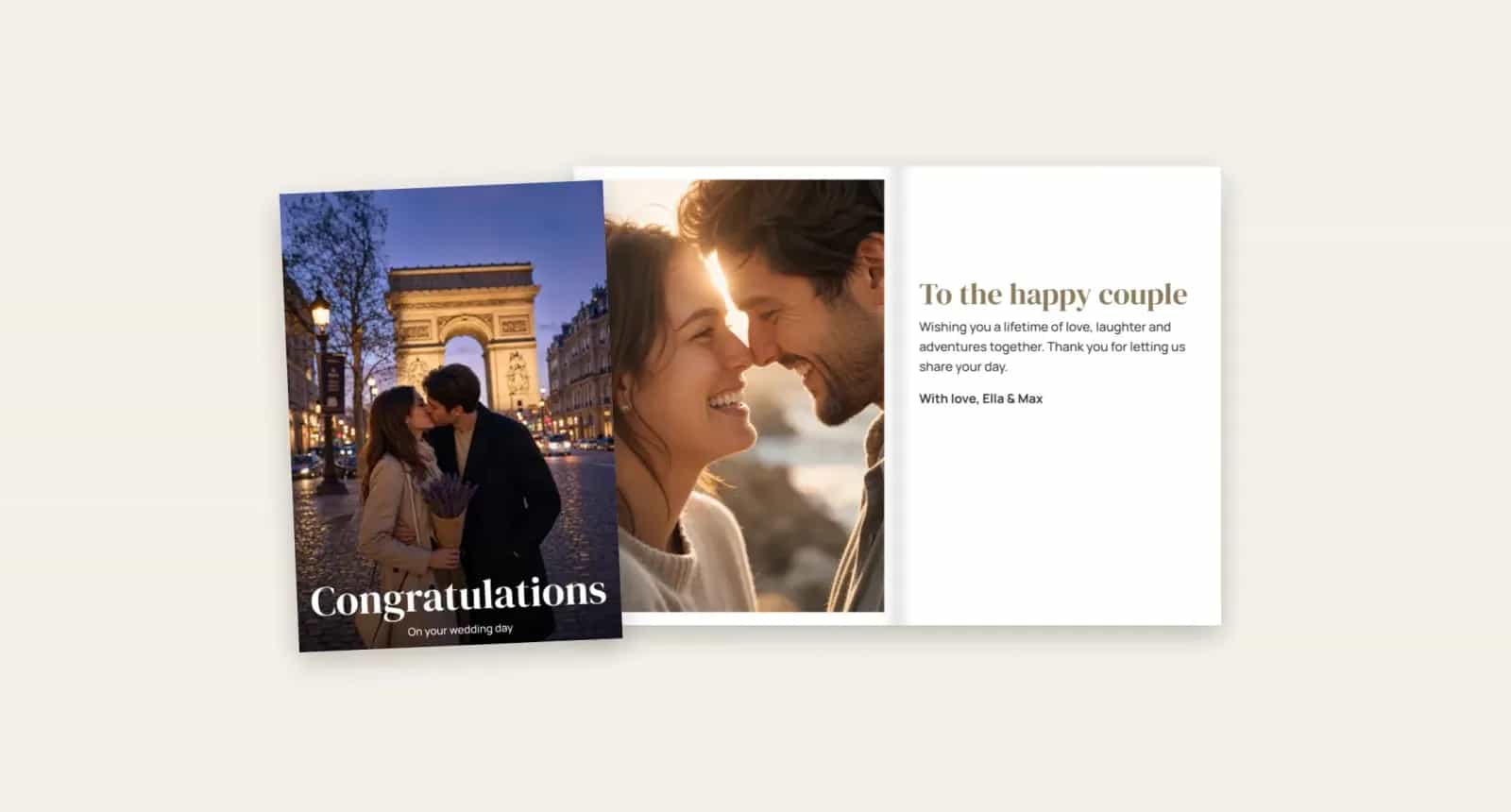
“Gör gratulationskort som tackkort efter vårt bröllop, liggande, med ett foto på framsidan.”
Detaljerna som hjälper mest är:
Tillfället: jul, tackkort, en nyfödd bebis eller födelsedag
Formen: stående öppnas som en bok, liggande öppnas uppåt och kvadratiskt finns med båda vikningarna
Hur många personer: en person eller en hel lista
Foton: ett foto på framsidan eller två
Om du behöver olika designer för olika personer, skapa en andra design och beställ den som ett eget paket.
Steg 2: Låt AI:n lägga upp framsidan
När dina foton är på plats kan du be om ändringar med vanliga ord:
Det du vill ha | Det du kan säga |
|---|---|
En annan placering | “Visa andra layouter för framsidan” |
Två personer bredvid varandra | “Använd 2 foton på framsidan” |
Ett mjukare uttryck | “Prova varmare bakgrundsfärger” |
En färdig design | “Visa några stilar för mitt kort” |
En klassisk känsla | “Gör det här fotot svartvitt” |
Editorn markerar ett smalt fält längs vikningen och varnar dig om ett ansikte eller ett ord hamnar där. Om du ändrar storlek eller vikning, kontrollera varningen igen, eftersom layouten flyttar med.
Steg 3: Skriv insidan med chatten
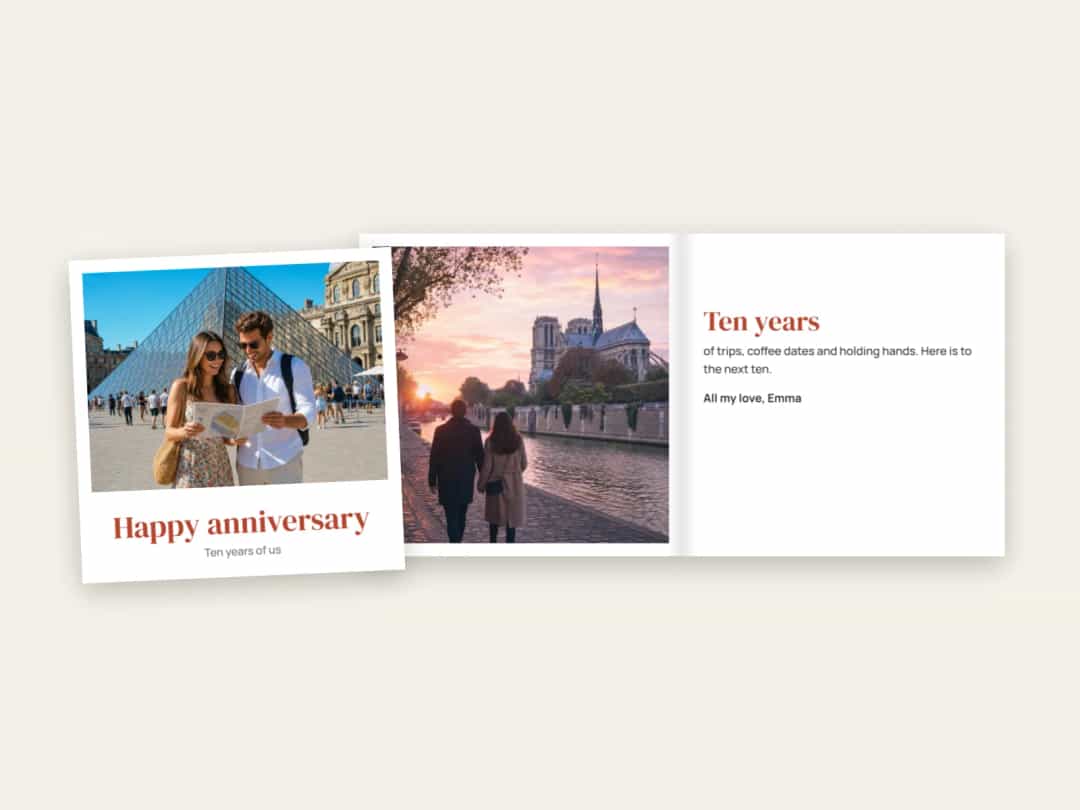
Det är här AI hjälper mest, och där den behöver mest hjälp av dig. Be den att “Skriva en hälsning till insidan”, men ge den något att arbeta med först.
Svagt: “Skriv något fint till ett tackkort.”
Bättre: “Vi gifte oss i juni. Skriv ett kort tack till våra gäster, under 30 ord, varmt men inte formellt, undertecknat Anna och Tom.”
Läs sedan texten högt. Om den låter som ett kort från en butik, be om “kortare och mer personligt”, eller ändra några ord själv. Eftersom varje kort i paketet är likadant bör du hålla den tryckta hälsningen allmän och lämna plats för en handskriven rad. Insidan är aldrig bestruken, så vilken penna som helst fungerar.
Några instruktioner som brukar ge bra resultat:
Tillfälle | Ge AI:n |
|---|---|
Nyfödd bebis | Namnet, datumet, vikten och vem det är från |
Jul | Vilka som skriver under, en sak som hände i år och tonen |
Födelsedag | Personen, åldern om personen inte har något emot det och ett gemensamt minne |
Tackkort efter bröllop | Datumet, platsen och hur du vill att gästerna ska känna |
För fler idéer om korta, konkreta formuleringar fungerar de här textidéerna för fotoböcker lika bra på ett kort.
Steg 4: Välj papper och kuvert genom att fråga
Du behöver inte leta efter rätt knapp. Fråga:
“Använd matt papper”
“Lägg till premiumkuvert”
“Gör det till toppvikning”
Blankt papper får ett foto att sticka ut, och matt är lättare att läsa i starkt ljus. Kuvert finns i standardvitt eller i en kraftigare premiumvariant, eller så kan du välja bort dem om du lämnar över korten själv. Varje ändring behåller dina foton, och du kan ångra den.
Det du ska kontrollera själv
En AI kan skapa ett väldigt prydligt kort med ett fel i, och ett paket med tio kort upprepar felet tio gånger.
Namn och datum: läs igenom allt, bokstav för bokstav. AI-verktyg kan ha fel med fullständig självsäkerhet.
Vem som skriver under: kontrollera att ingen har glömts bort.
Vikningen: se till att ingen varning finns kvar.
Hälsningen: se till att den passar alla som ska få kortet.
Förhandsvisningen: titta på framsidan och insidan innan du beställer.
Leveranstiden för ditt land visas innan du betalar. Till jul är det säkrast att beställa i november.
Vykort fungerar på samma sätt
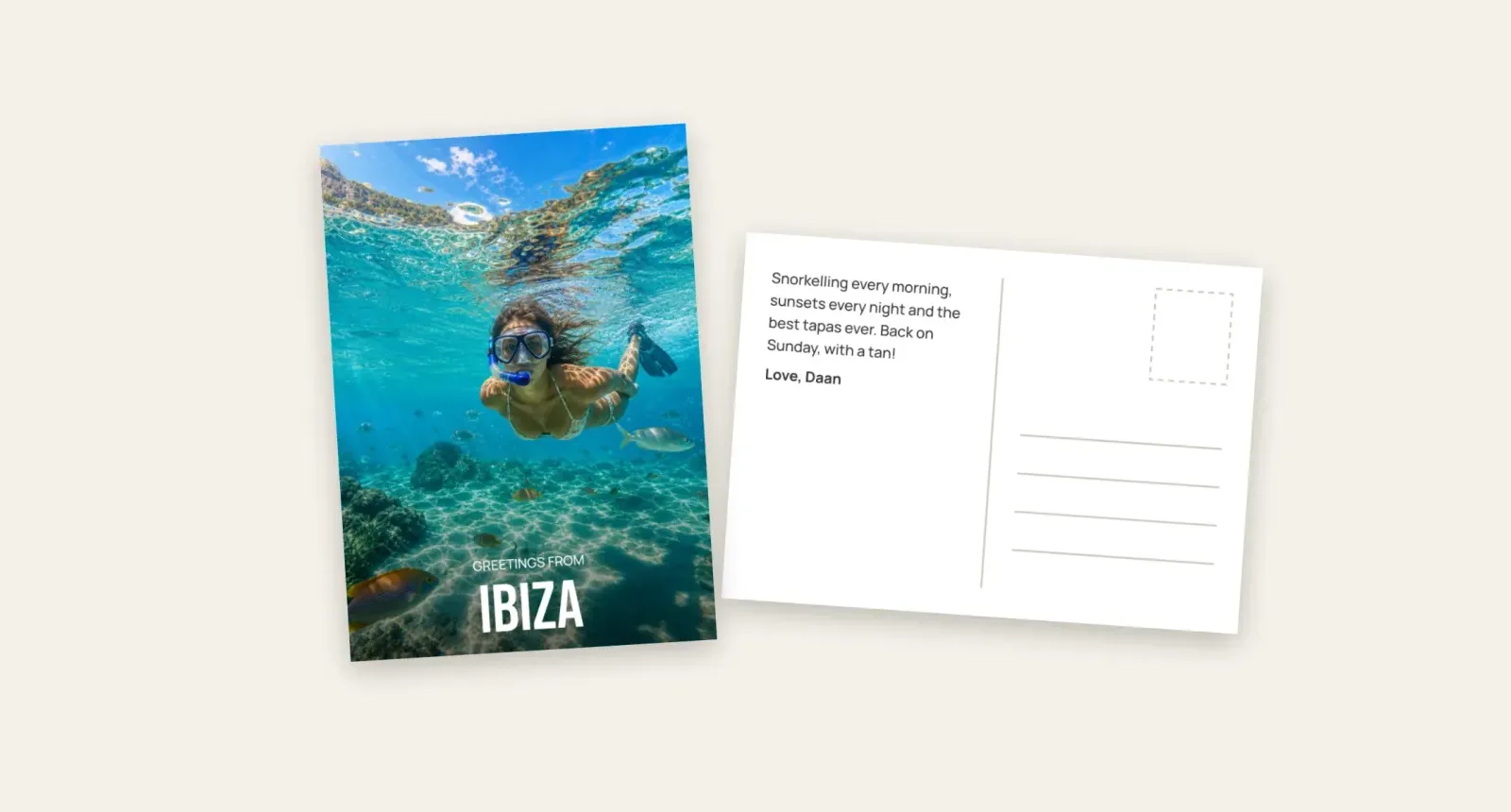
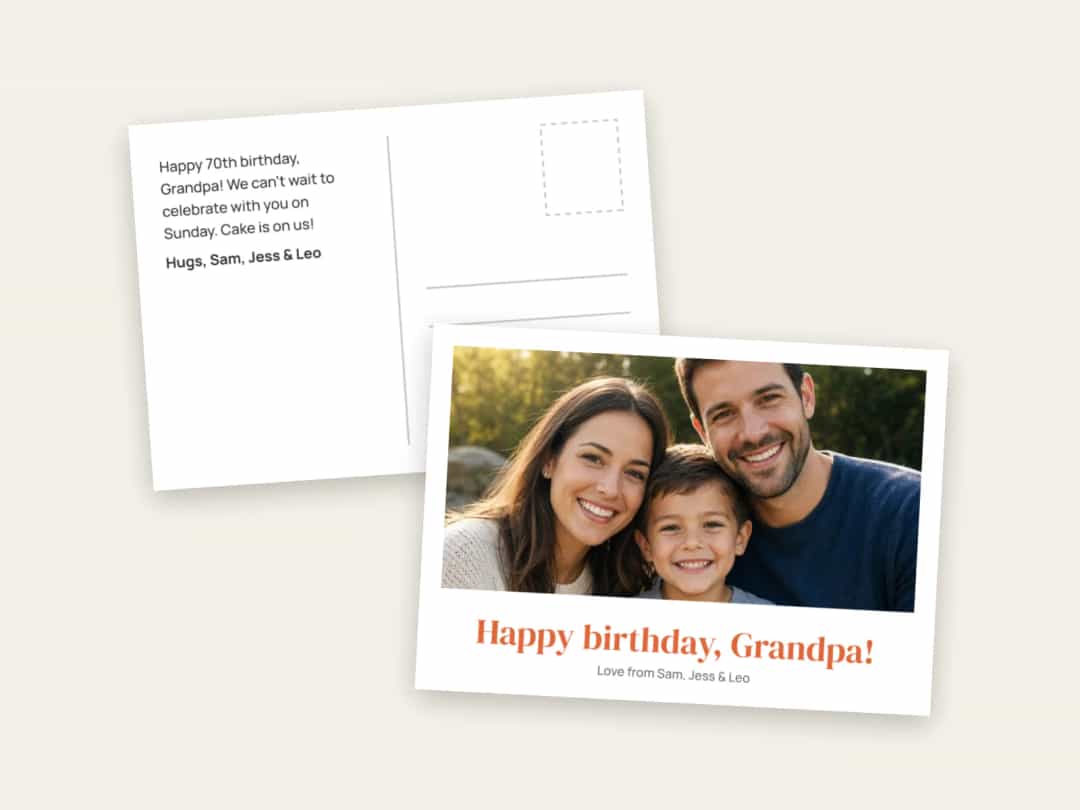
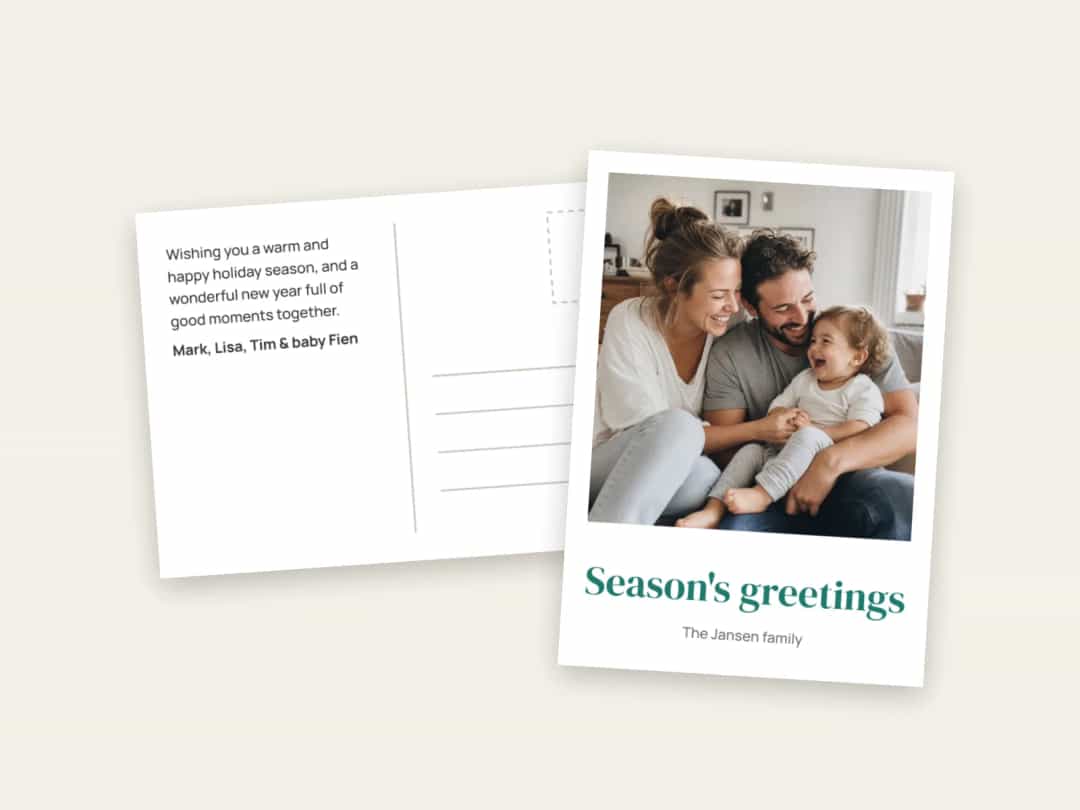
Vykort kommer också i paket om tio, med ett foto på framsidan och en baksida som du kan skriva på. Samma typ av önskemål fungerar: “Skriv en kort hälsning till baksidan”, “Använd rundade hörn” eller “Visa andra layouter”. Ett vykort har ingen insida, så håll eventuell tryckt hälsning mycket kort och lämna plats för adressen. Skapa vykort med dina foton.
För en reseversion kan du se hur du gör egna vykort av dina resefoton.
Skapa dina kort
Välj ett foto, berätta för AI:n vilket tillfälle det gäller och vem kortet är till, och låt den ta fram ett förslag för framsidan och insidan. Kontrollera sedan orden själv. Skapa dina gratulationskort med Photo9 i webbläsaren, utan att installera någon app. Om du samtidigt ordnar presenter kan de här personliga julklapparna med foto hjälpa dig.
Vanliga frågor
Kan ChatGPT göra ett gratulationskort?
Ja, med Photo9 i ChatGPT. Be om gratulationskort, lägg till dina foton i kortet i chatten, så designar Photo9 framsidan och insidan. Du kan ändra storlek, vikning, papper och formulering genom att fråga och sedan beställa i webbläsaren. På egen hand kan ChatGPT skriva en hälsning, men den kan inte trycka kortet.
Kan AI skriva hälsningen inuti mitt kort?
Ja. Be om en hälsning och ge den fakta: tillfället, namnen och tonen du vill ha. Kontrollera varje namn och datum innan du beställer.
Finns det en AI-kortskapare som använder mina egna foton?
Ja. Photo9 är en AI-kortskapare för gratulationskort som placerar dina egna foton på framsidan och lägger till en textruta på insidan, och du kan ändra designen genom att skriva vad du vill ha.
Kan varje kort i ett paket ha en annan hälsning?
Inte inom ett och samma paket, eftersom alla tio kort trycks från samma design. Skapa en andra design för en annan hälsning, eller lämna plats inuti för att lägga till en personlig rad för hand.
Behöver jag installera något för att skapa gratulationskort med AI?
Nej. Allt fungerar i webbläsaren, på mobilen eller datorn.