Jak zrobić fotokalendarz online krok po kroku
Gdy robisz fotokalendarz online, układ to najszybsza część. AI Photo9 potrafi w kilka sekund rozmieścić twoje zdjęcia na okładce i we wszystkich dwunastu miesiącach. O tym, czy w sierpniu nadal będzie ci się podobał, decydują wybory sprzed i po tym etapie: jaki format pasuje do ściany, które zdjęcia pasują do formatu i jakie daty powinny znaleźć się na stronie.
Ten poradnik przeprowadzi cię przez te decyzje w siedmiu krokach. Większość zajmie minutę albo dwie, a pierwsze trzy oszczędzą ci najwięcej pracy później.
Co przygotować przed startem
Co najmniej 13 zdjęć: jedno na okładkę i po jednym na każdy miesiąc. Jeśli masz 20–30 zdjęć, łatwiej będzie ci je podmieniać.
Listę dat: urodziny, rocznice i wszystko inne, co ma być wydrukowane w konkretnym dniu.
Pierwszy miesiąc: większość kalendarzy zaczyna się w styczniu, ale twój może zacząć się w dowolnym miesiącu.
Jeśli możesz, użyj oryginalnych plików. Zdjęcie wysłane przez czat grupowy często jest mniejszą kopią i może już nie zawierać daty wykonania. Jeśli wszystkie zdjęcia masz w telefonie, te wskazówki o drukowaniu zdjęć z telefonu też ci się przydadzą.
Krok 1: wybierz format pasujący do miejsca
Zacznij od tego, gdzie kalendarz będzie wisiał i czy ktoś będzie na nim pisać. Kalendarz w kuchni pełni inną funkcję niż ten w przedpokoju.
Format | Rozmiar | Sprawdzi się do |
|---|---|---|
Pionowy | A4 (21 × 29,7 cm) albo Letter w USA i Kanadzie | Większości domów i na prezent |
Duży pionowy | A3 (29,7 × 42 cm) albo Ledger | Dużej ściany albo dat, które chcesz czytać z drugiego końca pokoju |
Poziomy | A4 poziomo (29,7 × 21 cm) albo Letter poziomo | Miejsca nad biurkiem, ze zdjęciem i miesiącem obok siebie |
Kwadratowy | 21 × 21 cm albo 8,5 × 8,5 cala | Małych przestrzeni i lżejszego, bardziej dekoracyjnego wyglądu |
Wąski planer | 14,8 × 40 cm albo 5,5 × 16,5 cala | Wąskiego kawałka ściany i terminów zabieganej rodziny |
Wąski planer to najbardziej praktyczny wybór dla rodziny. Dni biegną w dół strony, po jednym w wierszu, obok każdego jest linia do pisania, a weekendy są delikatnie zaznaczone.
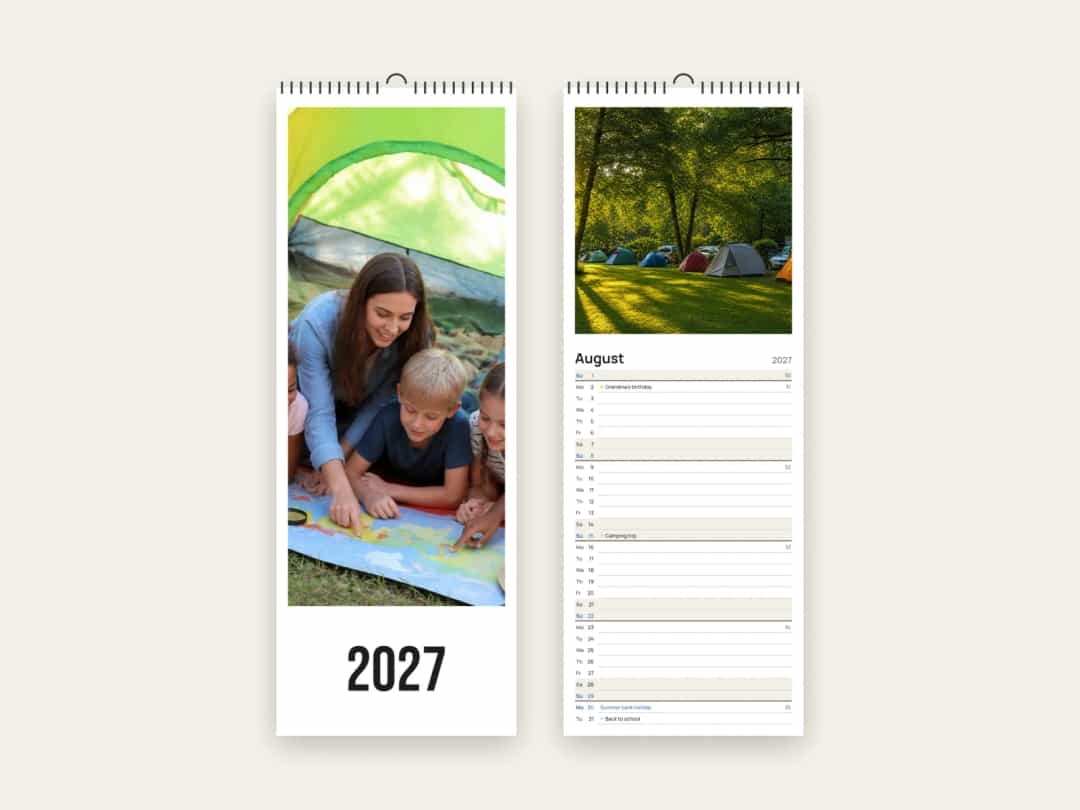
Krok 2: dopasuj zdjęcia do kształtu strony
Ten krok łatwo pominąć, a to on decyduje, jak dużo każdego zdjęcia zostanie w kadrze. Miejsce na zdjęcie zmienia się zależnie od formatu i nie zawsze ma taki kształt, jakiego byś się spodziewał.
Format i styl strony | Miejsce na zdjęcie | Zdjęcia, które pasują |
|---|---|---|
Pionowy, Zdjęcie u góry nad miesiącem | Trochę szersze niż kwadrat | Większość zdjęć, choć pionowe stracą trochę góry i dołu |
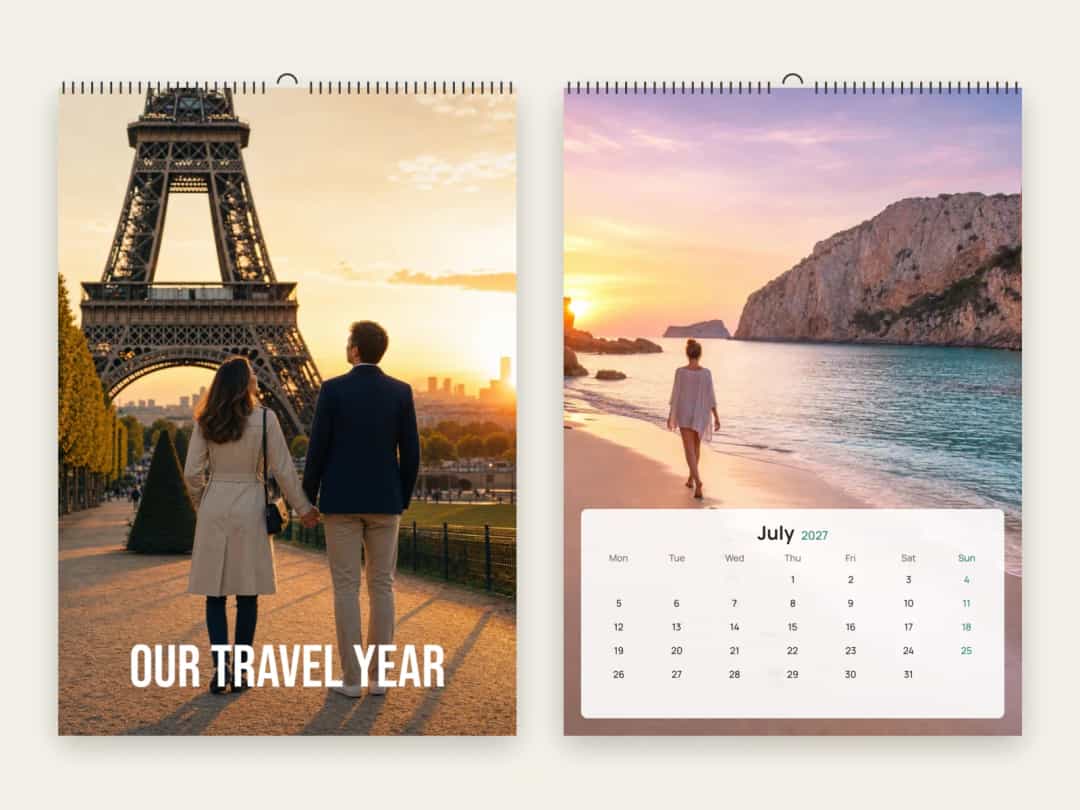
Pionowy, Zdjęcie na całą stronę | Cała pionowa strona | Pionowe zdjęcia z głównym motywem w górnej części |
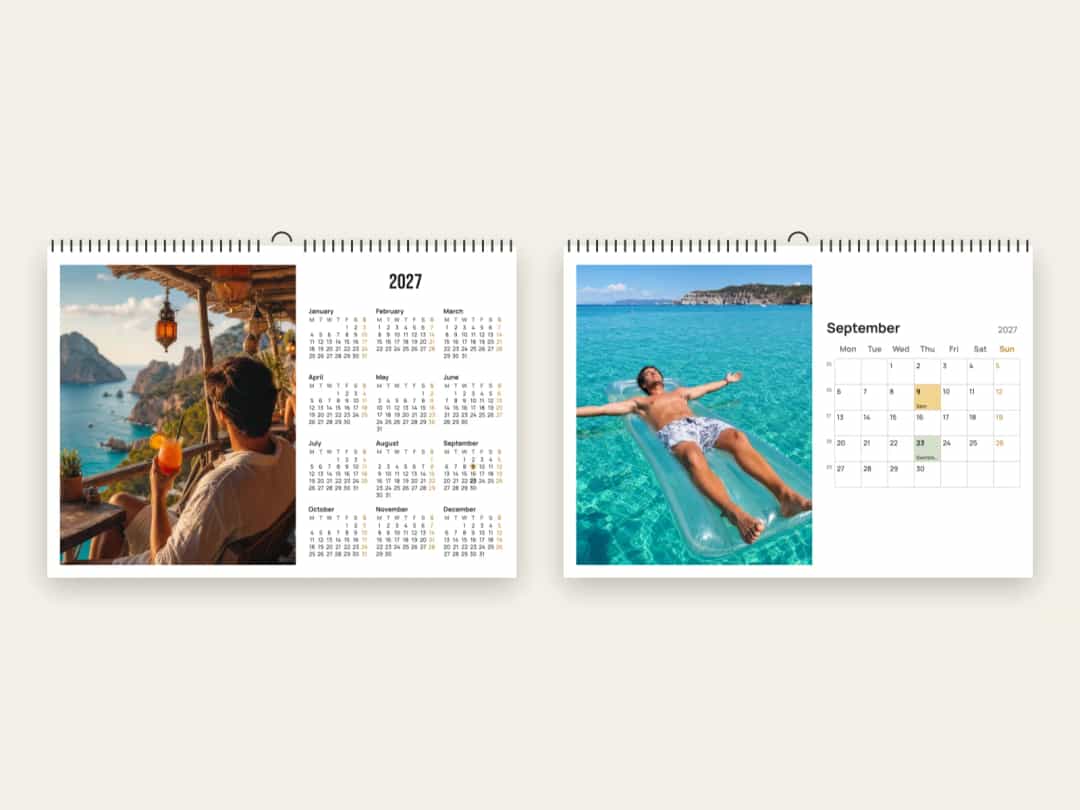
Poziomy, zdjęcie obok miesiąca | Pionowe | Pionowe zdjęcia z telefonu; szerokie ujęcia stracą boki |
Kwadratowy, Zdjęcie u góry nad miesiącem | Szeroki pas, prawie dwa razy szerszy niż wyższy | Krajobrazy i zdjęcia grupowe zrobione z większej odległości |
Wąski planer | Mniej więcej kwadrat | Proste motywy z wolnym miejscem wokół |
Dwie rzeczy często zaskakują. Kalendarz poziomy ma pionowe miejsce na zdjęcie, więc pasują do niego zdjęcia z telefonu trzymanego normalnie. Kalendarz kwadratowy działa odwrotnie: miejsce na zdjęcie jest szerokie, więc ciasny portret zrobiony pionowo traci większość wysokości.
Zdjęcie na całą stronę wymaga więcej uwagi
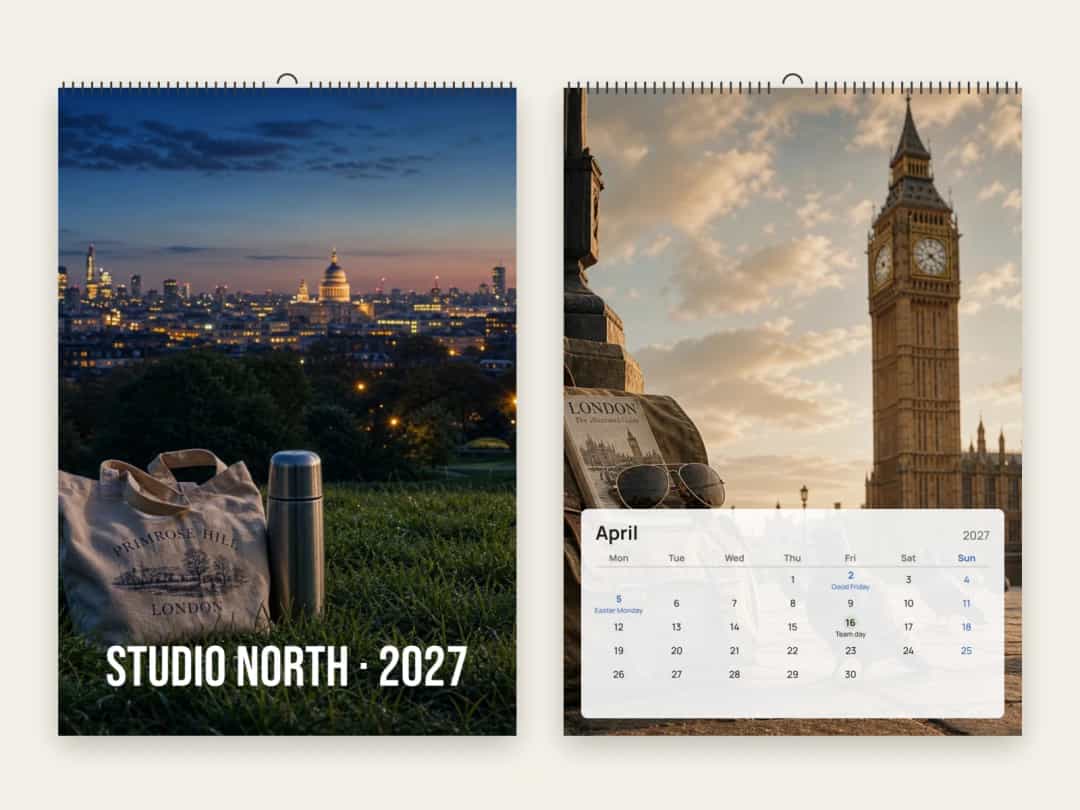
W pionowym kalendarzu z opcją Zdjęcie na całą stronę miesiąc znajduje się na jasnym panelu mniej więcej w dolnej jednej trzeciej strony, a otwór do zawieszenia jest u góry. Wybieraj zdjęcia z głównym motywem w środku albo w górnej części kadru i z twarzami poniżej górnych mniej więcej 12 mm. Panorama miasta z pustym pierwszym planem sprawdzi się dobrze. Grupa stojąca przy dolnej krawędzi kadru już nie.
Jak duże powinny być zdjęcia
Przydatna zasada to około 200 pikseli na cal druku. Zdjęcie miesiąca w kalendarzu A4 ma około 19 cm szerokości, więc wystarczy mniej więcej 1500 pikseli w poprzek. Zdjęcie na całą stronę w kalendarzu A3 potrzebuje około 2300 × 3300 pikseli. Zdjęcie z nowszego telefonu wystarczy w obu przypadkach, o ile nie zostało mocno przycięte ani zapisane jako mniejsza kopia.
Krok 3: zdecyduj, czy zdjęcia mają iść z porami roku
Śnieg w styczniu i plaża w lipcu wyglądają na ścianie naturalnie, ale ręczne układanie może chwilę zająć. Po przesłaniu zdjęć Photo9 sprawdza datę wykonania każdego z nich i używa jej do wypełnienia miesięcy. W każdej chwili możesz też nacisnąć Sortuj zdjęcia według miesiąca w sekcji Daty w edytorze.
Liczy się tylko miesiąc, nie rok, więc zeszłoroczne zdjęcia mogą wypełnić kalendarz na przyszły rok. Jeśli zdjęcie straciło datę, jak często dzieje się ze zdjęciami przesyłanymi dalej, nadal możesz umieścić je ręcznie.
Wcale nie musisz trzymać się pór roku. Kalendarz na prezent dla dziadków może zamiast tego poświęcać każdy miesiąc innemu wnukowi albo rodzinnej historii.
Możesz też wybrać, ile zdjęć trafi do każdego miesiąca. Jedno duże zdjęcie najłatwiej oglądać z drugiego końca pokoju, a mały kolaż pasuje do miesiąca z ważnym wydarzeniem. Nie przesadzaj z liczbą zdjęć, żeby twarze pozostały czytelne, i wypełnij każdy miesiąc: miesiąc pozostawiony pusty wydrukuje się z pustym miejscem.
Jeśli chcesz najpierw zaplanować miesiące, daty i układy, możesz też zrobić fotokalendarz z AI i ChatGPT.
Krok 4: ustaw rok, pierwszy miesiąc i tydzień
Te ustawienia zajmują kilka sekund i znajdują się w sekcji Daty w edytorze. Warto je sprawdzić, bo wydrukowanej siatki nie da się później zmienić.
Rok i pierwszy miesiąc: kalendarz zaczynający się we wrześniu trwa do sierpnia następnego roku, więc pasuje do roku szkolnego. Możesz zmienić to później w edytorze, a twoje zdjęcia zostaną tam, gdzie są.
Pierwszy dzień tygodnia: kalendarz dopasowuje się do twojego kraju — w USA i Kanadzie tydzień zaczyna się w niedzielę, a gdzie indziej w poniedziałek — i możesz to przełączyć.
Numery tygodni: są domyślnie włączone w krajach, w których planuje się według nich, na przykład w Holandii i Niemczech, ale możesz je włączyć albo wyłączyć wszędzie.
Język: nazwy miesięcy i dni tygodnia są zgodne z językiem, w którym projektujesz: angielskim, niderlandzkim, niemieckim, francuskim, włoskim albo hiszpańskim.
Jeśli kalendarz jest prezentem dla kogoś za granicą, zaprojektuj go w jego języku, żeby miesiące były wydrukowane słowami, których używa na co dzień.
Krok 5: dodaj urodziny, rocznice i święta
To właśnie odróżnia własny fotokalendarz od zwykłego ładnego kalendarza. Otwórz Daty w edytorze, a możesz dodać do 60 własnych dat, każdą z krótką nazwą do 24 znaków. Każda zostanie wydrukowana w swoim dniu.
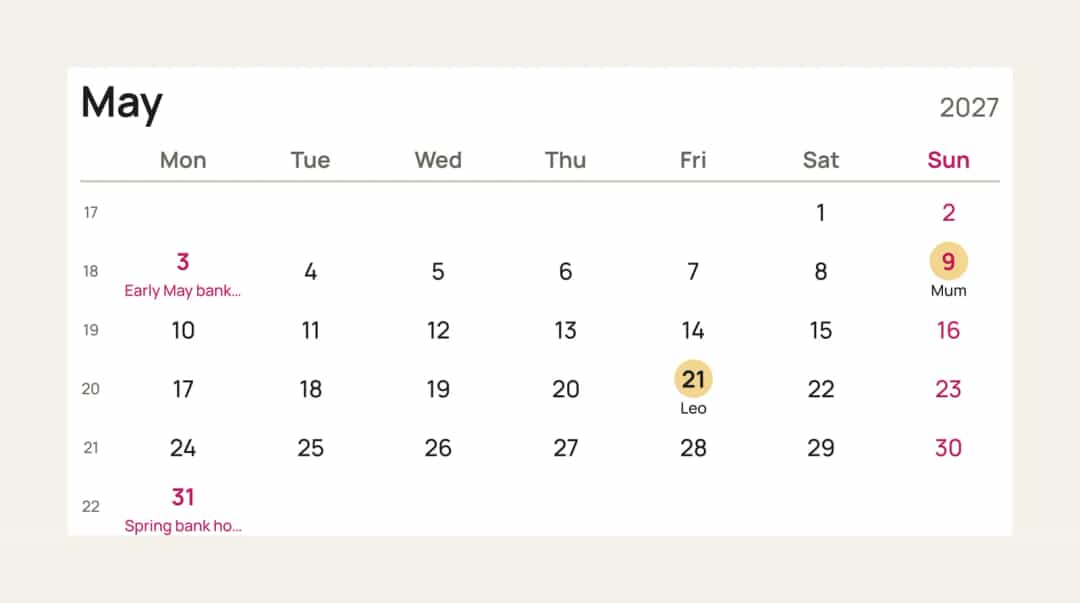
Święta państwowe wybiera się według kraju, a tam, gdzie ma to znaczenie, także według regionu, bo święta mogą różnić się w obrębie jednego kraju. Anglia i Szkocja albo dwa niemieckie landy nie mają tej samej listy.
Pomogą ci trzy drobiazgi:
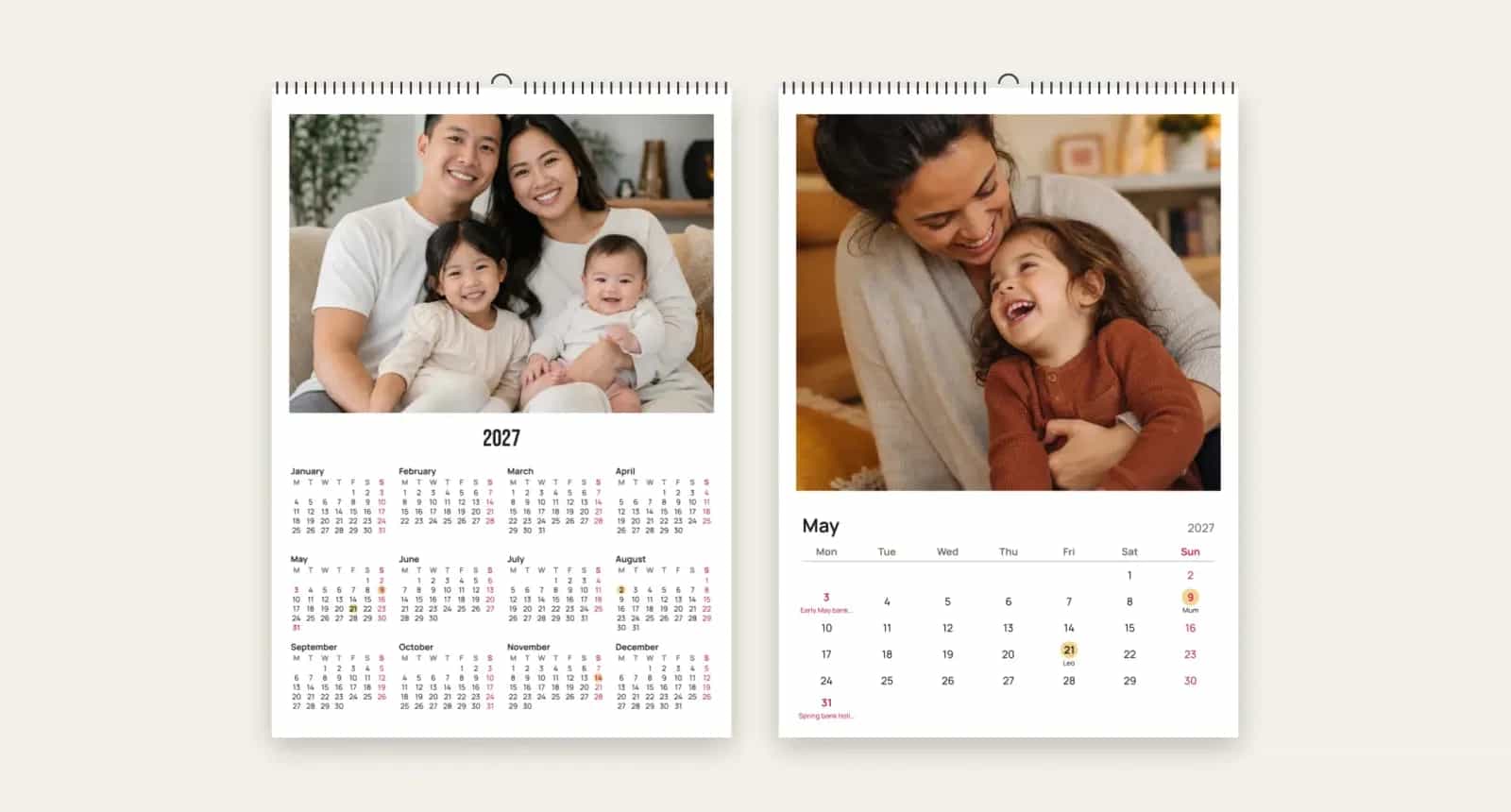
Stosuj krótkie nazwy. „Mama” mieści się w polu dnia, a „Kolacja urodzinowa mamy” zostanie skrócona w mniejszych kalendarzach, tak jak święta państwowe na obrazku powyżej.
Użyj kraju odbiorcy. Jeśli mieszkasz w Niemczech, a kalendarz trafia do twojej siostry w Hiszpanii, potrzebuje ona świąt hiszpańskich, nie twoich.
Dodaj każdą datę tylko raz. Data drukuje się w swoim dniu w każdym roku, który obejmuje kalendarz, więc w kalendarzu od września do sierpnia każde urodziny też wystarczy dodać raz.
Krok 6: wybierz styl i trzymaj się go cały rok
Kalendarz odbiera się jako jedną całość, więc jeden styl we wszystkich dwunastu miesiącach działa lepiej niż inny pomysł na każdej stronie. Zacznij od gotowego wyglądu albo ustaw te opcje samodzielnie:
Jeśli robisz go do | Wypróbuj |
|---|---|
Planowania życia rodzinnego | Wąski planer albo Pola do pisania z Numerami tygodni |
Prezentu dla dziadków | A4 lub A3 ze Zdjęciem u góry nad miesiącem i klasyczną, łatwą do czytania siatką |
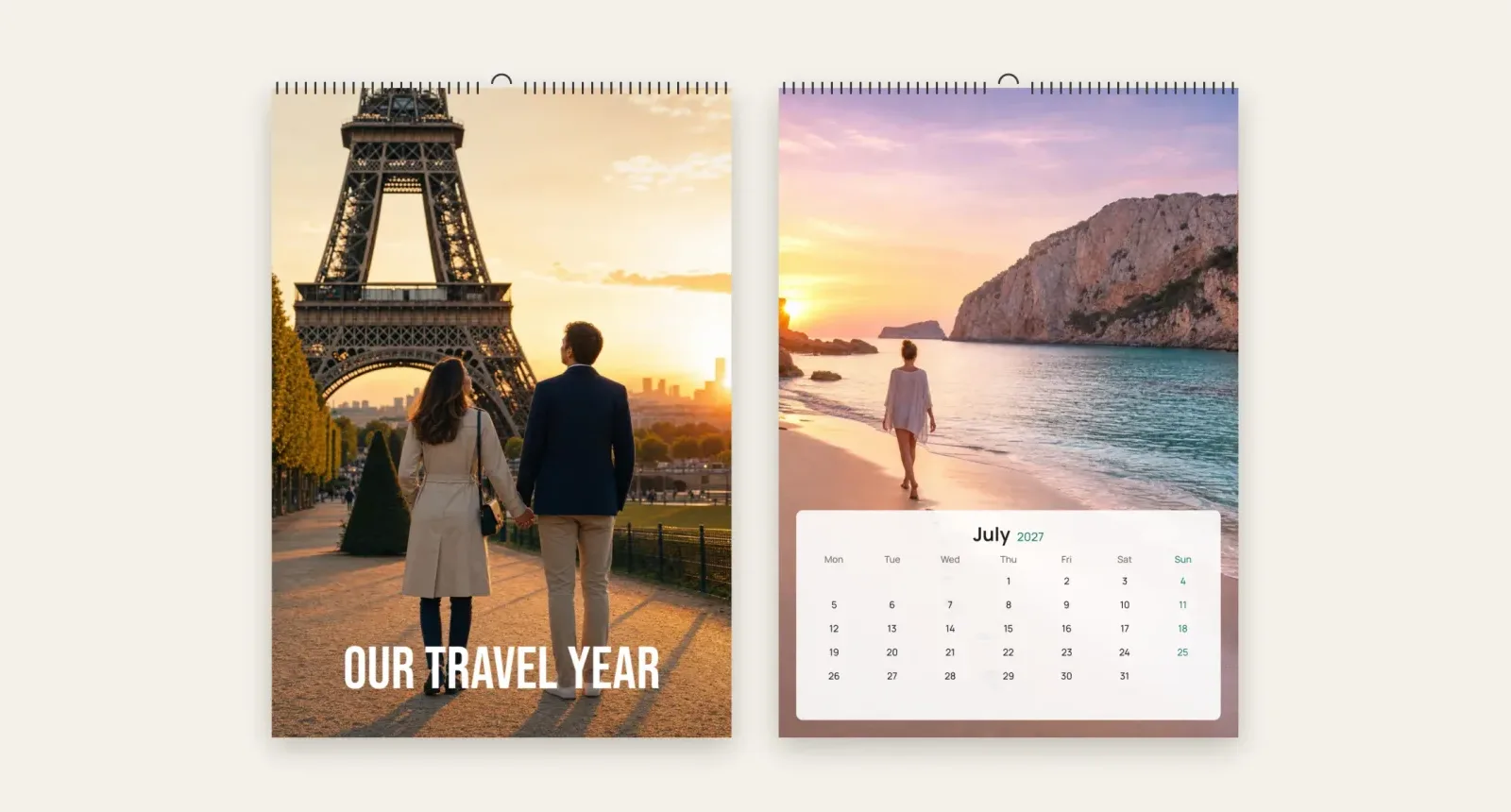
Twoich podróży | Zdjęcie na całą stronę z minimalistyczną siatką |
Pary | Kwadratowy kalendarz w eleganckim stylu z zaznaczoną waszą rocznicą |
Firmy | Firmową okładkę z twoim logo i stroną internetową u dołu każdego miesiąca |
Okładka też może mieć własne zadanie. Cały rok w skrócie drukuje wszystkie dwanaście miesięcy obok zdjęcia albo pod nim, więc okładka jest i ładna, i użyteczna.
Jeśli chodzi o kolor, odcień używany dla niedziel i świąt można pobrać z twoich zdjęć, dzięki czemu pasuje do nich bez wysiłku. Możesz też zmienić ton papieru albo zamienić wszystkie zdjęcia na czarno-białe — to prosty sposób, żeby różne zdjęcia wyglądały jak spójny zestaw.
Krok 7: sprawdź wszystko przed zamówieniem
Kalendarz ma więcej drobnych informacji niż większość rzeczy, które drukujesz, a każdy błąd zostaje na ścianie przez miesiąc albo rok. Przejrzyj to przed zapłatą:
Imiona i daty: sprawdź każdą osobistą datę ze swoją listą i skontroluj pisownię.
Rok: sprawdź go na okładce i w pierwszym miesiącu. Tytuł wpisany przez ciebie nie zmieni się, jeśli później zmienisz rok.
Otwór do zawieszenia: edytor zaznacza pas u góry każdej strony, więc trzymaj twarze i tekst poniżej niego.
Kadrowanie: obejrzyj każdy miesiąc pod kątem uciętych głów, zwłaszcza po zmianie formatu.
Puste miesiące: upewnij się, że żaden nie został bez zdjęcia.
Cały kalendarz: przeklikaj podgląd 3D, żeby zobaczyć go tak, jak będzie wisiał.
Papier, oprawa i dostawa
Kalendarz Photo9 ma okładkę i dwanaście miesięcy, każdy na osobnej stronie i zadrukowany jednostronnie. Papier to 250 g silk (100 lb cover w USA i Kanadzie), drukowany w pełnym kolorze. Druciana oprawa wzdłuż górnej krawędzi kończy się haczykiem, więc kalendarz wisi na jednym gwoździu albo pinezce.
Kalendarze są drukowane możliwie blisko ciebie. Standardowa dostawa w większości krajów trwa około jednego do dwóch tygodni, a strona kalendarza pokazuje szacowany czas dla twojego kraju. Na Boże Narodzenie najbezpieczniej zamówić w listopadzie, bo w grudniu poczta działa wolniej. Jeśli robisz kilka prezentów naraz, mogą pomóc ci te pomysły na personalizowane prezenty świąteczne ze zdjęciami.
Gotowy, żeby zacząć?
Najszybciej będzie wybrać format, przesłać zdjęcia i pozwolić AI zbudować pierwszą wersję. Potem możesz poprawić kadrowanie, dodać swoje daty i wybrać wygląd w przeglądarce, bez instalowania aplikacji. Stwórz fotokalendarz z Photo9 i zobacz, jak wygląda twój rok.
FAQ
Jak zrobić fotokalendarz online?
Wybierz format, prześlij zdjęcia i pozwól edytorowi wypełnić okładkę oraz miesiące. Potem ustaw rok i pierwszy miesiąc, dodaj swoje daty i Święta państwowe, wybierz wygląd i sprawdź każdą stronę w podglądzie przed zamówieniem.
Ilu zdjęć potrzebujesz do fotokalendarza ściennego?
Do klasycznej wersji potrzebujesz 13: jednego na okładkę i po jednym na każdy miesiąc. Więcej przyda się, jeśli chcesz zrobić kolaże w niektórych miesiącach, a kilka zapasowych ułatwi podmianę zdjęcia, które źle się kadruje.
Jaki rozmiar fotokalendarza jest najlepszy?
Najlepszy fotokalendarz to taki, który pasuje do miejsca, w którym będzie wisiał. A4 albo Letter sprawdza się w większości domów i na prezent, A3 albo Ledger pasuje na dużą ścianę, a Wąski planer jest najbardziej przydatny, jeśli chcesz wpisywać w nim terminy.
Czy personalizowany fotokalendarz może zacząć się w dowolnym miesiącu?
Tak. Wybierasz rok i pierwszy miesiąc, a kalendarz biegnie od tego miejsca przez dwanaście miesięcy. Kalendarz zaczynający się we wrześniu kończy się w sierpniu następnego roku.
Czy możesz dodać urodziny i święta państwowe?
Tak. Możesz dodać do 60 własnych dat i wybrać Święta państwowe według kraju oraz regionu. Krótkie nazwy pasują najlepiej, bo dłuższe są skracane w mniejszych kalendarzach.