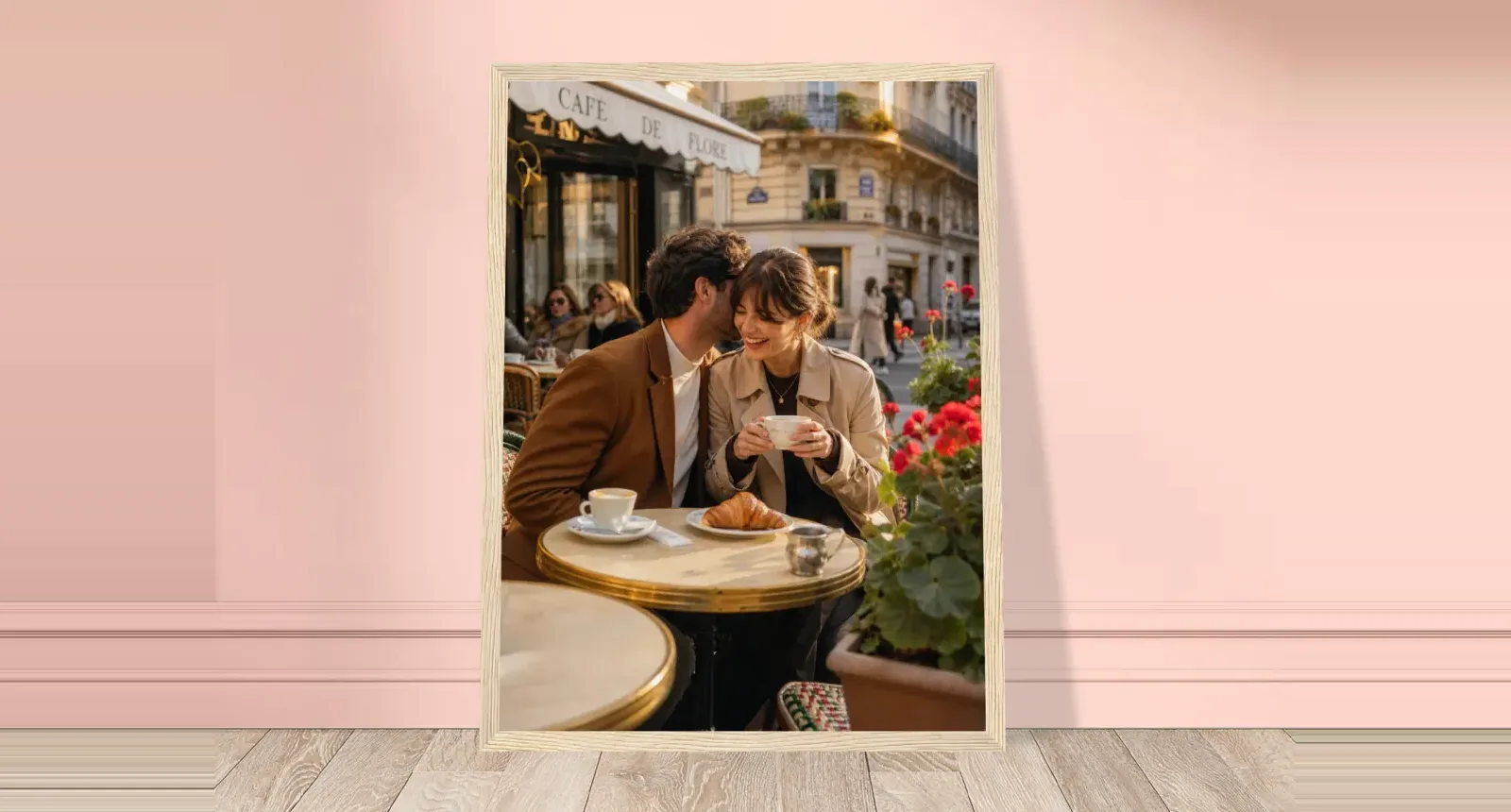
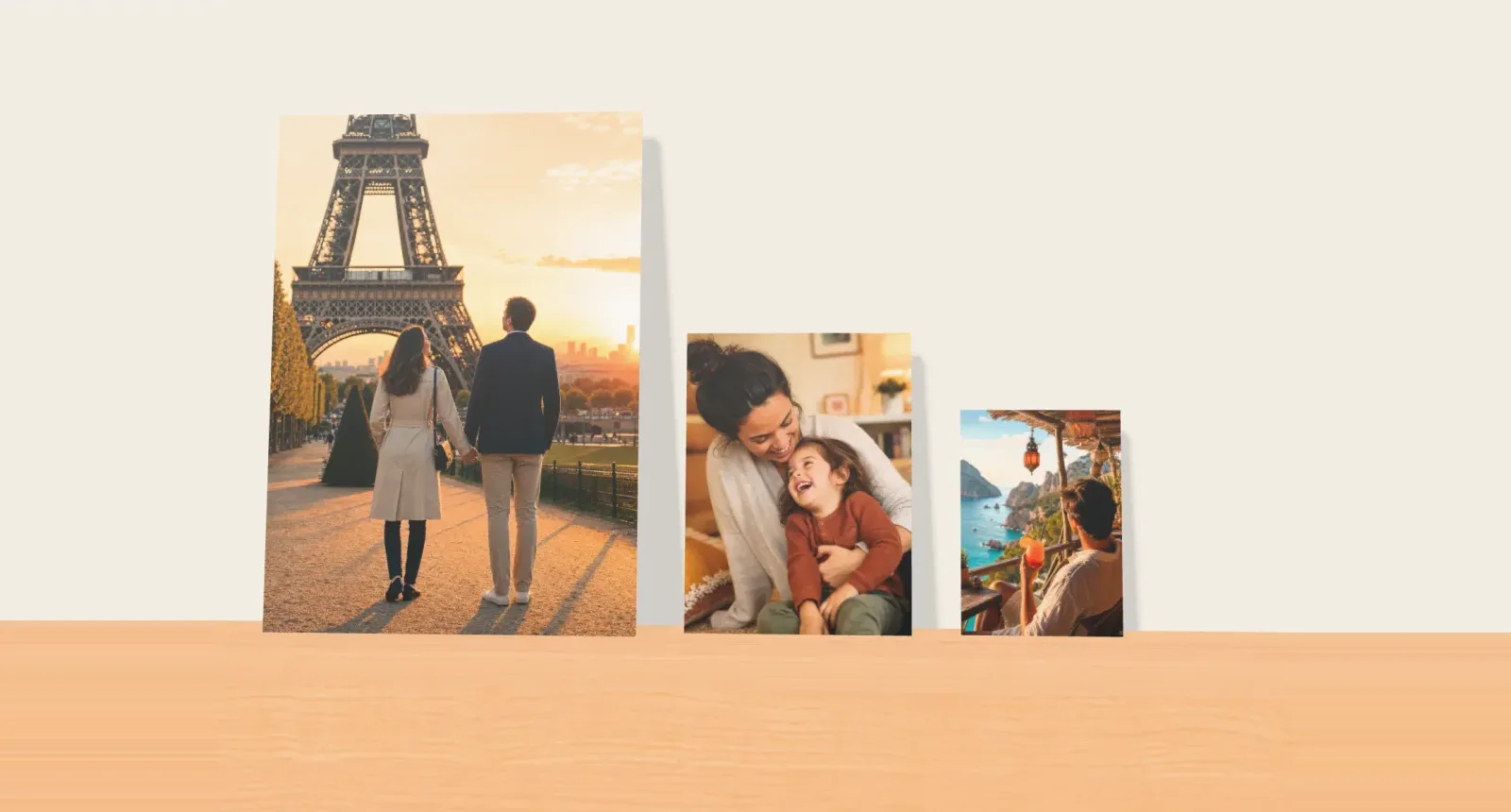
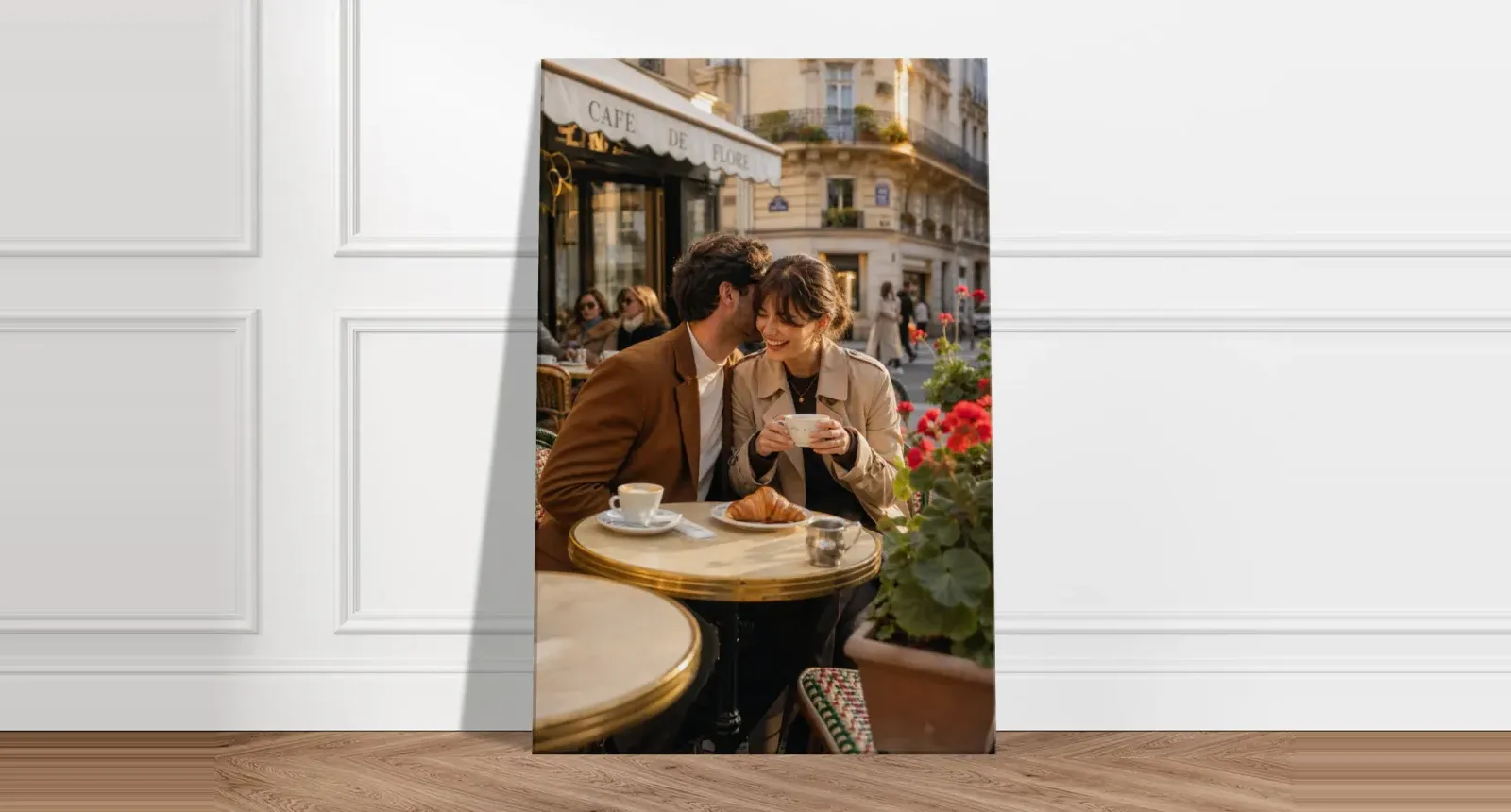
Lag veggkunst med AI og ChatGPT
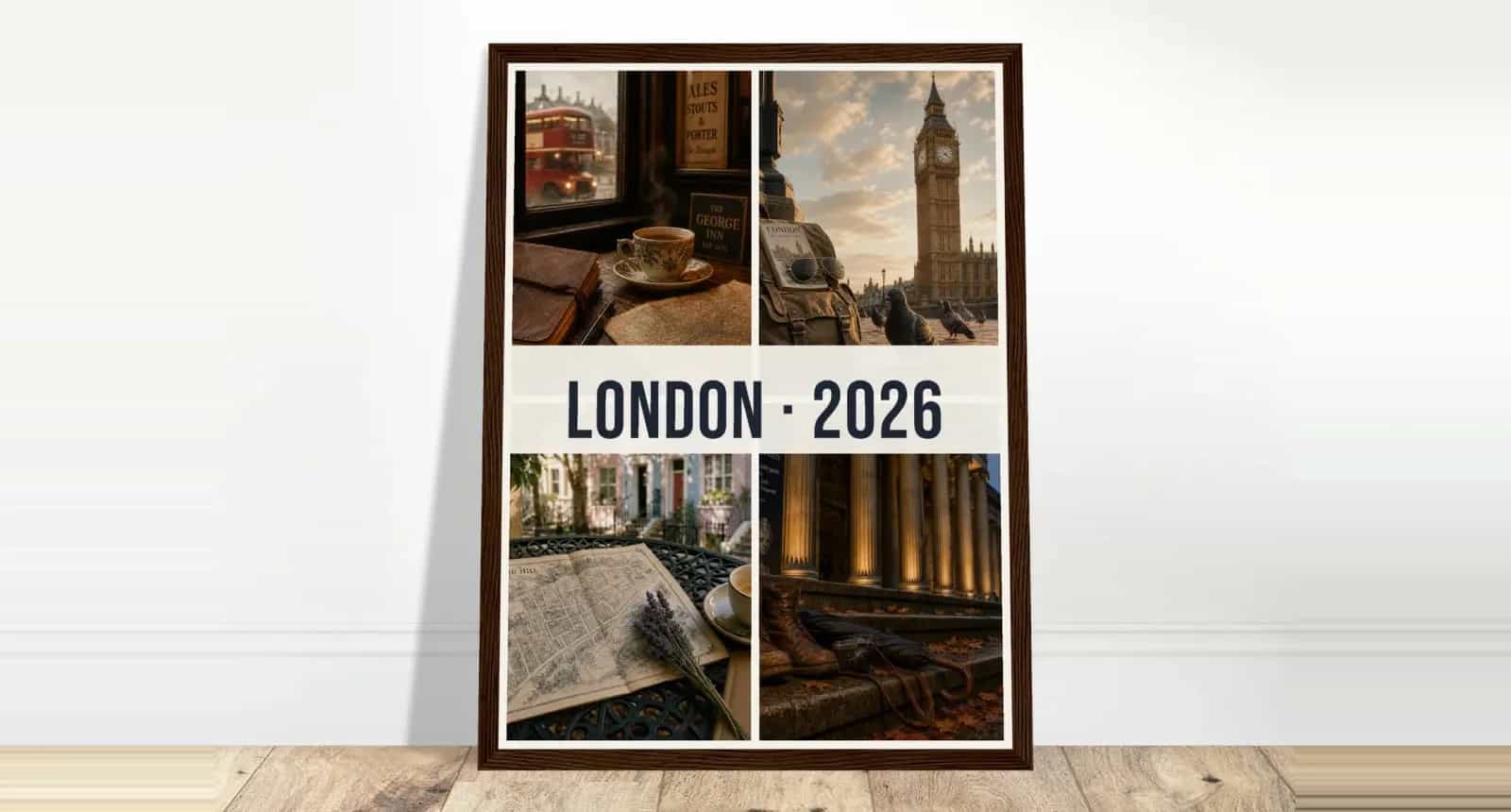
AI kan spare deg for det meste av pirkearbeidet med å lage veggkunst: å velge materiale, finne riktig størrelse og sette opp en kollasj. Det AI ikke kan gjøre, er å avgjøre hvilket minne som hører hjemme på veggen din. De beste resultatene får du når du bruker AI som en rask assistent, mens du tar valgene som betyr mest.
Denne guiden forklarer de to måtene du kan lage veggkunst med AI på, hva du bør be om, og når du bør ta styringen selv.
To måter AI kan hjelpe på
Folk mener ulike ting med «AI-veggkunst», og forskjellen er viktig.
Tilnærming | Hva den gjør | Passer best til |
|---|---|---|
AI som designer med bildene dine | Setter dine egne bilder og ord inn i et oppsett som er klart til trykk | Familiebilder, reiser, bryllup og gaver |
AI som lager et nytt bilde | Lager et bilde fra en beskrivelse, eller gir et bilde en ny stil | Illustrasjoner og abstrakt kunst |
Photo9 gjør det første. Du laster opp dine egne bilder, og AI-en bygger designet rundt dem. Hvis du vil ha en illustrasjon fra en bildegenerator som ChatGPT, kan du laste den ned og bruke den i Photo9 som et hvilket som helst annet bilde, men les merknaden om bildestørrelse nedenfor.
Hvor du kan chatte med Photo9
I Photo9-chatten
Åpne chatten på nettstedet og si hva du vil ha, for eksempel «Lag et lerret av bildet mitt» eller «Lag en plakat». Den kan hjelpe deg med å sammenligne materialer, finne størrelser og priser for landet ditt og opprette produktet. Når du er i editoren, kan du fortsette å bruke vanlige ord for å endre designet.
I ChatGPT
Hvis du allerede bruker ChatGPT, kan du lage veggkunsten din der. Åpne Photo9 i ChatGPT og be om det du vil ha, for eksempel «Lag et lerret av bildene mine». Et kort åpnes i chatten, der du velger bilder fra enheten din og trykker på knappen for å opprette det, så lager Photo9 designet. Bilder du allerede har lagt ved i chatten, kan ikke brukes, så legg dem til via kortet.
Deretter kan du be om et annet materiale, en annen størrelse, rammefarge eller layout, eller endre teksten. Du kan også be om å se ferdige uttrykk, for eksempel «Vis meg reiseuttrykk for lerretet mitt». Photo9 viser lerretet ditt i hvert av dem, og uttrykket du velger, tar med bildene dine og beholder eventuell tekst du har skrevet. Når du er fornøyd, tar kortet deg til nettleseren din, der du bekrefter med en sekssifret kode. Alt annet du vil endre, kan du gjøre i editoren der, og det er også der du bestiller. Les hvordan Photo9 fungerer i ChatGPT.
Hvis du har brukt det til en fotobok, vil dette virke kjent. Denne guiden til å lage en fotobok med AI og ChatGPT går gjennom en lignende prosess.
Steg 1: Be om hjelp til å velge materiale
Hvis du ikke er sikker på hva du vil ha, bør du starte med å beskrive veggen, ikke produktet. Spørsmål som gir nyttige svar:
«Hjelp meg å velge mellom lerret, forex og plakat til en lys stue.»
«Hvilken lerretsstørrelse passer til en stor vegg?»
«Er lerret bra til en fotokollasj?»
«Hvilken plakatstørrelse passer i en A2-ramme?»
Her er kortversjonen av det du får høre:
Materiale | Uttrykket | Passer til |
|---|---|---|
Lerret | Varmt og strukturert, med kanter som går rundt | Stuer, ganger og gaver |
Forex | Skarpt og flatt, på en lett, stiv plate | Kontorer, moderne rom og fotografi |
Plakat | Klassisk papir, med det største utvalget av størrelser | Soverom og bildevegger, i din egen ramme |
Innrammet lerret | Lerret i en svevende treramme | Ett enkelt verk i galleristil |
Innrammet plakat | Papir bak pleksiglass, i en treramme | Trykk klare til å henges opp og bildevegger |
Steg 2: Velg bildene selv
Dette er steget du bør beholde for deg selv. Photo9-assistenten ser ikke på innholdet i bildene dine og vurderer hvilket som betyr mest, og om den gjorde det, ville den bare gjette. Velg bildet du ville savnet hvis det ble borte, og sjekk deretter to praktiske ting:
Er det skarpt i full størrelse? Zoom inn på et ansikt. Uskarphet du ser nå, blir enda tydeligere på en vegg.
Er det en original? Skjermbilder og bilder lagret fra en chat er ofte små kopier.
For et stort trykk advarer editoren deg hvis et bilde er for lite for den trykte størrelsen.
Hvis du vurderer en plakat, dekker guiden vår til plakattrykk fra bildene dine størrelser, papir og innramming.
Steg 3: Beskriv designet
Når bildene dine er lastet opp, forteller du assistenten hva du vil endre. Jo tydeligere forespørselen er, desto bedre blir resultatet. Vage forespørsler gir et forslag, mens konkrete forespørsler gir det du mente.
I stedet for | Prøv |
|---|---|
«Gjør det finere» | «Bruk ett stort bilde uten mellomrom» |
«Legg til litt tekst» | «Legg til ‘Den lille gjengen vår, siden 2018’ under bildet» |
«Endre fargene» | «Gjør bakgrunnen varm offwhite» |
«Fiks bildet» | «Dette bildet er for mørkt» |
«Flere bilder» | «Legg til et bilde til i kollasjen» |
Andre ting som fungerer bra:
«Vis meg andre layouter»
«Vis meg noen uttrykk for plakaten min»
«Bruk bildevegg-layouten»
«Legg til en hvit kant»
«Gjør dette bildet svart-hvitt»
«Gi det et juleuttrykk»
Du kan også angre en endring, og alt assistenten gjør, kan justeres for hånd i editoren. Du er ikke låst.
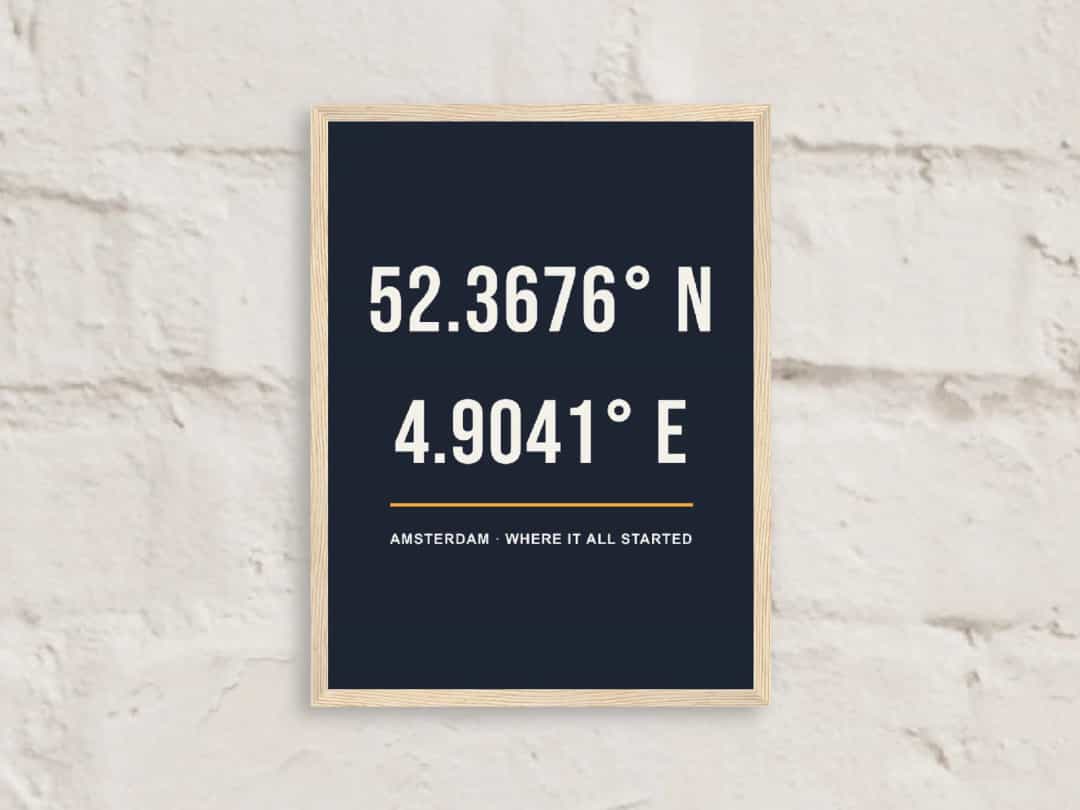
Steg 4: Skriv ordene selv
Fordi assistenten ikke kan se bildene dine, blir enhver bildetekst den skriver, generell med mindre du gir den detaljene. Be gjerne om hjelp med formuleringer, men gi den faktaene:
Svakt: «Skriv noe til bryllupslerretet vårt.»
Bedre: «Vi giftet oss ved Comosjøen 14. juni 2026. Gi meg fem korte linjer til et lerret, maks seks ord i hver.»
Velg deretter én, og les den høyt. Du kan også skrive dine egne linjer i en vanlig chat og lime dem inn. Sjekk alltid navn og datoer selv, siden AI-verktøy kan ta feil med full selvtillit.
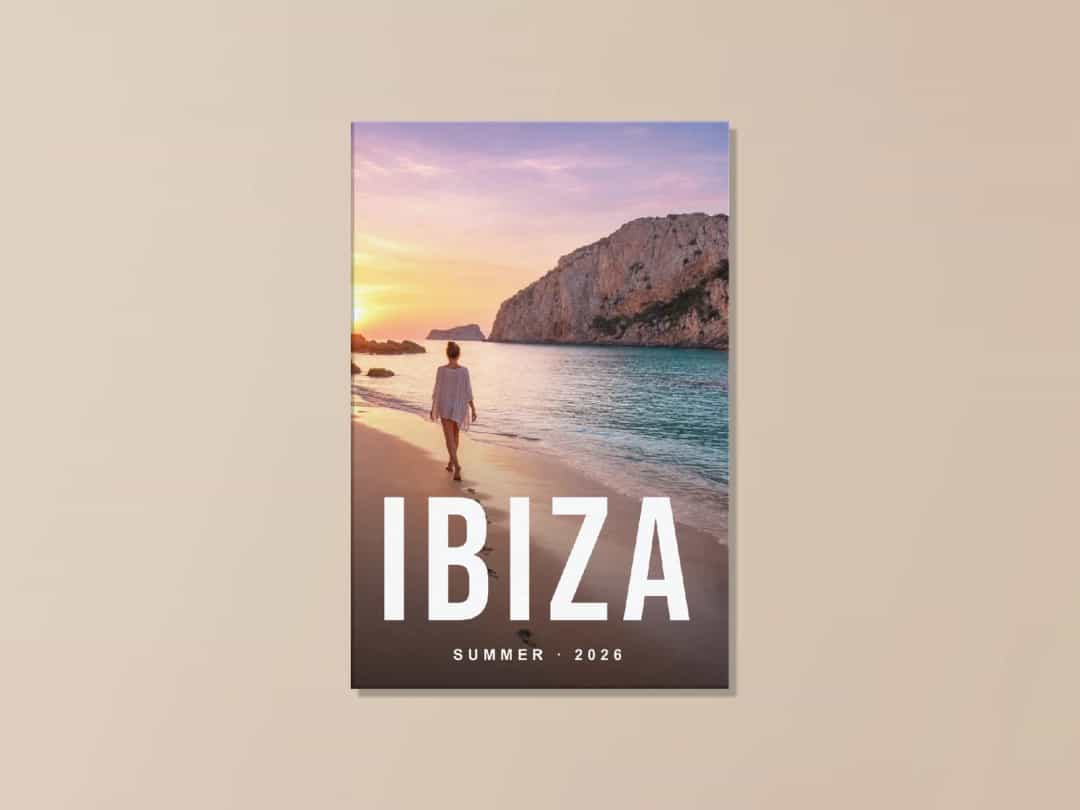
Bruk et AI-generert bilde
Hvis du har laget et bilde med ChatGPT eller en annen generator, bør du huske på tre ting før du trykker det:
Størrelse: genererte bilder er ofte bare 1 000 til 1 500 piksler brede. Det går fint for et lite trykk, men kan se uskarpt ut på et stort lerret. Bruk advarselen i editoren som veiledning.
Ansikter og detaljer: se nøye på hender, ansikter og eventuell skrift. Feil er lette å overse på en telefon og vanskelige å overse på en vegg.
Rettigheter: ikke be om bilder i stilen til en navngitt, levende kunstner eller med logoen til et varemerke, og sjekk reglene for verktøyet du brukte.
Photo9 har også ferdige uttrykk og reisedesign, som illustrerte reisemål, som kan være raskere enn å generere ditt eget.
Steg 5: Sjekk det i 3D, og bestill
AI-layouter kan være svært gode, men et menneske bør fortsatt få siste ord. Før du bestiller:
Forhåndsvis det i 3D for å se kantene på et lerret eller rammen rundt et trykk.
Sjekk beskjæringen nær ansikter og alt som ligger nær kanten.
Sjekk sikkerhetsområdene: bretten på et lerret og kanten på rammen til en innrammet plakat kan skjule deler av designet.
Les hvert eneste ord.
Når du er fornøyd, kan du si «Legg den i handlekurven min» eller gjøre det selv. Hvis du vil ha flere ideer til hvor du kan henge opp resultatet, kan du se disse personlige ideene til veggkunst med foto og denne guiden til hvordan du kan gjøre bilder om til veggkunst.
Lag din egen
Ta med ett godt bilde og én setning om hva du vil ha. AI-en tar seg av layouten, og du bestemmer alt annet. Start veggkunsten din med Photo9 i nettleseren, uten å installere en app.
Vanlige spørsmål
Kan ChatGPT lage veggkunst?
Ja, med Photo9 i ChatGPT. Be om et lerret, en plakat eller et innrammet trykk, legg til bildene dine i kortet i chatten, så lager Photo9 designet der. Deretter bestiller du det i nettleseren, og det blir trykt og levert. Alene kan ChatGPT generere bilder og hjelpe med ideer og tekst, men den kan ikke trykke dem.
Hvordan lager jeg veggkunst med AI fra mine egne bilder?
Last opp bildene dine til Photo9 og beskriv hva du vil ha med vanlige ord. AI-en setter opp designet, og du kan endre det ved å spørre eller ved å redigere det selv. Sjekk 3D-forhåndsvisningen før du bestiller.
Lager Photo9 bilder med AI?
For veggkunst designer Photo9s AI med dine egne bilder og ord. Hvis du vil ha et AI-generert bilde på veggen, kan du lage det et annet sted og laste det opp, så lenge det er stort nok for trykkstørrelsen.
Hva bør jeg be om når jeg lager personlig veggkunst med chat?
Vær konkret om layout, tekst og farger. «Bruk ett stort bilde uten mellomrom» fungerer bedre enn «gjør det finere». Du kan også be om andre layouter eller ferdige uttrykk.
Kan AI-en skrive tekst til veggkunsten min?
Ja, men den kan ikke se hva som er i bildene dine, så gi den faktaene: navn, steder, datoer og stemningen du vil ha. Sjekk teksten selv før du bestiller.