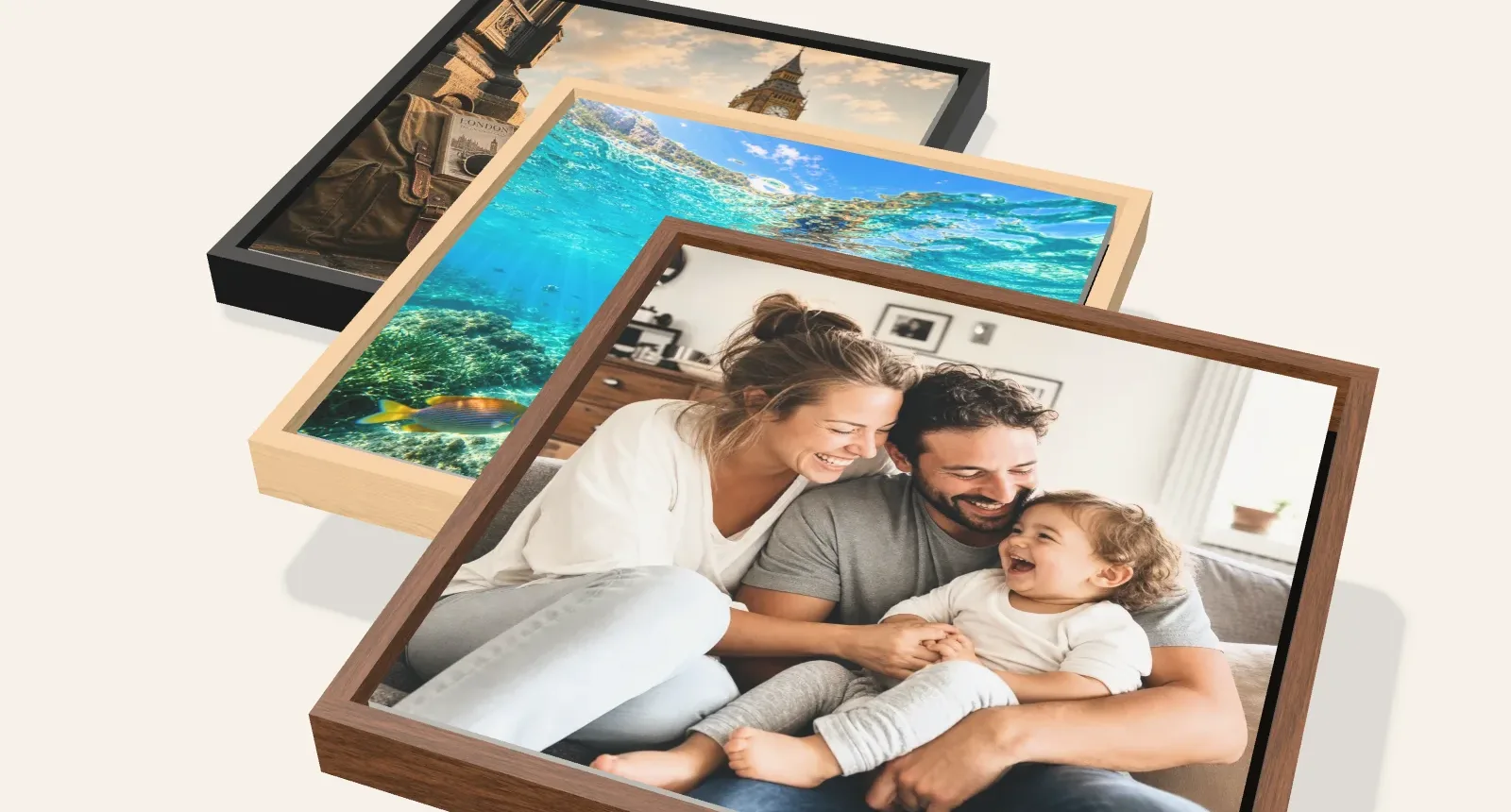
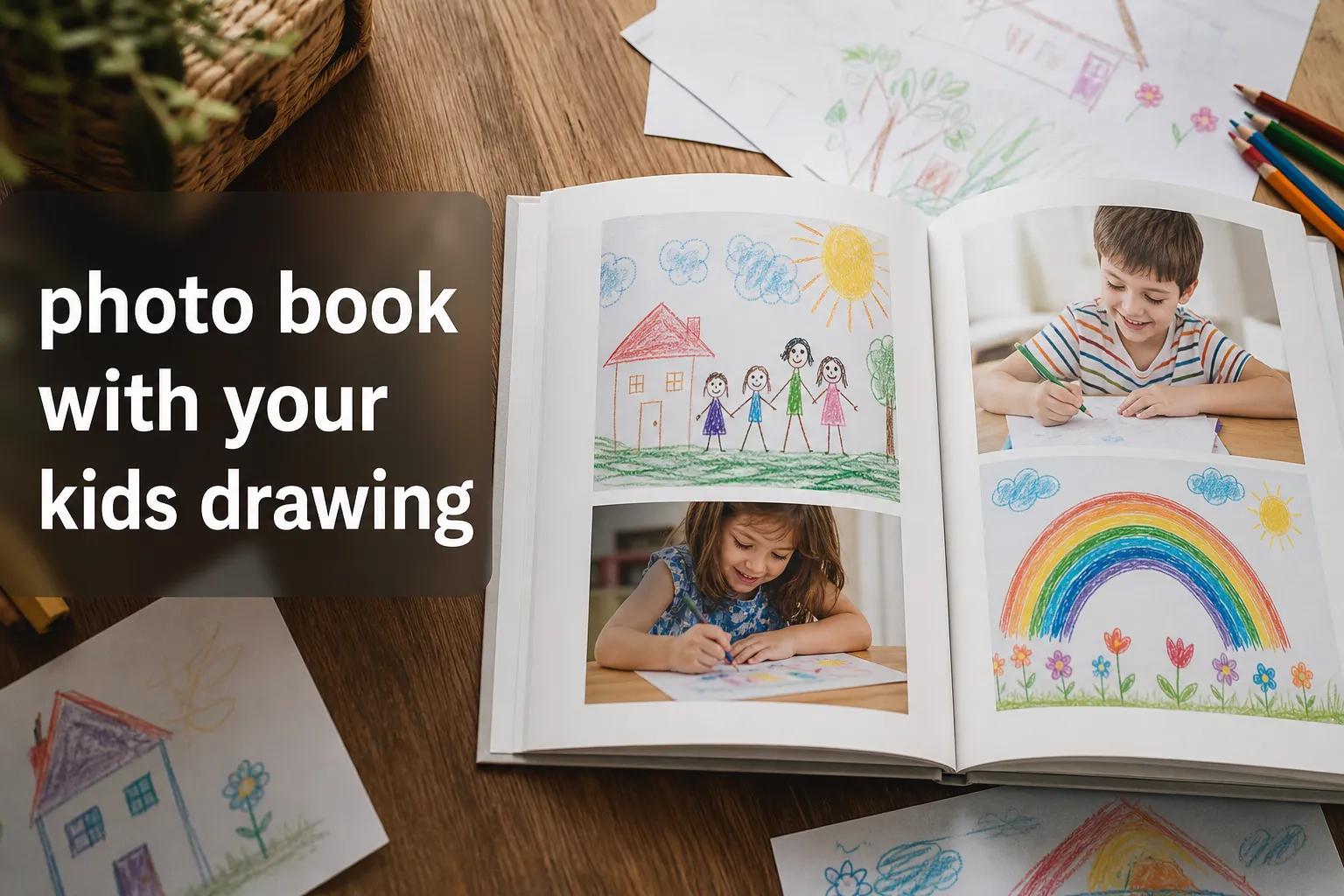
Crea stampe da parete con AI e ChatGPT
L'AI può risparmiarti gran parte del lavoro più noioso quando crei stampe da parete: scegliere il materiale, definire le dimensioni, impaginare un collage. Quello che non può fare è decidere quale ricordo merita di stare sulla tua parete. I risultati migliori arrivano quando la usi come un assistente veloce, mentre tu prendi le decisioni davvero importanti.
Questa guida ti spiega i due modi per creare stampe da parete con l'AI, cosa chiedere e quando intervenire di persona.
Due modi in cui l'AI può aiutarti
Con “stampe da parete AI” le persone intendono cose diverse, e la differenza conta.
Approccio | Cosa fa | Ideale per |
|---|---|---|
AI che crea il design con le tue foto | Dispone le tue immagini e le tue parole in un layout pronto per la stampa | Foto di famiglia, viaggi, matrimoni e regali |
AI che genera una nuova immagine | Crea un'immagine da una descrizione, oppure trasforma lo stile di una foto | Illustrazioni e arte astratta |
Photo9 fa la prima cosa. Carichi le tue foto e l'AI costruisce il design intorno a quelle. Se vuoi un'illustrazione da un generatore di immagini come ChatGPT, puoi scaricarla e usarla in Photo9 come qualsiasi altra immagine, ma leggi la nota sulle dimensioni qui sotto.
Dove puoi chattare con Photo9
Nella chat di Photo9
Apri la chat sul sito e dì cosa vuoi, per esempio “Fammi una tela con la mia foto” oppure “Crea un poster”. Può aiutarti a confrontare i materiali, controllare dimensioni e prezzi per il tuo Paese e creare il prodotto. Una volta nell'editor, puoi continuare a usare parole semplici per modificare il design.
In ChatGPT
Se usi già ChatGPT, puoi creare la tua stampa da parete direttamente lì. Apri Photo9 in ChatGPT e chiedi quello che vuoi, per esempio “Crea una tela dalle mie foto”. Nella chat si apre una scheda: scegli le foto dal tuo dispositivo, premi il pulsante per crearla e Photo9 realizza il design. Le foto che hai già allegato alla chat non possono essere usate, quindi aggiungile tramite la scheda.
Poi puoi chiedere un altro materiale, formato, colore della cornice o layout, oppure modificare le parole. Puoi anche chiedere di vedere stili già pronti, per esempio “Mostrami stili di viaggio per la mia tela”. Photo9 ti mostra la tua tela in ciascuno stile, e quello che scegli usa le tue foto e mantiene eventuali testi che hai scritto. Quando sei soddisfatto, la scheda ti porta al browser, dove confermi con un codice a sei cifre. Qualsiasi altra cosa tu voglia cambiare, puoi farla nell'editor lì, ed è anche lì che ordini. Leggi come funziona Photo9 in ChatGPT.
Se l'hai già usato per un fotolibro, ti sembrerà familiare. Questa guida su come creare un fotolibro con AI e ChatGPT mostra un processo simile.
Passo 1: chiedi aiuto per scegliere il materiale
Se non sai bene cosa vuoi, inizia descrivendo la parete, non il prodotto. Domande che portano a risposte utili:
“Aiutami a scegliere tra tela, forex e poster per un soggiorno luminoso.”
“Quale formato di tela sta bene su una parete grande?”
“La tela va bene per un collage di foto?”
“Quale formato di poster entra in una cornice A2?”
Ecco la versione breve di ciò che ti sentirai dire:
Materiale | Aspetto | Ideale per |
|---|---|---|
Tela | Calda e materica, con bordi avvolti | Soggiorni, corridoi e regali |
Forex | Nitido e piatto, su un pannello leggero e rigido | Uffici, ambienti moderni e fotografia |
Poster | Carta classica, con la gamma più ampia di formati | Camere da letto e gallery wall, nella tua cornice |
Tela con cornice | Tela in una cornice flottante in legno | Un pezzo singolo in stile galleria |
Poster con cornice | Carta dietro plexiglass, in una cornice in legno | Stampe pronte da appendere e gallery wall |
Passo 2: scegli tu le foto
Questo è il passaggio da tenere per te. L'assistente Photo9 non guarda il contenuto delle tue immagini per giudicare quale sia la più significativa, e se lo facesse tirerebbe a indovinare. Scegli la foto di cui sentiresti la mancanza se sparisse, poi controlla due cose pratiche:
È nitida a grandezza naturale? Fai zoom su un volto. La sfocatura che vedi ora si noterà ancora di più su una parete.
È un originale? Screenshot e immagini salvate da una chat sono spesso copie di piccole dimensioni.
Per una stampa grande, l'editor ti avvisa se una foto è troppo piccola per il formato di stampa scelto.
Se stai pensando a un poster, la nostra guida ai poster dalle tue foto ti aiuta a scegliere formati, carta e cornici.
Passo 3: descrivi il design
Una volta caricate le foto, dì all'assistente cosa vorresti cambiare. Più la richiesta è chiara, migliore sarà il risultato. Le richieste vaghe portano a tentativi, quelle specifiche portano a ciò che avevi in mente.
Invece di | Prova con |
|---|---|
“Rendilo più bello” | “Usa una foto grande senza spazi” |
“Aggiungi del testo” | “Aggiungi ’La nostra piccola tribù, dal 2018’ sotto la foto” |
“Cambia i colori” | “Rendi lo sfondo di un bianco caldo” |
“Sistema la foto” | “Questa foto è troppo scura” |
“Più foto” | “Aggiungi un'altra foto al collage” |
Altre cose che funzionano bene:
“Mostrami altri layout”
“Mostrami alcuni stili per il mio poster”
“Usa il layout gallery wall”
“Aggiungi un bordo bianco”
“Rendi questa foto in bianco e nero”
“Dagli uno stile natalizio”
Puoi anche annullare una modifica, e tutto ciò che fa l'assistente può essere regolato a mano nell'editor. Non sei vincolato.
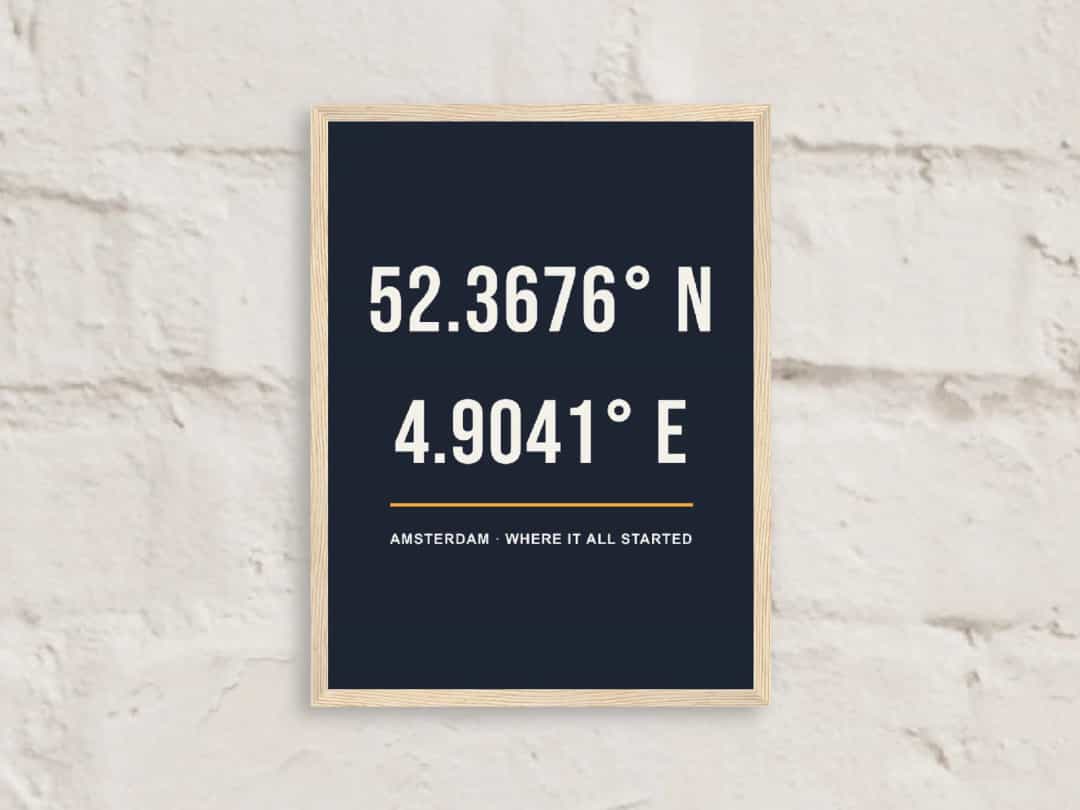
Passo 4: scrivi tu le parole
Poiché l'assistente non può vedere le tue foto, qualsiasi didascalia scriva sarà generica se non gli dai i dettagli. Chiedi aiuto con le parole, ma fornisci tu i fatti:
Debole: “Scrivi qualcosa per la tela del nostro matrimonio.”
Meglio: “Ci siamo sposati sul Lago di Como il 14 giugno 2026. Dammi cinque frasi brevi per una tela, al massimo sei parole ciascuna.”
Poi scegline una e leggila ad alta voce. Puoi anche scrivere le tue frasi in una chat generale e incollarle. Controlla sempre nomi e date di persona, perché gli strumenti AI possono sbagliarli con assoluta sicurezza.
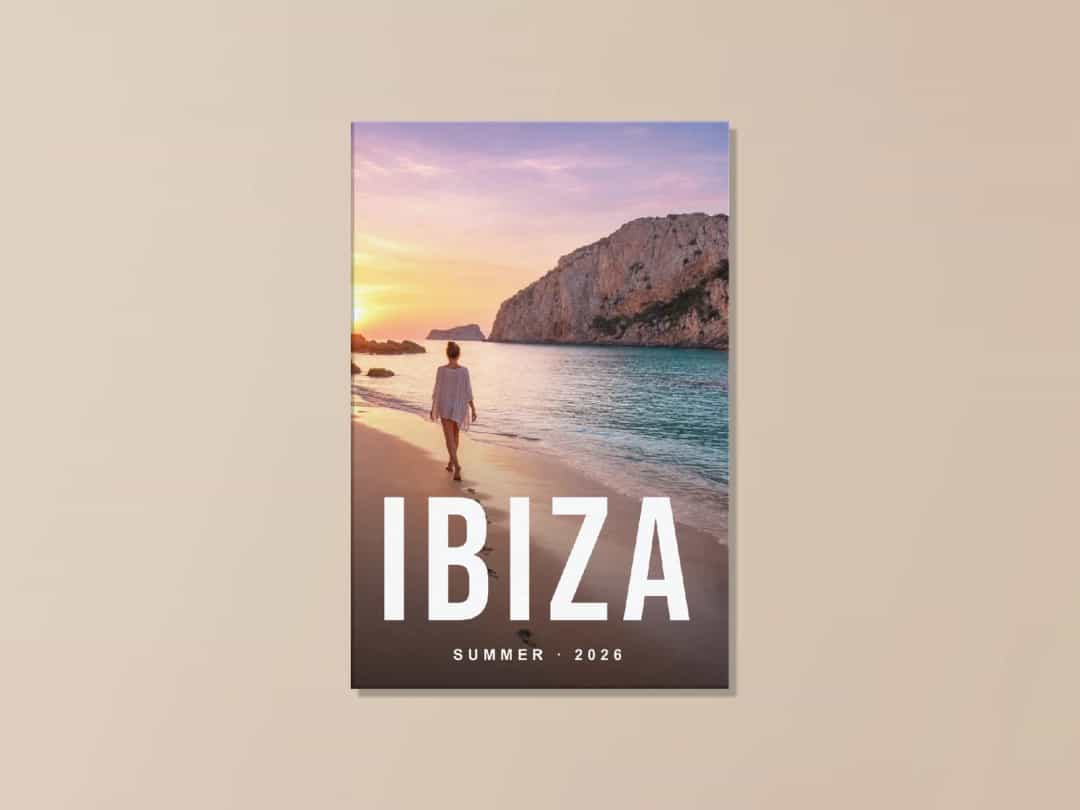
Usare un'immagine generata dall'AI
Se hai creato un'immagine con ChatGPT o un altro generatore, tieni a mente tre cose prima di stamparla:
Dimensioni: le immagini generate spesso sono larghe solo 1.000-1.500 pixel. Va bene per una stampa piccola, ma su una tela grande potrebbero risultare poco nitide. Usa l'avviso nell'editor come guida.
Volti e dettagli: guarda con attenzione mani, volti e qualsiasi scritta. Gli errori sono facili da non vedere sul telefono e difficili da ignorare su una parete.
Diritti: non chiedere immagini nello stile di un artista vivente indicato per nome o con il logo di un brand, e controlla le regole dello strumento che hai usato.
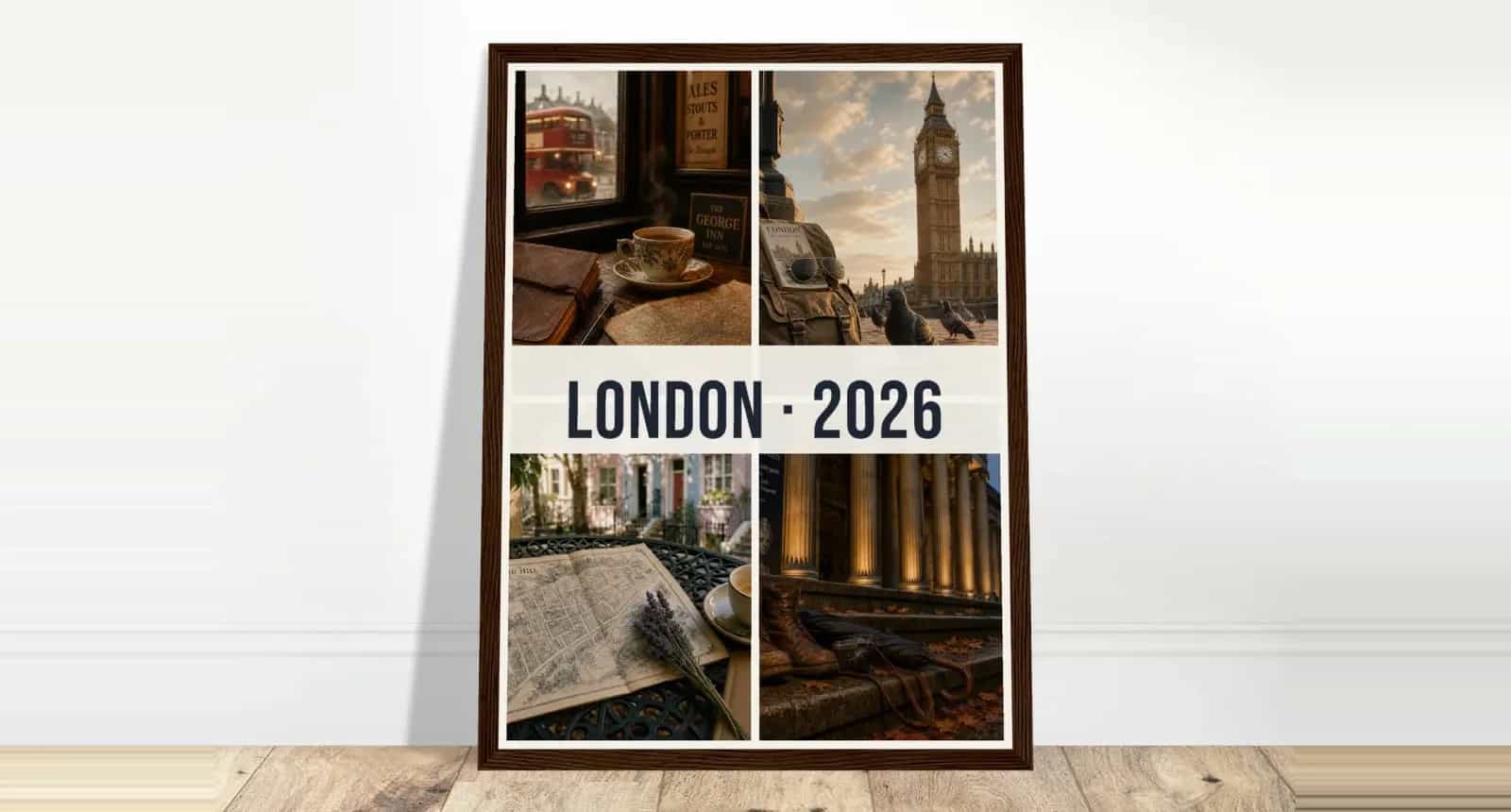
Photo9 offre anche stili già pronti e design di viaggio, come destinazioni illustrate, che possono essere più rapidi rispetto a generarne uno da zero.
Passo 5: controlla in 3D, poi ordina
I layout creati dall'AI possono essere molto validi, ma l'ultima parola dovrebbe averla sempre una persona. Prima di ordinare:
Visualizza l'anteprima in 3D per vedere i bordi di una tela o la cornice intorno a una stampa.
Controlla il ritaglio vicino ai volti e a tutto ciò che è vicino al bordo.
Controlla le aree sicure: il risvolto di una tela e il bordo interno della cornice di un poster con cornice possono nascondere parte del design.
Leggi ogni parola.
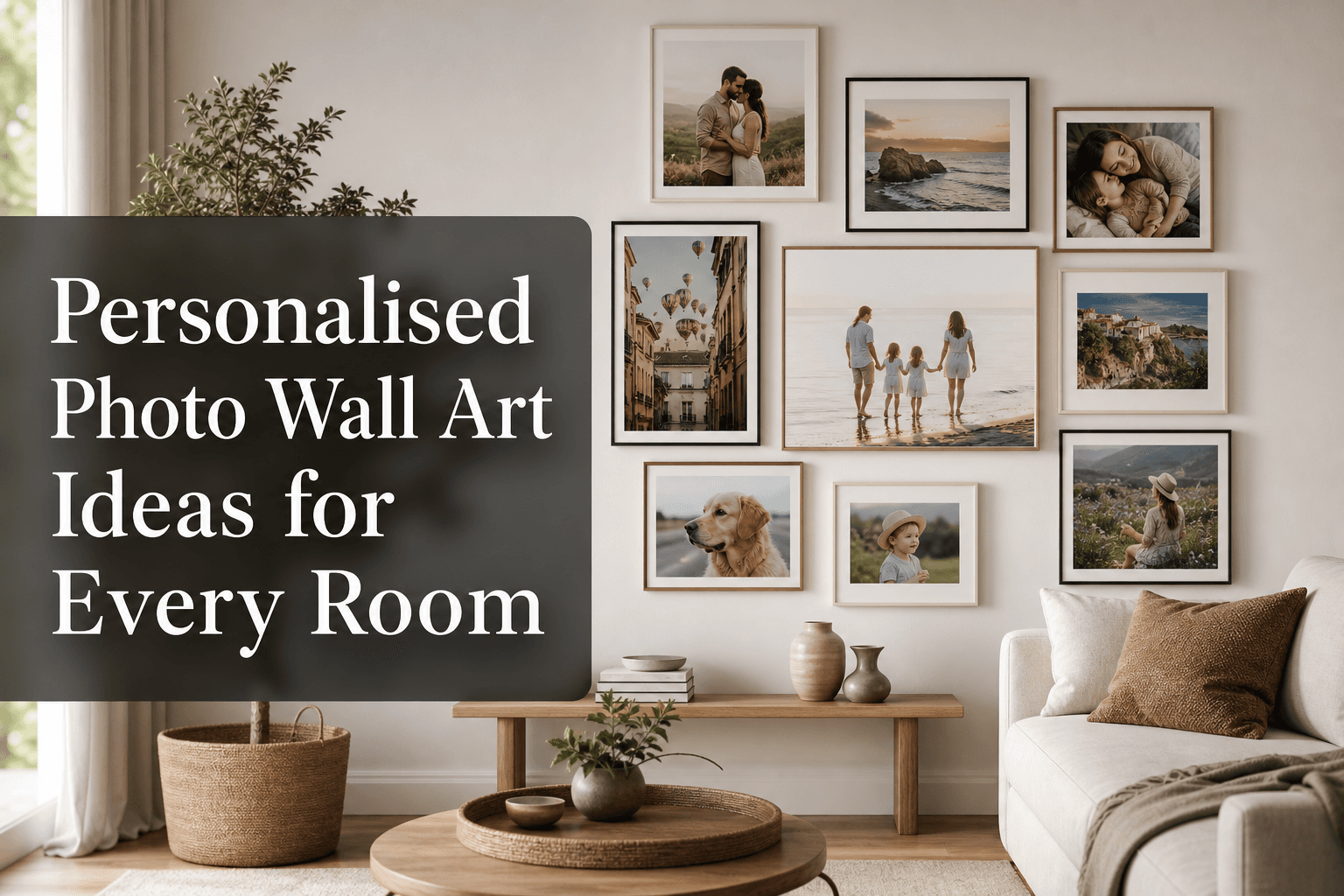
Quando sei soddisfatto, puoi dire “Aggiungilo al carrello” oppure farlo tu. Per altre idee su dove appendere il risultato, guarda queste idee per stampe fotografiche da parete personalizzate e questa guida su come trasformare le foto in stampe da parete.
Crea la tua
Porta una buona foto e una frase su ciò che vuoi. L'AI gestisce il layout, e tu mantieni il controllo su tutto il resto. Inizia la tua stampa da parete con Photo9 nel browser, senza app da installare.
FAQ
ChatGPT può creare stampe da parete?
Sì, con Photo9 in ChatGPT. Chiedi una tela, un poster o una stampa con cornice, aggiungi le tue foto nella scheda dentro la chat e Photo9 crea lì il design. Poi lo ordini nel browser: verrà stampato e consegnato. Da solo, ChatGPT può generare immagini e aiutarti con idee e testi, ma non può stamparle.
Come creo stampe da parete con l'AI dalle mie foto?
Carica le tue foto su Photo9 e descrivi cosa vuoi con parole semplici. L'AI impagina il design, e tu puoi modificarlo chiedendolo o intervenendo direttamente. Controlla l'anteprima 3D prima di ordinare.
Photo9 crea immagini con l'AI?
Per le stampe da parete, l'AI di Photo9 crea il design con le tue foto e le tue parole. Se vuoi un'immagine generata dall'AI sulla tua parete, puoi crearla altrove e caricarla, purché sia abbastanza grande per il formato di stampa.
Cosa devo chiedere per creare stampe personalizzate in chat?
Sii specifico su layout, parole e colori. “Usa una foto grande senza spazi” funziona meglio di “rendilo più bello”. Puoi anche chiedere altri layout o stili già pronti.
L'AI può scrivere il testo per la mia stampa da parete?
Sì, ma non può vedere cosa c'è nelle tue foto, quindi dalle i fatti: nomi, luoghi, date e l'atmosfera che vuoi. Controlla tu il testo prima di ordinare.