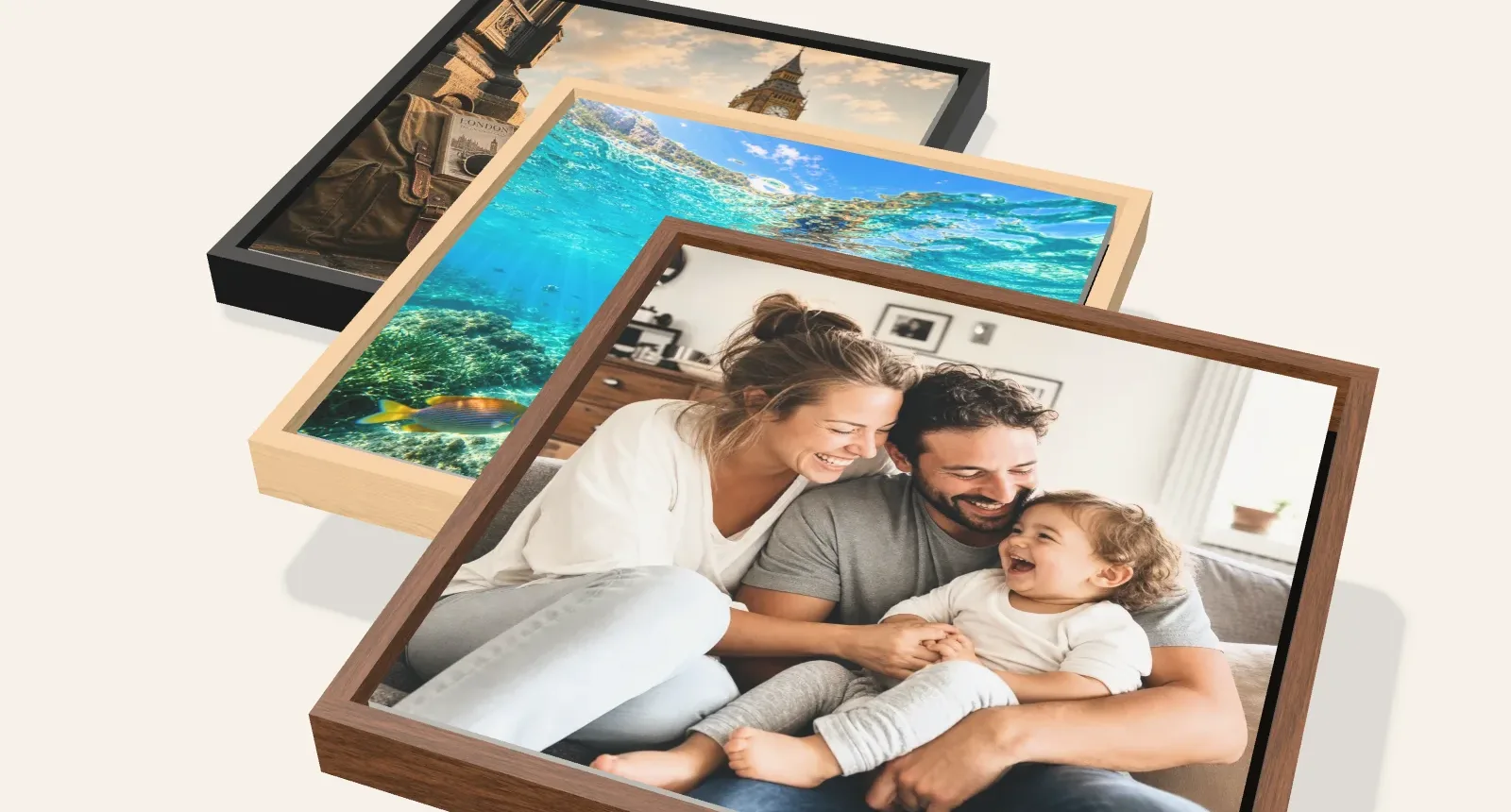
Créer une déco murale avec vos photos et l’IA
L’IA peut vous épargner la plupart des tâches minutieuses liées à la création d’une décoration murale : choisir un support, définir le format, composer un collage. Ce qu’elle ne peut pas faire, c’est décider quel souvenir mérite d’être accroché à votre mur. Les meilleurs résultats viennent quand vous l’utilisez comme un assistant rapide, tout en gardant la main sur les choix importants.
Ce guide explique les deux façons de créer une décoration murale avec l’IA, ce que vous pouvez lui demander, et à quel moment intervenir vous-même.
Deux façons dont l’IA peut vous aider
Tout le monde ne met pas la même chose derrière « décoration murale IA », et la différence est importante.
Approche | Ce qu’elle fait | Idéal pour |
|---|---|---|
Une IA qui crée avec vos photos | Dispose vos propres images et textes dans une mise en page prête à imprimer | Photos de famille, voyages, mariages et cadeaux |
Une IA qui génère une nouvelle image | Crée une image à partir d’une description, ou transforme le style d’une photo | Illustrations et art abstrait |
Photo9 fait la première chose. Vous importez vos propres photos, et l’IA construit le design autour d’elles. Si vous voulez une illustration générée par un outil d’image comme ChatGPT, vous pouvez la télécharger et l’utiliser dans Photo9 comme n’importe quelle autre image, mais consultez la note sur la taille des images ci-dessous.
Où discuter avec Photo9
Dans le chat Photo9
Ouvrez le chat sur le site et dites ce que vous voulez, par exemple « Créez une toile à partir de ma photo » ou « Créez une affiche ». Il peut vous aider à comparer les supports, vérifier les formats et les prix pour votre pays, puis créer le produit. Une fois dans l’éditeur, vous pouvez continuer à utiliser des mots simples pour modifier le design.
Dans ChatGPT
Si vous utilisez déjà ChatGPT, vous pouvez créer votre décoration murale directement là. Ouvrez Photo9 dans ChatGPT et demandez ce que vous voulez, par exemple « Créez une toile avec mes photos ». Une carte s’ouvre dans le chat : vous y choisissez vos photos depuis votre appareil, vous appuyez sur le bouton pour lancer la création, et Photo9 réalise le design. Les photos que vous avez déjà jointes au chat ne peuvent pas être utilisées, ajoutez-les donc via la carte.
Vous pouvez ensuite demander un autre support, format, coloris de cadre ou agencement, ou modifier le texte. Vous pouvez aussi demander à voir des styles prêts à l’emploi, par exemple « Montrez-moi des styles voyage pour ma toile ». Photo9 affiche votre toile dans chacun d’eux, et le style que vous choisissez reprend vos photos tout en conservant les textes que vous avez écrits. Quand le résultat vous convient, la carte vous emmène dans votre navigateur, où vous confirmez avec un code à six chiffres. Tout autre changement peut être fait dans l’éditeur, et c’est aussi là que vous passez commande. Découvrez comment Photo9 fonctionne dans ChatGPT.
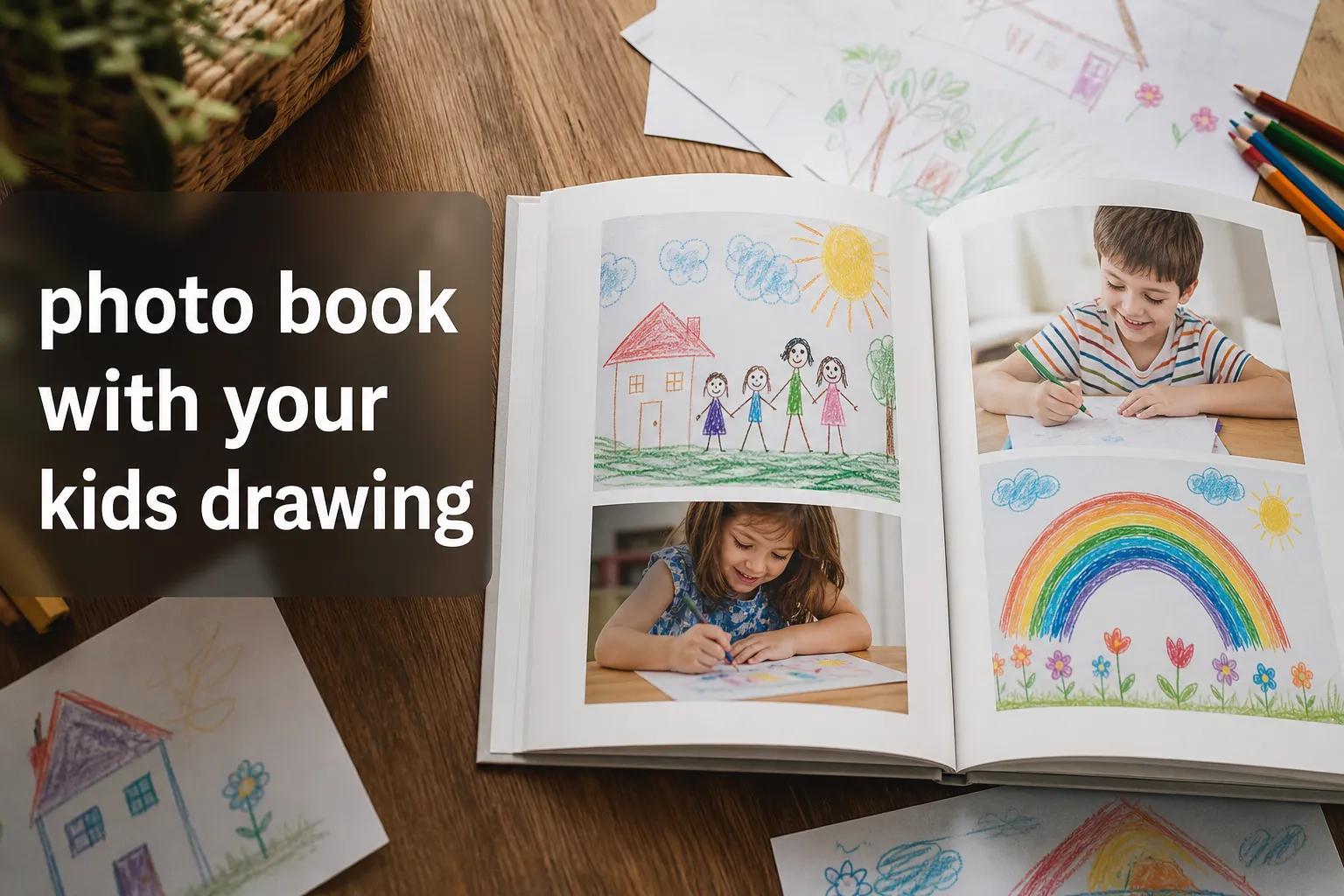
Si vous l’avez déjà utilisé pour un livre photo, le fonctionnement vous semblera familier. Ce guide pour créer un livre photo avec l’IA et ChatGPT présente un processus similaire.
Étape 1 : demandez de l’aide pour choisir le support
Si vous ne savez pas exactement ce que vous voulez, commencez par décrire le mur, pas le produit. Voici des questions qui donnent des réponses utiles :
« Aidez-moi à choisir entre toile, forex et affiche pour un salon lumineux. »
« Quel format de toile convient à un grand mur ? »
« La toile est-elle adaptée à un collage photo ? »
« Quel format d’affiche convient à un cadre A2 ? »
Voici la version courte de ce que vous entendrez :
Support | Rendu | Idéal pour |
|---|---|---|
Toile | Chaleureuse et texturée, avec des bords imprimés | Salons, couloirs et cadeaux |
Forex | Net et plat, sur un panneau léger et rigide | Bureaux, pièces modernes et photographie |
Affiche | Papier classique, avec le plus grand choix de formats | Chambres et murs galerie, dans votre propre cadre |
Toile encadrée | Toile dans une caisse américaine en bois | Une pièce unique au style galerie |
Affiche encadrée | Papier sous plexiglas, dans un cadre en bois | Tirages prêts à accrocher et murs galerie |
Étape 2 : choisissez les photos vous-même
C’est l’étape à garder pour vous. L’assistant Photo9 n’analyse pas le contenu de vos images pour juger laquelle a le plus de sens pour vous, et il ne ferait que deviner s’il le faisait. Choisissez la photo qui vous manquerait si vous la perdiez, puis vérifiez deux points pratiques :
Est-elle nette en plein format ? Zoomez sur un visage. Un flou visible maintenant le sera encore plus sur un mur.
Est-ce un original ? Les captures d’écran et les images enregistrées depuis un chat sont souvent de petites copies.
Pour un grand tirage, l’éditeur vous avertit si une photo est trop petite pour sa taille d’impression.
Si vous envisagez un poster, notre guide sur les formats et papiers pour posters photo vous aide aussi à penser à l’encadrement.
Étape 3 : décrivez le design
Une fois vos photos importées, dites à l’assistant ce que vous souhaitez modifier. Plus votre demande est claire, meilleur sera le résultat. Une demande vague donne une estimation ; une demande précise donne ce que vous aviez en tête.
Au lieu de | Essayez |
|---|---|
« Rendez-le plus joli » | « Utilisez une grande photo, sans espaces » |
« Ajoutez du texte » | « Ajoutez “Notre petite tribu, depuis 2018” sous la photo » |
« Changez les couleurs » | « Mettez un fond blanc cassé chaleureux » |
« Corrigez la photo » | « Cette photo est trop sombre » |
« Plus de photos » | « Ajoutez une autre photo au collage » |
Autres demandes qui fonctionnent bien :
« Montrez-moi d’autres mises en page »
« Montrez-moi quelques styles pour mon affiche »
« Utilisez la mise en page mur galerie »
« Ajoutez une bordure blanche »
« Passez cette photo en noir et blanc »
« Donnez-lui un style de Noël »
Vous pouvez aussi annuler une modification, et tout ce que fait l’assistant peut être ajusté manuellement dans l’éditeur. Vous n’êtes jamais bloqué.
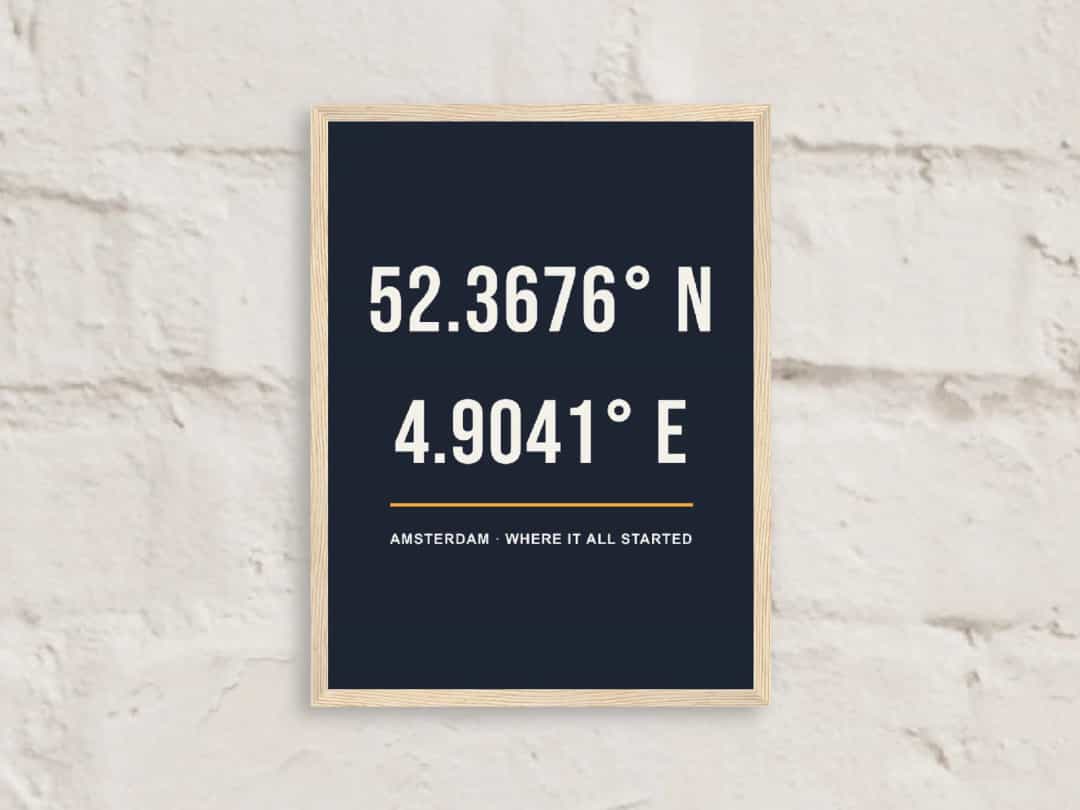
Étape 4 : écrivez les mots vous-même
Comme l’assistant ne peut pas voir vos photos, toute légende qu’il écrit restera générique, sauf si vous lui donnez les détails. Demandez-lui de l’aide pour la formulation, mais fournissez les faits :
Faible : « Écrivez quelque chose pour notre toile de mariage. »
Mieux : « Nous nous sommes mariés au lac de Côme le 14 juin 2026. Proposez-moi cinq phrases courtes pour une toile, de six mots maximum chacune. »
Choisissez-en ensuite une, puis lisez-la à voix haute. Vous pouvez aussi écrire vos propres phrases dans un chat généraliste et les coller dans l’éditeur. Vérifiez toujours vous-même les noms et les dates, car les outils d’IA peuvent se tromper avec une assurance totale.
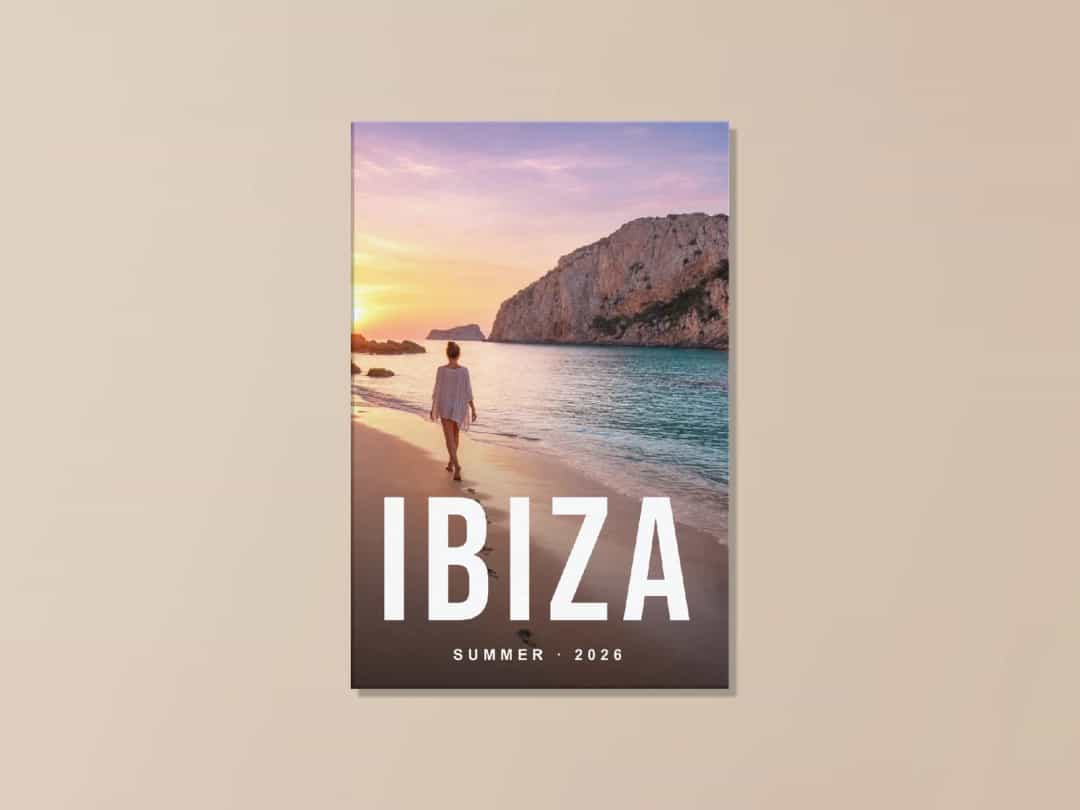
Utiliser une image générée par l’IA
Si vous avez créé une image avec ChatGPT ou un autre générateur, gardez trois choses en tête avant de l’imprimer :
Taille : les images générées ne font souvent que 1 000 à 1 500 pixels de large. C’est suffisant pour un petit tirage, mais le résultat peut sembler flou sur une grande toile. Fiez-vous à l’avertissement de l’éditeur.
Visages et détails : regardez attentivement les mains, les visages et tout texte présent dans l’image. Les erreurs se remarquent peu sur un téléphone, mais beaucoup sur un mur.
Droits : ne demandez pas d’images dans le style d’un artiste vivant nommé, ni avec le logo d’une marque, et vérifiez les règles de l’outil que vous avez utilisé.
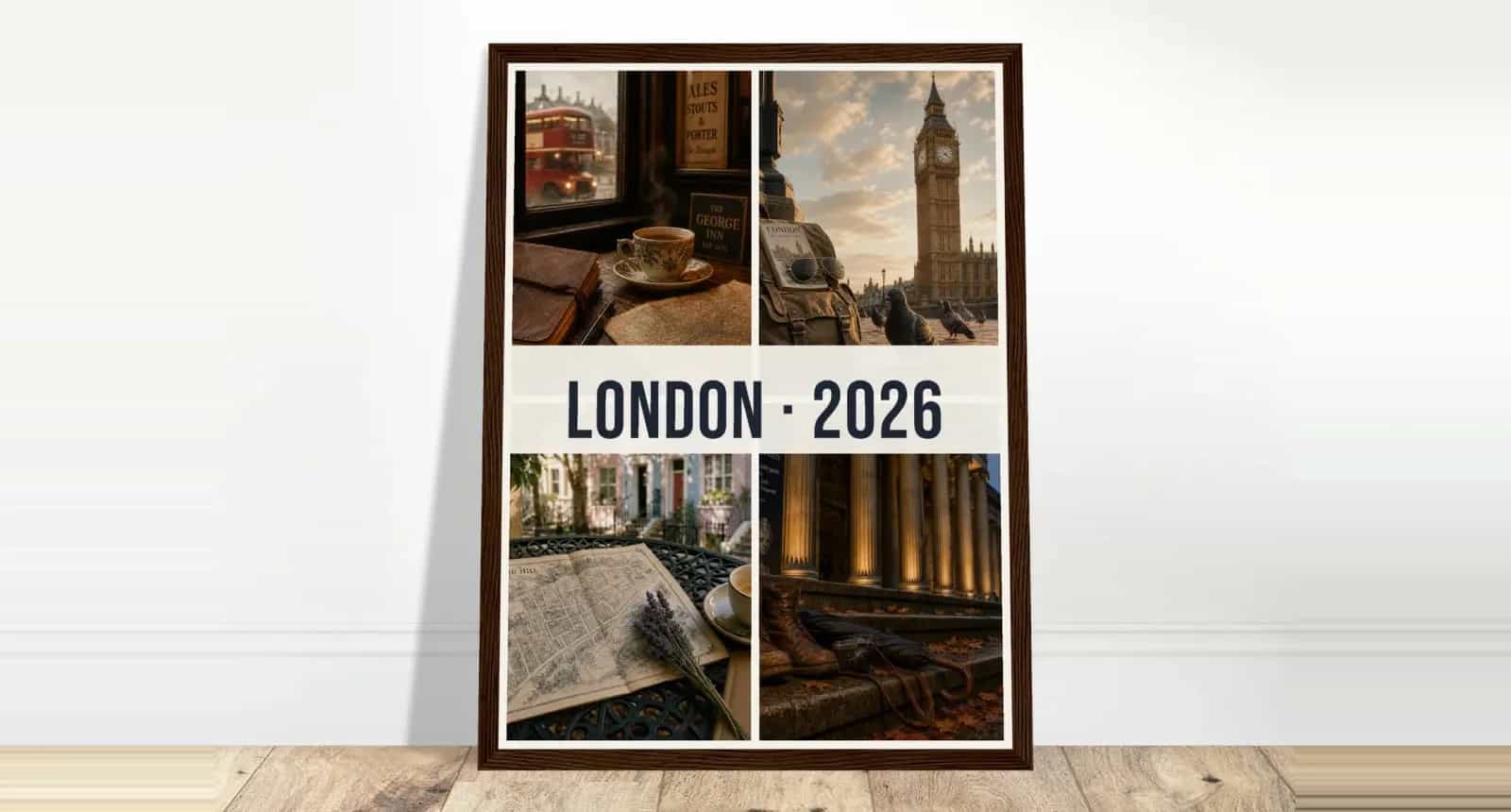
Photo9 propose aussi des styles prêts à l’emploi et des designs de voyage, comme des destinations illustrées, ce qui peut être plus rapide que de générer votre propre image.
Étape 5 : vérifiez en 3D, puis commandez
Les mises en page créées par l’IA peuvent être très réussies, mais une personne doit toujours avoir le dernier mot. Avant de commander :
Prévisualisez en 3D pour voir les bords d’une toile ou le cadre autour d’un tirage.
Vérifiez le recadrage près des visages et de tout élément proche du bord.
Vérifiez les zones de sécurité : le retour d’une toile et la feuillure d’une affiche encadrée peuvent masquer une partie du design.
Relisez chaque mot.
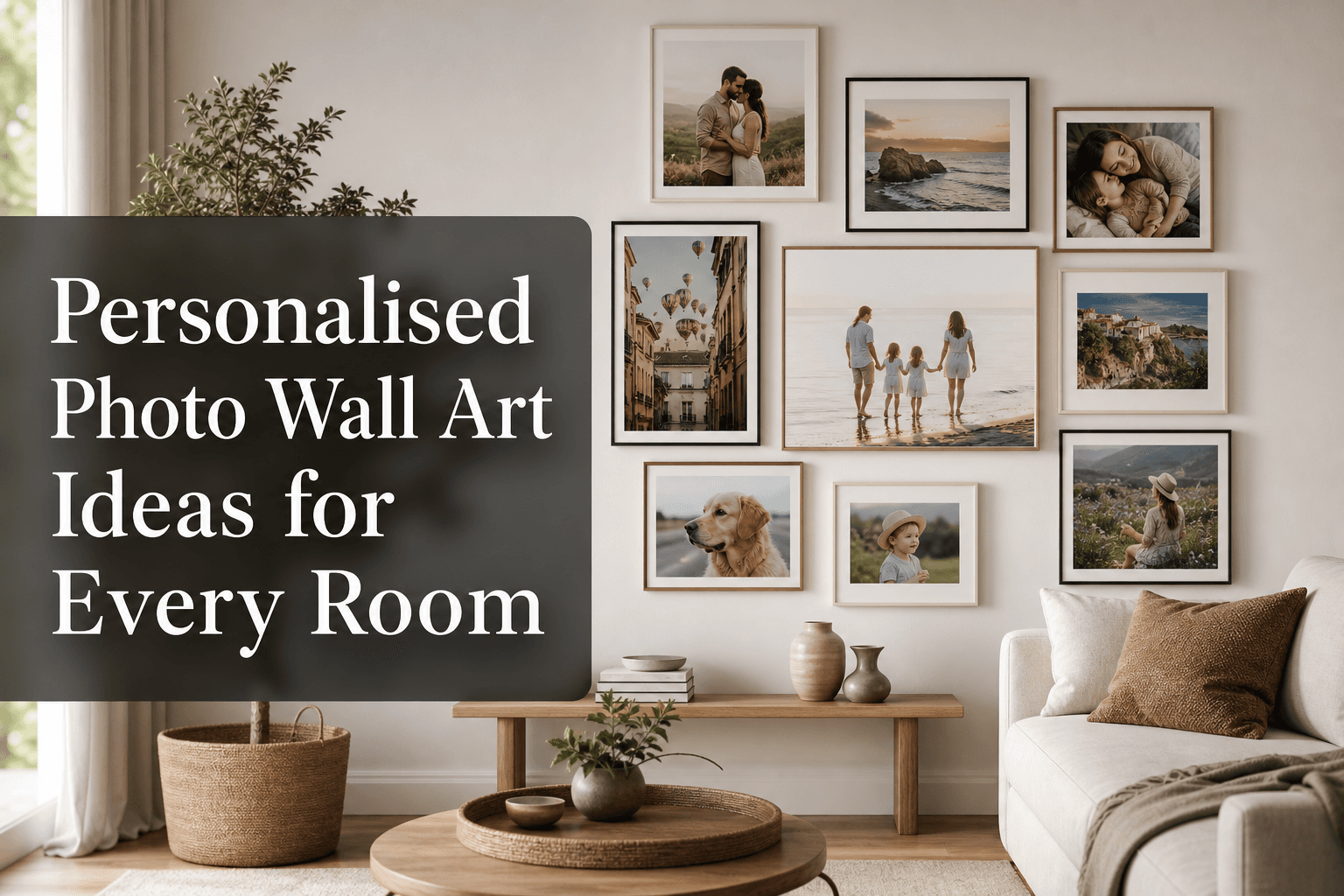
Quand le résultat vous convient, vous pouvez dire « Ajoutez-le à mon panier » ou le faire vous-même. Pour plus d’idées sur l’endroit où accrocher le résultat, consultez ces idées de décoration murale photo personnalisée et ce guide pour transformer vos photos en décoration murale.
Créez la vôtre
Apportez une bonne photo et une phrase sur ce que vous voulez. L’IA s’occupe de la mise en page, et vous gardez le contrôle sur tout le reste. Commencez votre décoration murale avec Photo9 dans votre navigateur, sans application à installer.
FAQ
ChatGPT peut-il créer une décoration murale ?
Oui, avec Photo9 dans ChatGPT. Demandez une toile, une affiche ou un tirage encadré, ajoutez vos photos dans la carte du chat, et Photo9 crée le design sur place. Vous le commandez ensuite dans votre navigateur, puis il est imprimé et livré. Seul, ChatGPT peut générer des images et vous aider à trouver des idées ou des formulations, mais il ne peut pas les imprimer.
Comment créer une décoration murale avec l’IA à partir de vos propres photos ?
Importez vos photos dans Photo9 et décrivez ce que vous voulez avec des mots simples. L’IA crée la mise en page, et vous pouvez la modifier en le demandant ou en l’éditant vous-même. Vérifiez l’aperçu 3D avant de commander.
Photo9 crée-t-il des images avec l’IA ?
Pour la décoration murale, l’IA de Photo9 crée des designs avec vos propres photos et vos textes. Si vous souhaitez accrocher une image générée par l’IA, vous pouvez la créer ailleurs puis l’importer, à condition qu’elle soit assez grande pour le format d’impression.
Que demander au chat pour créer une décoration murale personnalisée ?
Soyez précis sur la mise en page, les textes et les couleurs. « Utilisez une grande photo, sans espaces » fonctionne mieux que « rendez-le plus joli ». Vous pouvez aussi demander d’autres mises en page ou des styles prêts à l’emploi.
L’IA peut-elle écrire le texte de ma décoration murale ?
Oui, mais elle ne peut pas voir ce qu’il y a dans vos photos : donnez-lui donc les faits, comme les noms, les lieux, les dates et l’ambiance souhaitée. Vérifiez vous-même le texte avant de commander.