Lav lykønskningskort med AI og ChatGPT
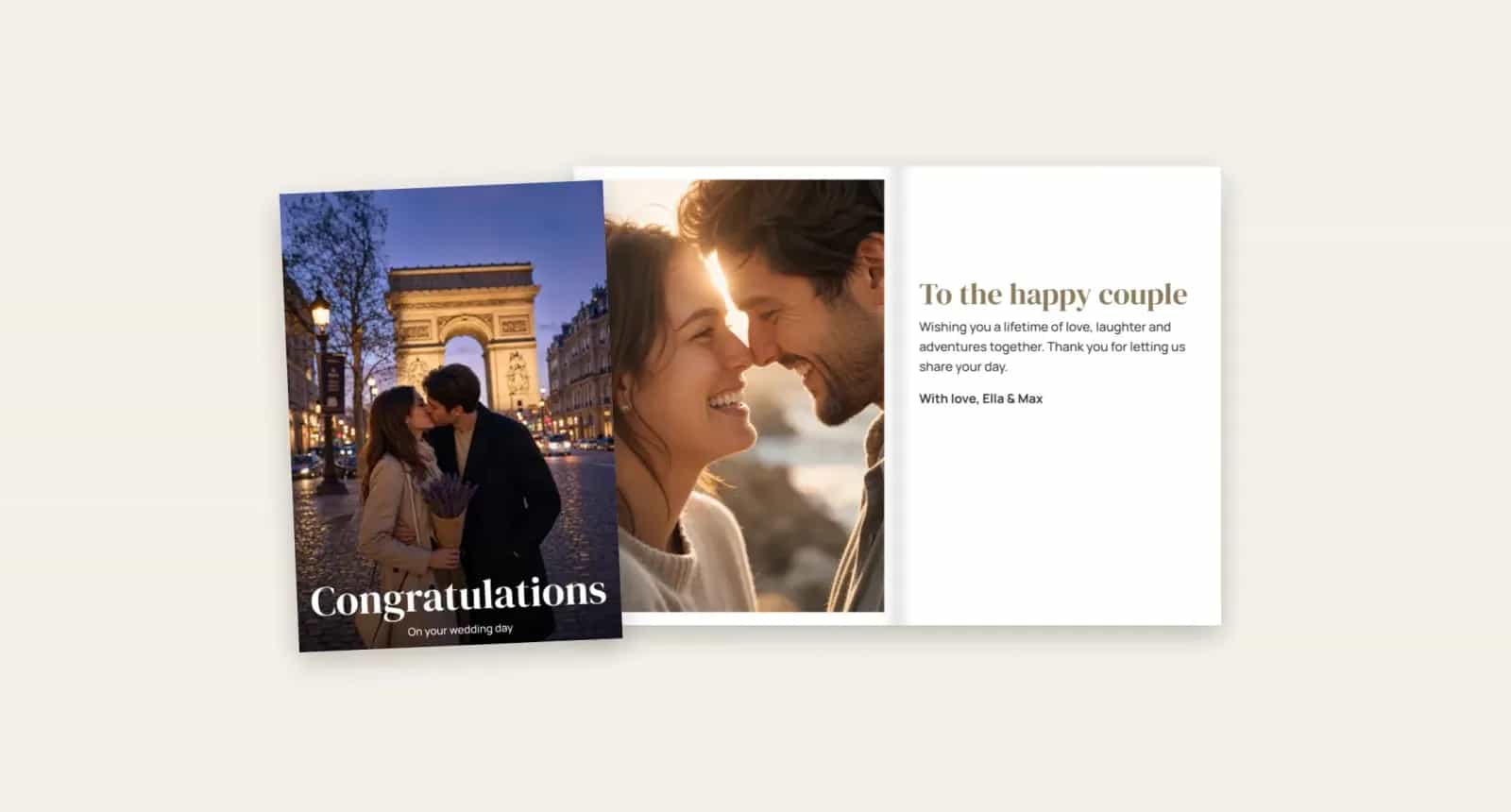
Et lykønskningskort er lille, men det kræver mange beslutninger på én gang: hvilket foto, hvilken foldning, hvad der skal stå på forsiden, hvad der skal stå indeni, og om teksten passer til ti forskellige personer. AI er god til de små, besværlige dele af den liste. Det, den ikke kan, er at vide, hvem kortet er til, så du får det bedste resultat ved at give den fakta og selv beholde det sidste ord.
Denne guide viser, hvordan du laver lykønskningskort med AI i Photo9, i vores egen chat eller i ChatGPT, med prompts du kan kopiere.
Hvad AI kan gøre for et kort, og hvad den ikke kan
Opgave | AI kan hjælpe | Behold selv |
|---|---|---|
At vælge format | Sammenligner størrelser, foldninger og papir for dit land | At beslutte, hvor mange personer du sender til |
Forsiden | Placerer dit foto og en kort hilsen | At vælge fotoet |
Indersiden | Skriver et udkast ud fra de fakta, du giver den | At tjekke navne, datoer og tone |
Ændringer | Skifter layout, farver, papir eller kuverter, når du beder om det | At læse det færdige kort |
Photo9-assistenten ser ikke på, hvad der er på dine fotos. Den kender deres størrelser og datoer, men ikke at et af dem viser din bedstemor, eller at et andet er en smule sløret. Så du vælger fotoet, og den ordner opsætningen.
Start i Photo9-chatten
Åbn chatten på siden, og fortæl, hvad du laver, for eksempel “Lav julekort af mine fotos”. Du kan også stille spørgsmål først:
“Postkort eller lykønskningskort?”
“Sidefold eller topfold?”
“Hvor mange kort er der i en pakke?”
“Hvilket papir kan jeg skrive på?”
Chatten slår størrelser og priser op for dit land og opretter kortet, når du er klar. Derefter uploader du dine fotos, og AI’en sætter forsiden og indersiden op.
Eller start i ChatGPT
Hvis du allerede bruger ChatGPT, kan du lave kortet der. Åbn Photo9 i ChatGPT, og bed om lykønskningskort. Et kort åbner i chatten, hvor du vælger dine fotos fra din enhed og trykker på knappen for at oprette det. Fotos, du allerede har vedhæftet i chatten, kan ikke bruges, så tilføj dem via kortet.
Derefter kan du bede om en anden størrelse, foldning, papir, hjørner eller kuverter, et andet layout eller ny tekst til de tekster, der allerede er på kortet. Du kan også bede om at se færdige udtryk, for eksempel “Vis mig juleudtryk til mit kort”. Photo9 viser dit kort i hvert af dem, og det udtryk, du vælger, bruger dine fotos og beholder de ord, du har skrevet. Når du er tilfreds, fører kortet dig til din browser, hvor du bekræfter med en sekscifret kode og bestiller. Læs, hvordan Photo9 fungerer i ChatGPT.
Trin 1: Sig i én besked, hvem kortet er til
En pakke er ti kort trykt fra ét design, så det mest nyttige, du kan fortælle AI’en, er, hvem der skal modtage dem. Prøv noget i denne stil:
“Lav lykønskningskort til vores bryllupstakkekort, bredformat, med ét foto på forsiden.”
De oplysninger, der hjælper mest, er:
Anledningen: jul, en tak, en ny baby eller en fødselsdag
Formen: højformat åbner som en bog, bredformat åbner opad, og kvadratisk fås med begge foldninger
Hvor mange personer: én person eller en hel liste
Fotos: ét foto på forsiden eller to
Hvis du har brug for forskellige designs til forskellige personer, skal du lave et design mere og bestille det som sin egen pakke.
Trin 2: Lad AI’en sætte forsiden op
Når dine fotos er lagt ind, kan du bede om ændringer med almindelige ord:
Det du vil have | Det du kan sige |
|---|---|
En anden opsætning | “Vis mig andre layouts til forsiden” |
To personer ved siden af hinanden | “Brug 2 fotos på forsiden” |
Et blødere udtryk | “Prøv varmere baggrundsfarver” |
Et færdigt design | “Vis mig nogle udtryk til mit kort” |
En klassisk stemning | “Gør dette foto sort-hvidt” |
Editoren markerer et smalt felt langs folden og advarer dig, hvis et ansigt eller et ord ligger i det. Hvis du ændrer størrelse eller foldning, skal du tjekke advarslen igen, fordi layoutet flytter med.
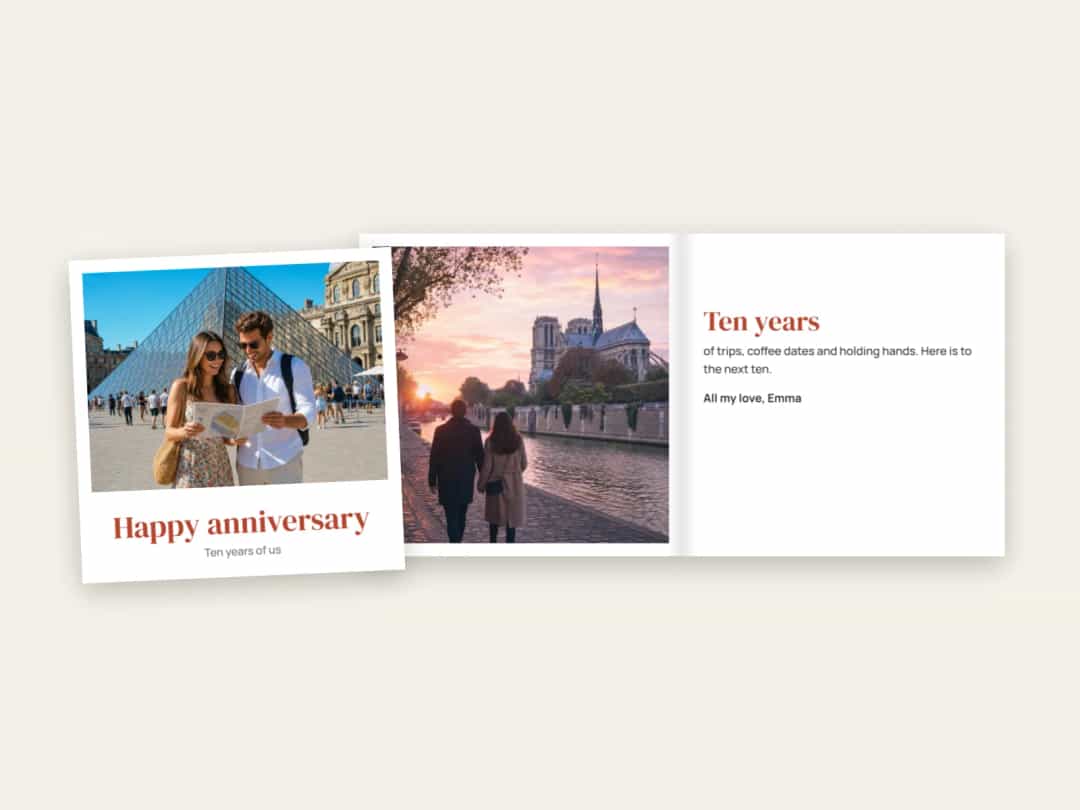
Trin 3: Skriv indersiden med chat
Det er her, AI hjælper mest, og hvor den har mest brug for hjælp fra dig. Bed den om at “Skrive en tekst til indersiden”, men giv den først noget at arbejde med.
Svagt: “Skriv noget pænt til et takkekort.”
Bedre: “Vi blev gift i juni. Skriv en kort tak til vores gæster, under 30 ord, varm men ikke formel, underskrevet Anna og Tom.”
Læs den derefter højt. Hvis det lyder som et kort fra en butik, så bed om “kortere og mere personligt”, eller ret selv et par ord. Fordi alle kort i pakken er ens, bør du holde den trykte tekst generel og give plads til at tilføje en linje i hånden. Indersiden har aldrig coating, så alle penne kan bruges.
Nogle oplæg, der giver gode resultater:
Anledning | Giv AI’en |
|---|---|
Ny baby | Navnet, datoen, vægten, og hvem det er fra |
Jul | Hvem der skriver under, én ting der er sket i år, og tonen |
Fødselsdag | Personen, alderen hvis personen ikke har noget imod det, og et fælles minde |
Bryllupstakkekort | Datoen, stedet, og hvordan du vil have gæsterne til at føle sig |
Hvis du vil have flere idéer til korte, konkrete formuleringer, fungerer disse tekstidéer til fotobøger lige så godt på et kort.
Trin 4: Vælg papir og kuverter ved at spørge
Du behøver ikke lede efter den rigtige knap. Spørg:
“Brug mat papir”
“Tilføj premiumkuverter”
“Lav det med topfold”
Blankt papir får et foto til at træde frem, og mat er lettere at læse i skarpt lys. Kuverter fås i almindelig hvid eller en kraftigere premiumversion, eller du kan fravælge dem, hvis du selv giver kortene i hånden. Hver ændring beholder dine fotos, og du kan fortryde den.
Det skal du selv tjekke
AI kan lave et meget nydeligt kort med en fejl i, og en pakke med ti gentager den fejl ti gange.
Navne og datoer: læs dem alle, bogstav for bogstav. AI-værktøjer kan tage fejl med fuld selvtillid.
Hvem der skriver under: tjek, at ingen er blevet glemt.
Foldningen: sørg for, at der ikke er nogen advarsel tilbage.
Teksten: sørg for, at den passer til alle, der får kortet.
Forhåndsvisningen: se forsiden og indersiden, før du bestiller.
Leveringstiden for dit land vises, før du betaler. Til jul bør du bestille i november for en sikkerheds skyld.
Postkort fungerer på samme måde
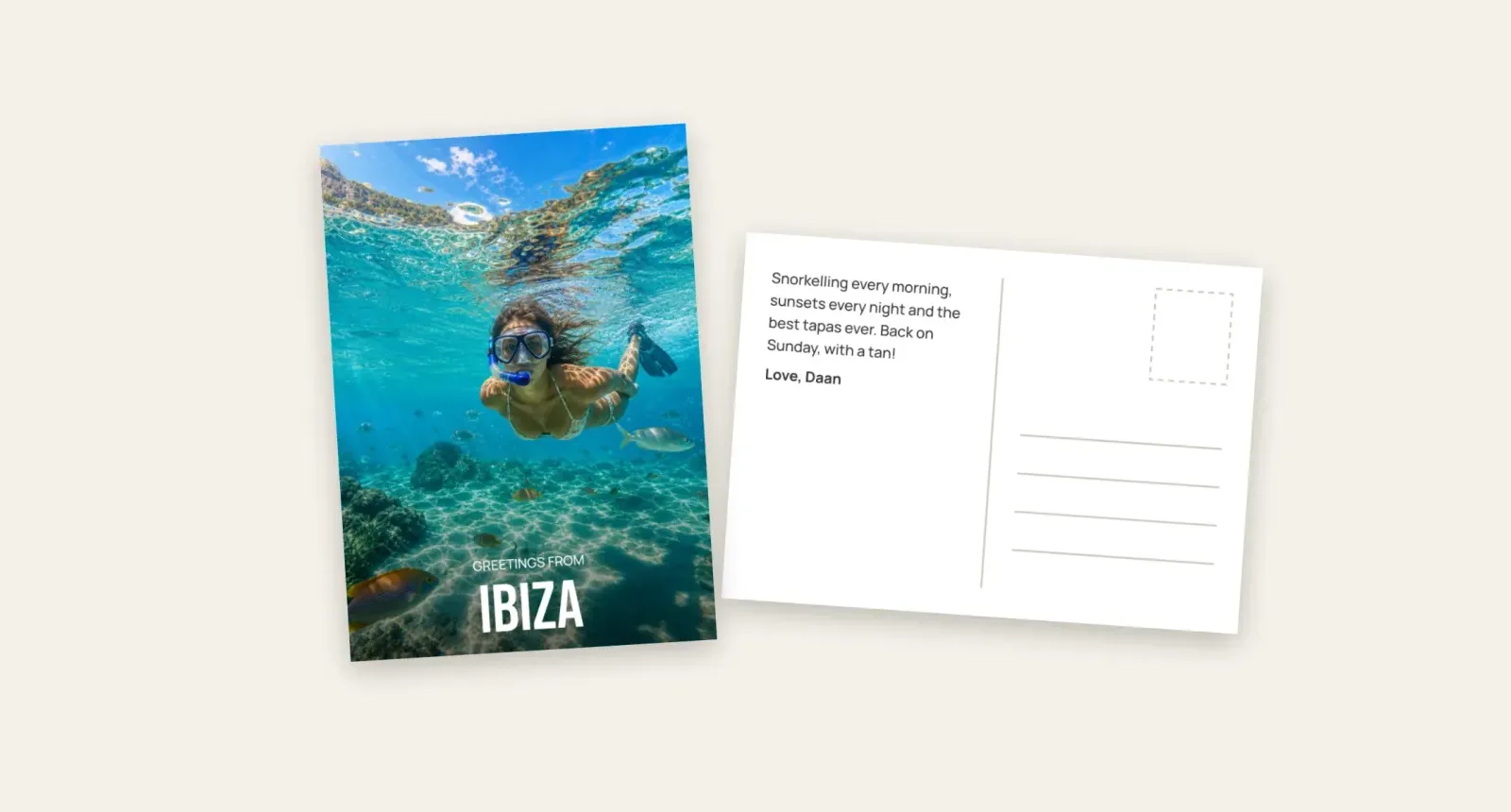
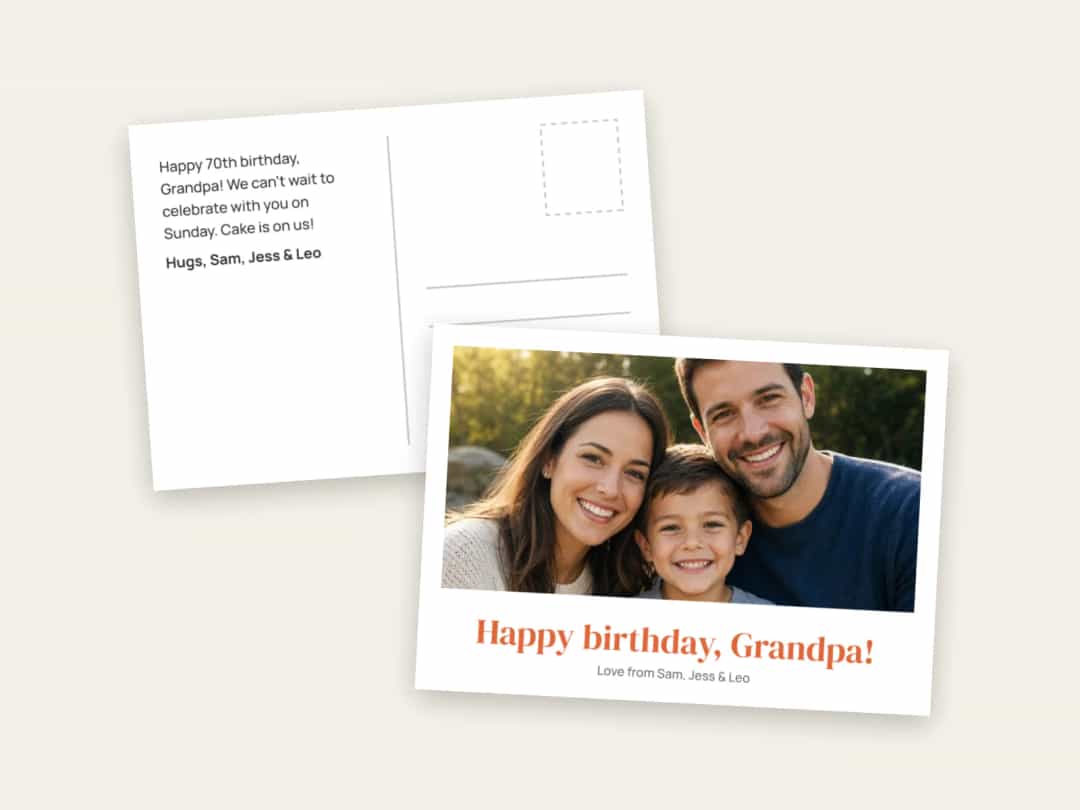
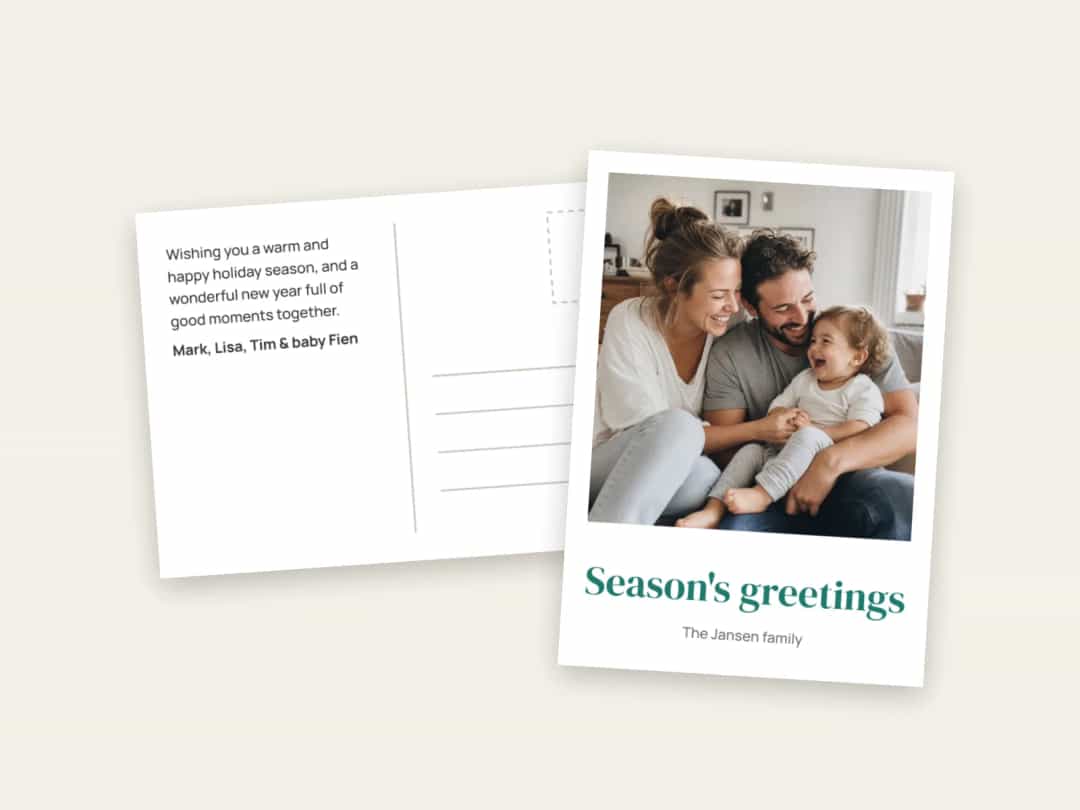
Postkort kommer også i pakker med ti, med et foto på forsiden og en bagside, du kan skrive på. Samme type anmodning virker: “Skriv en kort tekst til bagsiden”, “Brug afrundede hjørner” eller “Vis mig andre layouts”. Et postkort har ingen inderside, så hold enhver trykt tekst meget kort, og lad der være plads til adressen. Lav postkort med dine fotos.
Til en rejseudgave kan du se, hvordan du laver personlige postkort af dine rejsefotos.
Lav dine kort
Vælg et foto, fortæl AI’en anledningen og hvem kortet er til, og lad den skrive et udkast til forsiden og indersiden. Tjek derefter ordene selv. Opret dine lykønskningskort med Photo9 i din browser uden at installere en app. Hvis du samtidig er ved at finde gaver, kan disse personlige julefotogaver hjælpe.
FAQ
Kan ChatGPT lave et lykønskningskort?
Ja, med Photo9 i ChatGPT. Bed om lykønskningskort, tilføj dine fotos i kortet i chatten, og Photo9 designer forsiden og indersiden. Du kan ændre størrelse, foldning, papir og tekst ved at spørge og derefter bestille i din browser. Alene kan ChatGPT skrive en tekst, men den kan ikke trykke kortet.
Kan AI skrive teksten inde i mit kort?
Ja. Bed om en tekst, og giv den fakta: anledningen, navnene og den tone, du ønsker. Tjek hvert navn og hver dato, før du bestiller.
Findes der en AI-kortgenerator, der bruger mine egne fotos?
Ja. Photo9 er en AI-generator til lykønskningskort, der sætter dine egne fotos op på forsiden og tilføjer et tekstfelt indeni, og du kan ændre designet ved at skrive, hvad du vil have.
Kan hvert kort i en pakke have forskellig tekst?
Ikke i én pakke, da alle ti kort trykkes fra samme design. Lav et design mere til en anden tekst, eller lad der være plads indeni til at tilføje en personlig linje i hånden.
Skal jeg installere noget for at lave lykønskningskort med AI?
Nej. Det hele fungerer i din browser, på en telefon eller en computer.