Slik lager du fotokalender med KI og ChatGPT
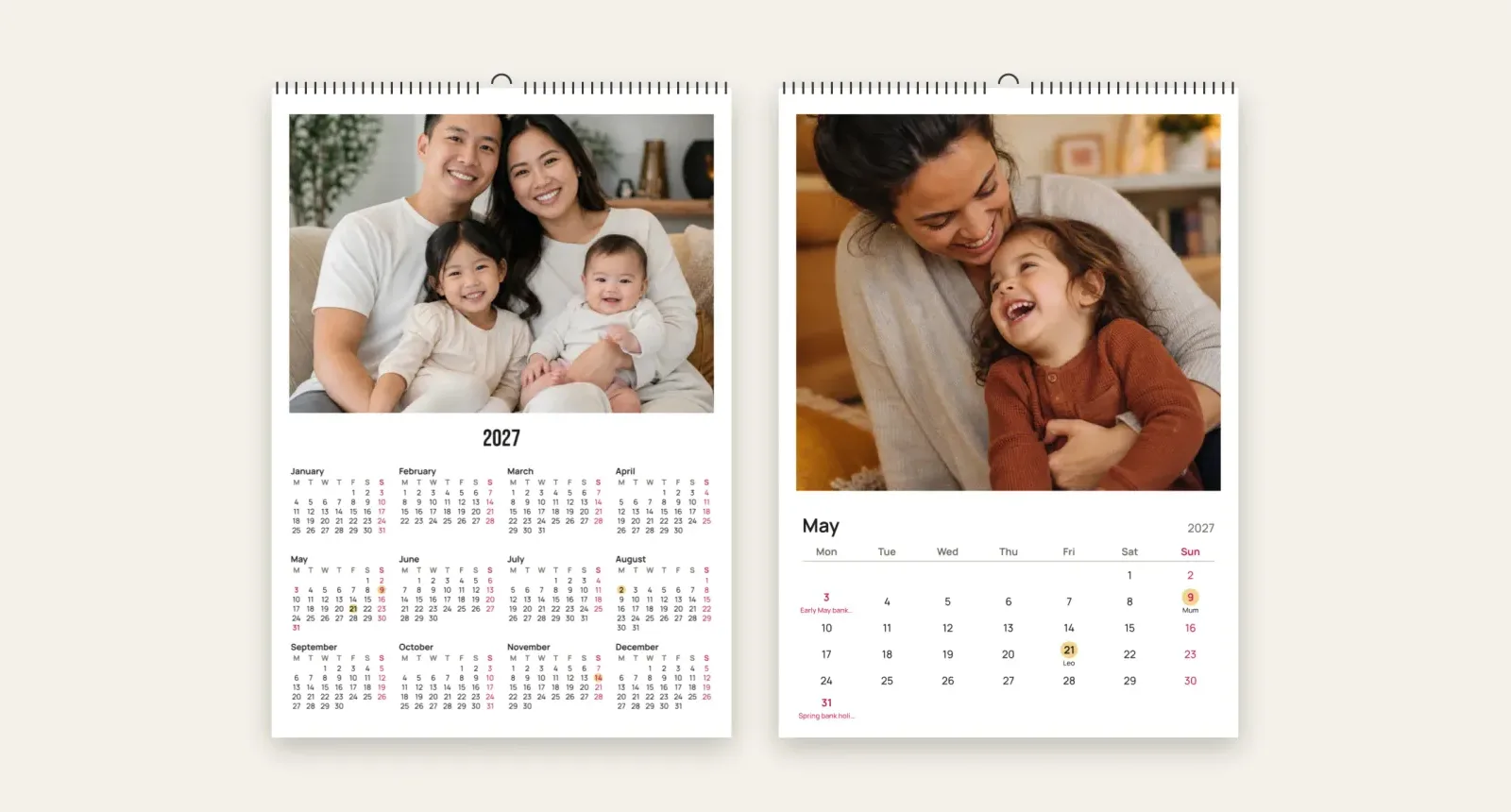
En fotokalender består av mange små, gjentakende oppgaver: tretten bilder som skal plasseres, et helt år med datoer som skal legges inn, og tolv kalenderruter som skal være like. Nettopp derfor passer jobben godt for KI. Du kan beskrive hele kalenderen med én eller to setninger, og så bruke tiden på det bare du kan gjøre: velge bildene og sjekke datoene.
Denne guiden viser hvordan du lager en kalender med KI i Photo9, med prompter du kan kopiere, og hvordan ChatGPT passer inn.
Hvor bør du starte: Photo9-chat eller ChatGPT?
I Photo9-chatten sier du hva du vil ha, for eksempel «Lag en kalender av bildene mine». Du kan også stille spørsmål først, som «Hvilke størrelser kan jeg velge?» eller «Kan kalenderen min starte i juli?». Den finner formater og priser for landet ditt og lager kalenderen for deg.
I ChatGPT kan du lage kalenderen rett i chatten. Åpne Photo9 i ChatGPT og be om en kalender. Da åpnes et kort der du velger bilder fra enheten din og trykker på knappen for å lage den. Bilder du allerede har lagt ved i chatten, kan ikke brukes, så legg dem til via kortet. Deretter kan du be om et annet format, år, startmåned, helligdager eller sidestil, eller legge til dine egne datoer. Du kan også be om et ferdig uttrykk, for eksempel «Vis meg noen uttrykk for kalenderen min». Photo9 viser kalenderen din i hvert av dem, og uttrykket du velger, bestemmer sidestil, papir og farger, mens bildene, tekstene og datoene dine beholdes.
Når du er fornøyd, tar kortet deg videre til nettleseren, der du bekrefter med en sekssifret kode. Sortering av bilder etter måned, flytting av bilder og bestilling skjer der. Se hvordan Photo9 fungerer i ChatGPT.
ChatGPT alene er også nyttig til forberedelser. Den kan hjelpe deg med å lage en liste over familiebursdager, planlegge et tema for hver måned eller skrive korte bildetekster som du kan lime inn etterpå.
Hvis du heller vil gjøre det manuelt, har fotokalendersiden de samme valgene. KI er bare en raskere måte å komme dit på.
Hvis du foretrekker å lage den uten KI, kan du følge steg-for-steg-guiden vår til å lage fotokalender på nett.
Steg 1: Fortell det viktigste i én melding
Du får et bedre førsteutkast hvis du gir de viktigste detaljene samlet. Prøv noe som dette:
«Lag en stor stående kalender for 2027 som starter i januar, til foreldrene mine i Spania, med ett bilde per måned og spanske helligdager.»
Detaljene som hjelper mest, er:
Format: stående, stor stående, liggende, kvadratisk eller Smal planlegger
År og første måned: «Start kalenderen i september 2027» fungerer like bra
Hvem den er til: dette avgjør hvilke helligdager og hvilket språk som bør brukes
Bilder per måned: ett stort bilde eller en liten kollasj
Måneds- og dagsnavnene i kalenderen følger språket du designer på, så hvis den er en gave til noen i utlandet, bør du lage den på språket deres.
Steg 2: Last opp bildene dine og sorter dem etter måned
Last opp bildene dine, så plasserer KI dem på forsiden og månedssidene. Spør deretter:
«Legg bildene i riktige måneder.»
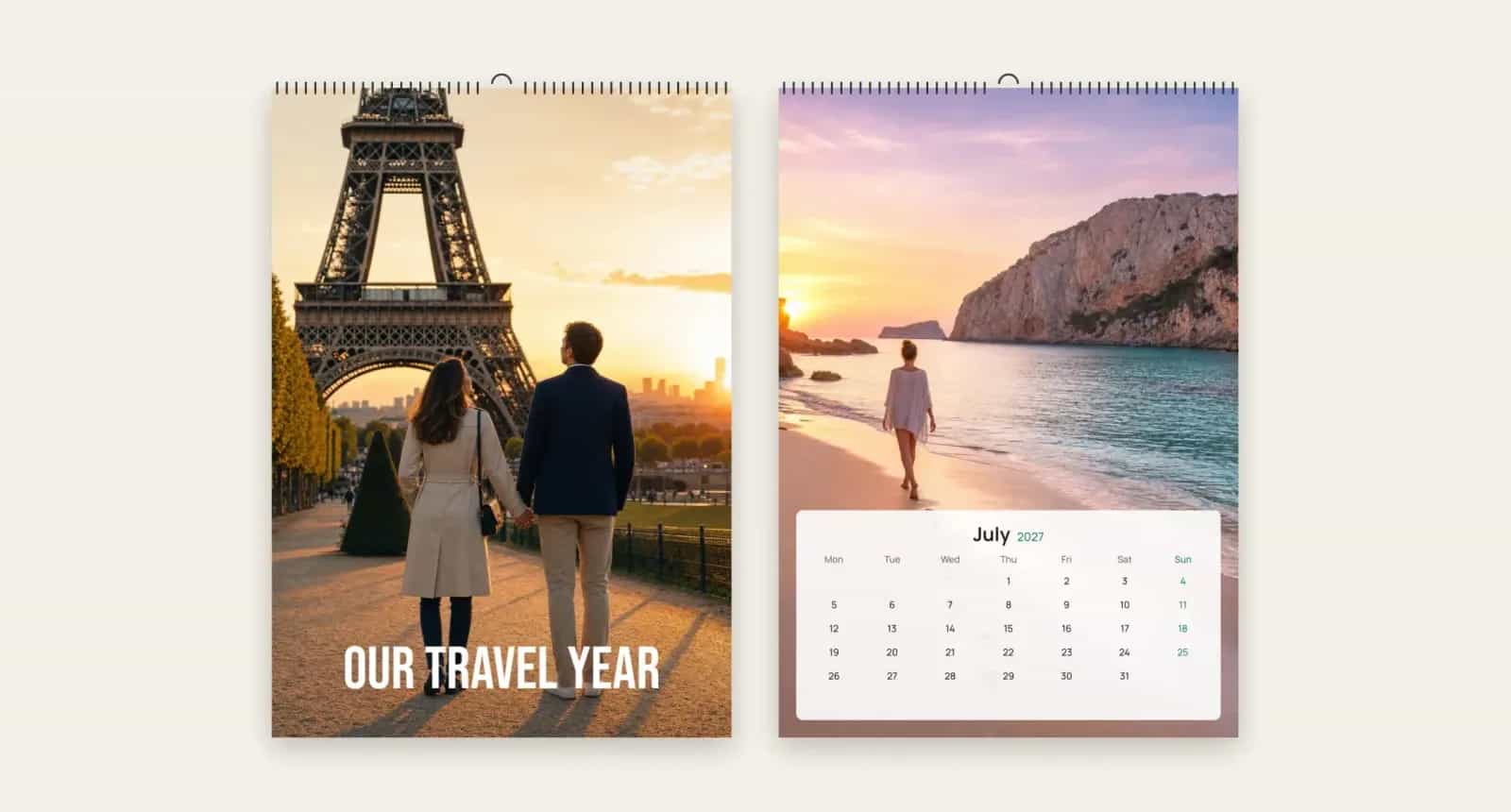
Dette bruker datoen hvert bilde ble tatt, slik at snøbildet havner i januar og strandbildet i juli. Bare måneden teller, så fjorårets bilder fungerer fint i neste års kalender. Resultatet forteller hvor mange av de tolv månedene som nå viser et bilde tatt i den måneden. Bilder uten dato, for eksempel bilder som er videresendt via en chat, blir stående der de er.
Du kan også flytte enkeltbilder selv, eller gjøre det motsatt og gi hver måned sin egen person eller historie. For gaveideer i den retningen kan du se denne fotokalenderen til besteforeldre.
Steg 3: Legg til datoer ved å skrive dem inn
Det er særlig når datoer skal legges inn at chat sparer tid, fordi du kan gi den en hel liste på én gang:
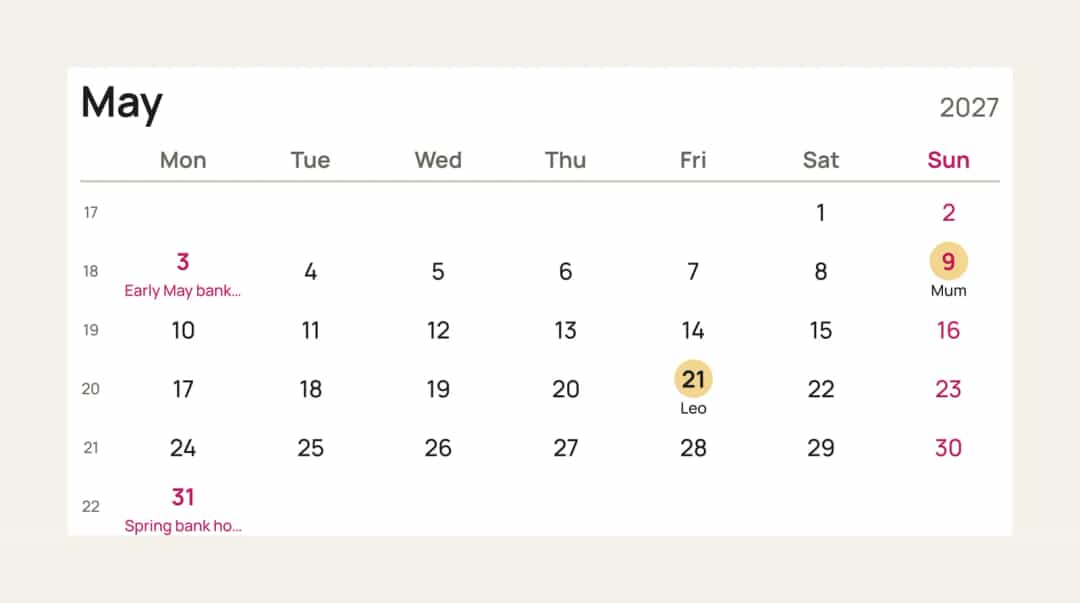
«Legg til bursdagene våre: Anna 3. mars, Sam 9. mai»
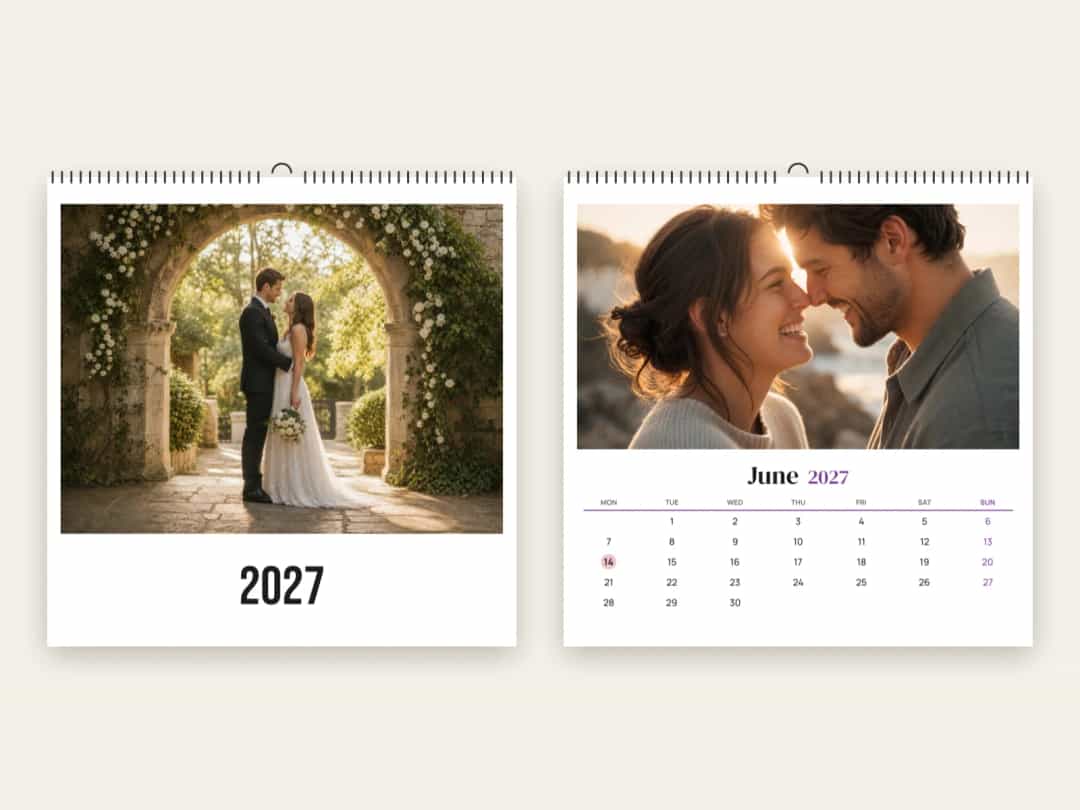
«Legg til bryllupsdagen vår 14. juni»
«Marker skotske helligdager»
«Vis Ukenumre»
Datoene legges til dem som allerede finnes der, og hver dato trykkes på riktig dag. Du kan ha opptil 60, med navn på opptil 24 tegn. Korte navn fungerer best, siden lengre navn forkortes på mindre kalendere.
Helligdager fungerer etter land og, mange steder, etter region. Hvis du ber om en region og det engelske navnet ikke fungerer, bruk navnet på lokalt språk, for eksempel «Bayern» i stedet for «Bavaria».
Steg 4: Endre designet med vanlige ord
Når kalenderen har fått bilder og datoer, kan du prøve ulike design bare ved å spørre. Alt dette fungerer:
Hva du vil ha | Hva du kan si |
|---|---|
Større bilder | «Gjør månedssidene til helbildesider» |
En nyttig forside | «Bruk årsoversikt på forsiden» |
En farge som passer | «Gjør søndagene mørkeblå» |
Et ferdig design | «Vis meg noen uttrykk for kalenderen min» |
Et nytt oppsett for én måned | «Vis meg andre oppsett for denne måneden» |
Flere bilder i en måned | «Bruk 2 bilder denne måneden» eller «Tre bilder i rader i mars» |
Én bildetekst | «Legg til en bildetekst for denne måneden» |
En annen fargepalett | «Prøv varmere bakgrunnsfarger» |
En annen stemning | «Gjør hele kalenderen min svart-hvitt» |
Hvis du ikke liker en endring, si «angre» eller bruk angreknappen.
Dette bør du sjekke selv
KI kan fylle ut en kalender raskt og likevel gjøre feil, så denne delen må du ta selv.
Den ser ikke bildene dine
Photo9-assistenten jobber ut fra datoene og størrelsene på bildene dine, ikke hva som er på dem. Derfor kan den ikke vite at et bilde viser søsteren din, eller at ett bilde er bedre enn et annet. Hvis du ber om bildetekster, gi den faktaene («dette er Mias første skoledag»), ellers kan den bare foreslå generelle formuleringer.
Datoer må sjekkes av et menneske
Sammenlign hver personlige dato med din egen liste, særlig hvis du skrev dem inn raskt eller kopierte dem fra en annen chat. Sjekk at helligdagene gjelder riktig land og region, for en kalender til noen i Skottland bør ikke vise den engelske listen.
Beskjæring og opphengshull
Gå gjennom hver måned og se etter avkuttede hoder, spesielt etter at du har endret format eller sidestil. Redigeringsverktøyet markerer feltet øverst på hver side der opphengshullet kommer, så hold ansikter og ord under det.
Tomme måneder
En måned uten bilde trykkes med et tomt felt. Hvis du har lastet opp færre bilder enn du trenger, får kalenderen hull.
Et eksempel på en samtale
Slik kan en komplett økt se ut, der chatten gjør det gjentakende arbeidet:
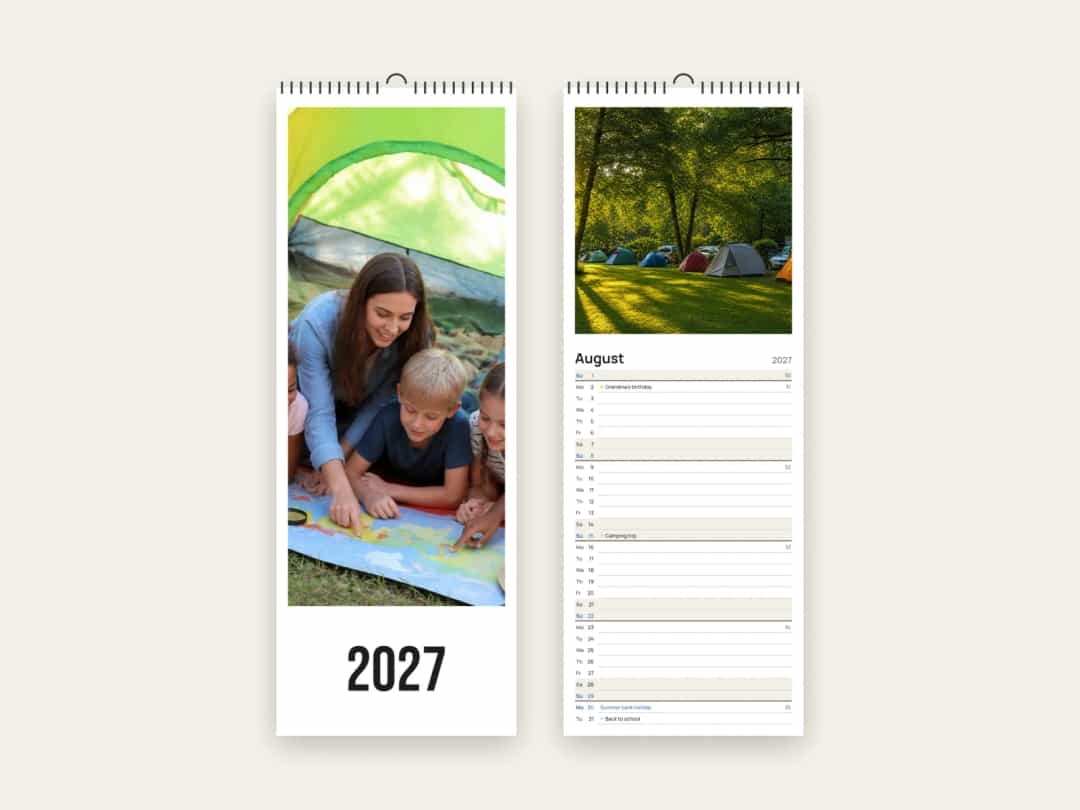
«Lag en Smal planlegger for familien for 2027.»
Last opp 13 bilder fra i fjor.
«Legg bildene i riktige måneder.»
«Legg til bursdagene våre: Anna 3. mars, Sam 9. mai, Leo 21. mai, mamma 9. august.»
«Marker nederlandske helligdager og vis Ukenumre.»
«Gjør søndagene mørkeblå.»
Gå gjennom hver måned i forhåndsvisningen, og fiks det som ikke stemmer.
«Legg denne kalenderen i handlekurven min.»
Bruk ChatGPT til forberedelser
Før du starter, er en vanlig chat nyttig til idéarbeid og tekst:
En datoliste: lim inn notatene dine og be om en ryddig liste med navn og datoer. Sjekk den deretter mot dine egne oversikter.
Ideer til hver måned: «Foreslå et fototema for hver måned i en familiekalender til besteforeldre.»
Korte bildetekster: «Skriv fem korte bildetekster om turen vår til Italia, hver på under åtte ord.»
Deretter limer du inn det du har bestemt, i Photo9. Den samme metoden fungerer for større prosjekter, og du kan også lage fotobøker med KI.
Trykk og levering
Kalenderen din har en forside og tolv måneder, trykkes på én side og bindes med spiral og krok. Anslått leveringstid for landet ditt vises på kalendersiden. Til jul bør du bestille i november for å være på den sikre siden.
Lag kalenderen din
Start med én setning og en mappe med bilder. La KI gjøre plasseringen og datoene, og sjekk deretter resultatet selv. Lag fotokalenderen din med Photo9 i nettleseren, uten å installere noen app.
Vanlige spørsmål
Kan ChatGPT lage en fotokalender?
Ja, med Photo9 i ChatGPT. Be om en kalender, legg til bildene dine i kortet i chatten, så lager Photo9 den der. Du kan endre år, helligdager, datoer og stil ved å spørre, og deretter bestille den i nettleseren. Kalenderen trykkes og leveres.
Finnes det en KI-kalenderlager som bruker mine egne bilder?
Ja. Photo9 plasserer bildene dine på forsiden og månedssidene, og du kan endre datoer, helligdager og design ved å skrive hva du vil ha.
Kan KI legge til bursdager i kalenderen min?
Ja. Skriv en liste, for eksempel «Legg til bursdagene våre: Anna 3. mars, Sam 9. mai», så legges de til i kalenderen. Sjekk dem mot din egen liste før du bestiller.
Kan en KI-fotokalender matche bilder med riktig måned?
Ja, hvis bildene dine fortsatt har datoene sine. Si «Legg bildene i riktige måneder», så bruker assistenten datoen de ble tatt. Bilder uten dato blir stående der de er, og du kan flytte dem manuelt.
Må jeg installere noe for å lage en kalender med bildene mine?
Nei. Alt fungerer i nettleseren, på mobil eller datamaskin.