Jak zrobić fotokalendarz z AI i ChatGPT
F文字otokalendarz składa się z wielu małych, powtarzalnych zadań: trzeba rozmieścić trzynaście zdjęć, wpisać daty na cały rok i dopilnować, by dwanaście siatek wyglądało spójnie. Właśnie dlatego to dobre zadanie dla AI. Możesz opisać całość w jednym lub dwóch zdaniach, a swój czas poświęcić na to, co możesz zrobić tylko ty: wybrać zdjęcia i sprawdzić daty.
W tym poradniku pokazujemy, jak zrobić kalendarz z AI w Photo9, podajemy prompty do skopiowania i wyjaśniamy, jak pasuje do tego ChatGPT.
Od czego zacząć: czat Photo9 czy ChatGPT?
W czacie Photo9 napisz, czego chcesz, na przykład „Zrób mi kalendarz z moich zdjęć”. Możesz też najpierw zadać pytania, np. „Jakie rozmiary mogę wybrać?” albo „Czy mój kalendarz może zaczynać się w lipcu?”. Czat sprawdzi formaty i ceny dla twojego kraju, a potem utworzy dla ciebie kalendarz.
W ChatGPT możesz zrobić kalendarz bezpośrednio w rozmowie. Otwórz Photo9 w ChatGPT i poproś o kalendarz. Otworzy się karta, na której wybierasz zdjęcia ze swojego urządzenia i naciskasz przycisk, aby go utworzyć. Zdjęć wcześniej załączonych do rozmowy nie da się użyć, więc dodaj je przez kartę. Potem możesz poprosić o inny format, rok, pierwszy miesiąc, święta lub styl strony albo dodać własne daty. Możesz też poprosić o gotowy wygląd, na przykład „Pokaż mi kilka stylów mojego kalendarza”. Photo9 pokaże twój kalendarz w każdym z nich, a wybrany styl ustawi wygląd strony, papier i kolory, podczas gdy twoje zdjęcia, teksty i daty zostaną.
Gdy wszystko będzie ci pasować, karta przeniesie cię do przeglądarki, gdzie potwierdzisz działanie sześciocyfrowym kodem. Tam odbywa się sortowanie zdjęć według miesięcy, przenoszenie zdjęć i składanie zamówienia. Zobacz, jak Photo9 działa w ChatGPT.
Sam ChatGPT też przydaje się do przygotowań. Może pomóc ci zrobić listę rodzinnych urodzin, zaplanować motyw na każdy miesiąc albo napisać krótkie podpisy, które potem wkleisz do projektu.
Jeśli wolisz zrobić wszystko ręcznie, strona fotokalendarzy ma te same opcje. AI to po prostu szybsza droga do ich użycia.
Jeśli wolisz tworzyć bez AI, skorzystaj z naszego poradnika krok po kroku o robieniu fotokalendarza online.
Krok 1: podaj podstawy w jednej wiadomości
Otrzymasz lepszą pierwszą wersję, jeśli od razu podasz najważniejsze szczegóły. Spróbuj tak:
„Zrób duży pionowy kalendarz na 2027 rok, zaczynający się w styczniu, dla moich rodziców w Hiszpanii, z jednym zdjęciem na miesiąc i hiszpańskimi świętami”.
Najbardziej pomagają te informacje:
Format: pionowy, duży pionowy, poziomy, kwadratowy albo Wąski planer
Rok i pierwszy miesiąc: „Zacznij kalendarz we wrześniu 2027” też zadziała
Dla kogo jest kalendarz: dzięki temu wiadomo, święta którego kraju i jakiego języka użyć
Liczba zdjęć na miesiąc: jedno duże zdjęcie albo mały kolaż
Nazwy miesięcy i dni w kalendarzu są zgodne z językiem, w którym projektujesz, więc jeśli to prezent dla kogoś za granicą, przygotuj go w języku tej osoby.
Krok 2: prześlij zdjęcia, a potem posortuj je według miesięcy
Prześlij zdjęcia, a AI rozmieści je na okładce i stronach miesięcy. Następnie poproś:
„Umieść zdjęcia we właściwych miesiącach”.
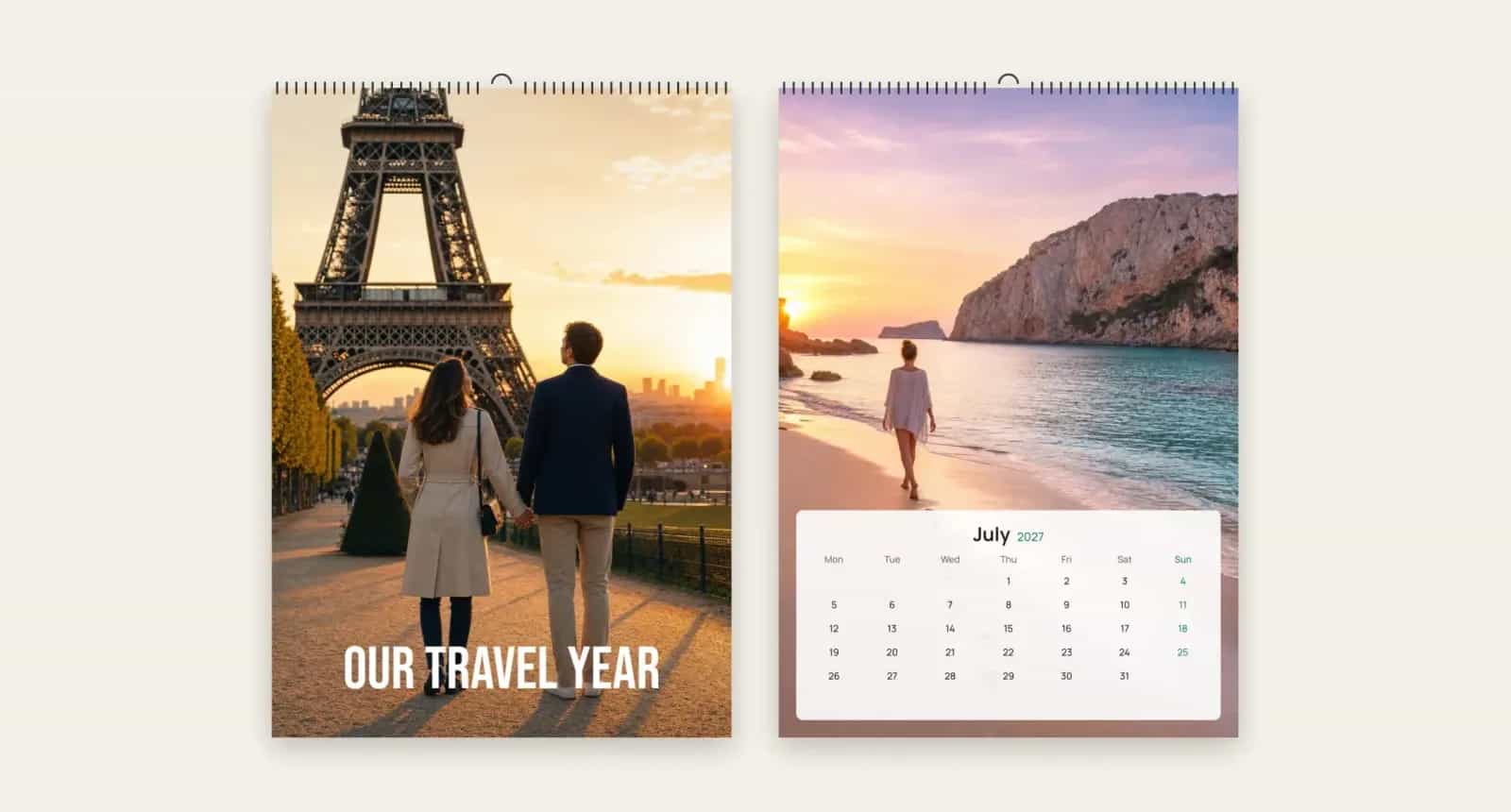
To wykorzystuje datę zrobienia każdego zdjęcia, więc śnieg trafia do stycznia, a plaża do lipca. Liczy się tylko miesiąc, dlatego zdjęcia z zeszłego roku sprawdzą się w kalendarzu na kolejny rok. Wynik pokaże ci, w ilu z dwunastu miesięcy znajduje się teraz zdjęcie zrobione w tym miesiącu. Zdjęcia bez daty, na przykład przesłane dalej przez komunikator, zostaną tam, gdzie są.
Możesz też samodzielnie przenosić pojedyncze zdjęcia albo pójść w drugą stronę i nadać każdemu miesiącowi własną osobę lub historię. Pomysły na prezent w tym stylu znajdziesz w artykule o fotokalendarzu dla dziadków.
Krok 3: dodaj daty, wpisując je w czacie
Wpisywanie dat to moment, w którym czat oszczędza najwięcej czasu, bo możesz podać całą listę naraz:
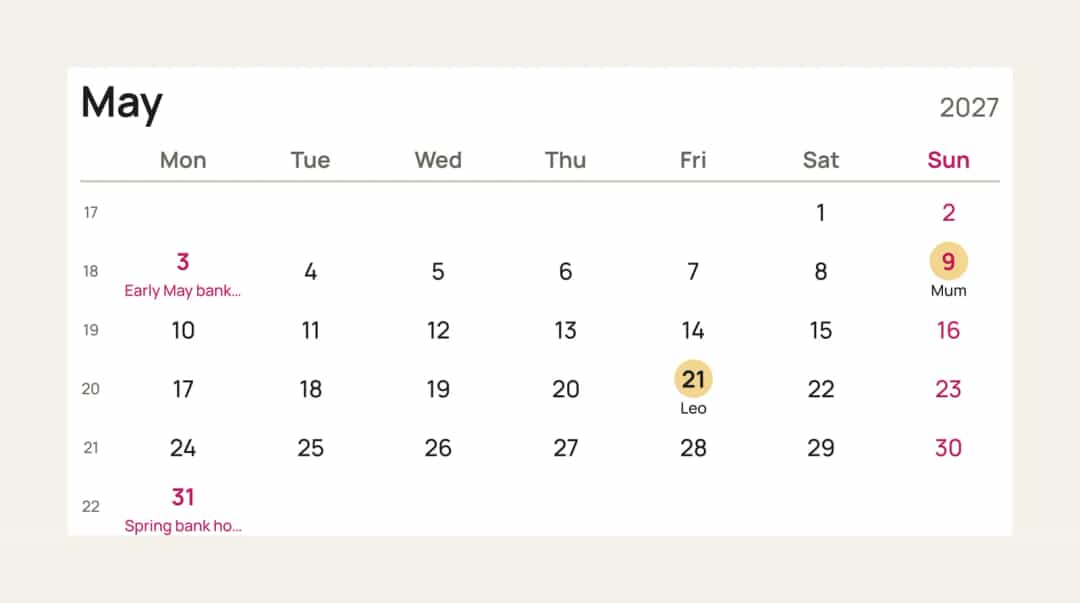
„Dodaj nasze urodziny: Anna 3 marca, Sam 9 maja”
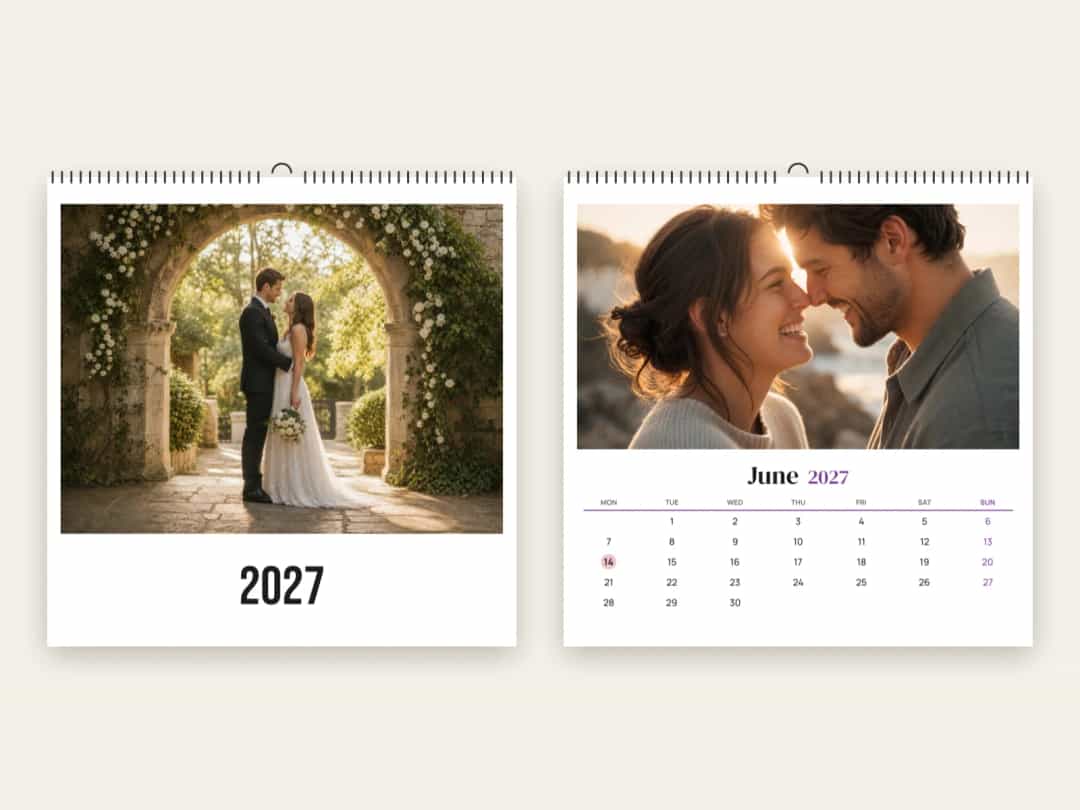
„Dodaj rocznicę naszego ślubu 14 czerwca”
„Zaznacz szkockie święta”
„Pokaż Numery tygodni”
Daty zostaną dodane do tych, które już są w kalendarzu, a każda pojawi się przy swoim dniu. Możesz dodać do 60 dat, z nazwami do 24 znaków. Najlepsze są krótkie nazwy, bo dłuższe zostaną skrócone w mniejszych kalendarzach.
Święta działają według kraju, a w wielu miejscach także według regionu. Jeśli prosisz o region i jego angielska nazwa nie działa, użyj nazwy w lokalnym języku, na przykład „Bayern” zamiast „Bavaria”.
Krok 4: zmieniaj projekt zwykłymi słowami
Gdy kalendarz ma już zdjęcia i daty, możesz wypróbować różne projekty, po prostu prosząc o zmianę. Działają na przykład takie polecenia:
Co chcesz uzyskać | Co powiedzieć |
|---|---|
Większe zdjęcia | „Zrób strony miesięcy jako pełne zdjęcie” |
Praktyczna okładka | „Użyj przeglądu roku na okładce” |
Pasujący kolor | „Zrób niedziele ciemnoniebieskie” |
Gotowy projekt | „Pokaż mi kilka stylów mojego kalendarza” |
Nowy układ dla jednego miesiąca | „Pokaż inne układy dla tego miesiąca” |
Więcej zdjęć w miesiącu | „Użyj 2 zdjęć w tym miesiącu” albo „Trzy zdjęcia w rzędach w marcu” |
Jeden podpis | „Dodaj podpis do tego miesiąca” |
Inna paleta kolorów | „Wypróbuj cieplejsze kolory tła” |
Inny nastrój | „Zrób cały mój kalendarz czarno-biały” |
Jeśli zmiana ci się nie spodoba, napisz „cofnij” albo użyj przycisku cofania.
Co sprawdzić samodzielnie
AI może szybko wypełnić kalendarz i mimo to coś pomylić, więc ta część należy do ciebie.
AI nie widzi twoich zdjęć
Asystent Photo9 działa na podstawie dat i rozmiarów twoich zdjęć, a nie tego, co na nich jest. Nie rozpozna więc, że zdjęcie pokazuje twoją siostrę ani że jedno ujęcie jest lepsze od innego. Jeśli prosisz o podpisy, podaj fakty („to pierwszy dzień Mii w szkole”), inaczej dostaniesz tylko ogólne propozycje.
Daty wymagają ludzkiego sprawdzenia
Porównaj każdą osobistą datę ze swoją listą, zwłaszcza jeśli wpisywałeś je szybko albo kopiowałeś z innego czatu. Sprawdź, czy święta dotyczą właściwego kraju i regionu, bo kalendarz dla kogoś w Szkocji nie powinien pokazywać angielskiej listy.
Kadrowanie i otwór do zawieszenia
Przejrzyj każdy miesiąc pod kątem uciętych głów, szczególnie po zmianie formatu lub stylu strony. Edytor oznacza pasek u góry każdej strony, w którym znajdzie się otwór do zawieszenia, więc trzymaj twarze i teksty poniżej tej strefy.
Puste miesiące
Miesiąc bez zdjęcia zostanie wydrukowany z pustym miejscem. Jeśli prześlesz mniej zdjęć, niż potrzebujesz, w projekcie pojawią się luki.
Przykładowa rozmowa
Tak może wyglądać pełna sesja, w której czat wykonuje powtarzalną pracę:
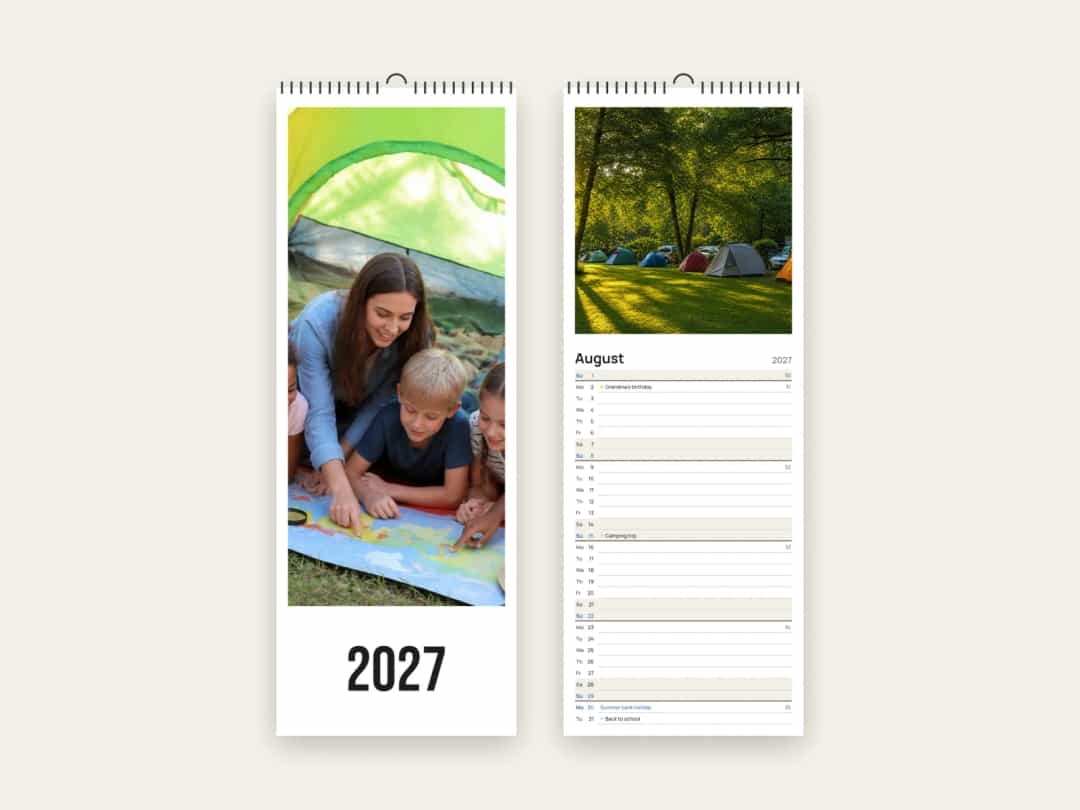
„Zrób mi rodzinny Wąski planer na 2027 rok”.
Prześlij 13 zdjęć z zeszłego roku.
„Umieść zdjęcia we właściwych miesiącach”.
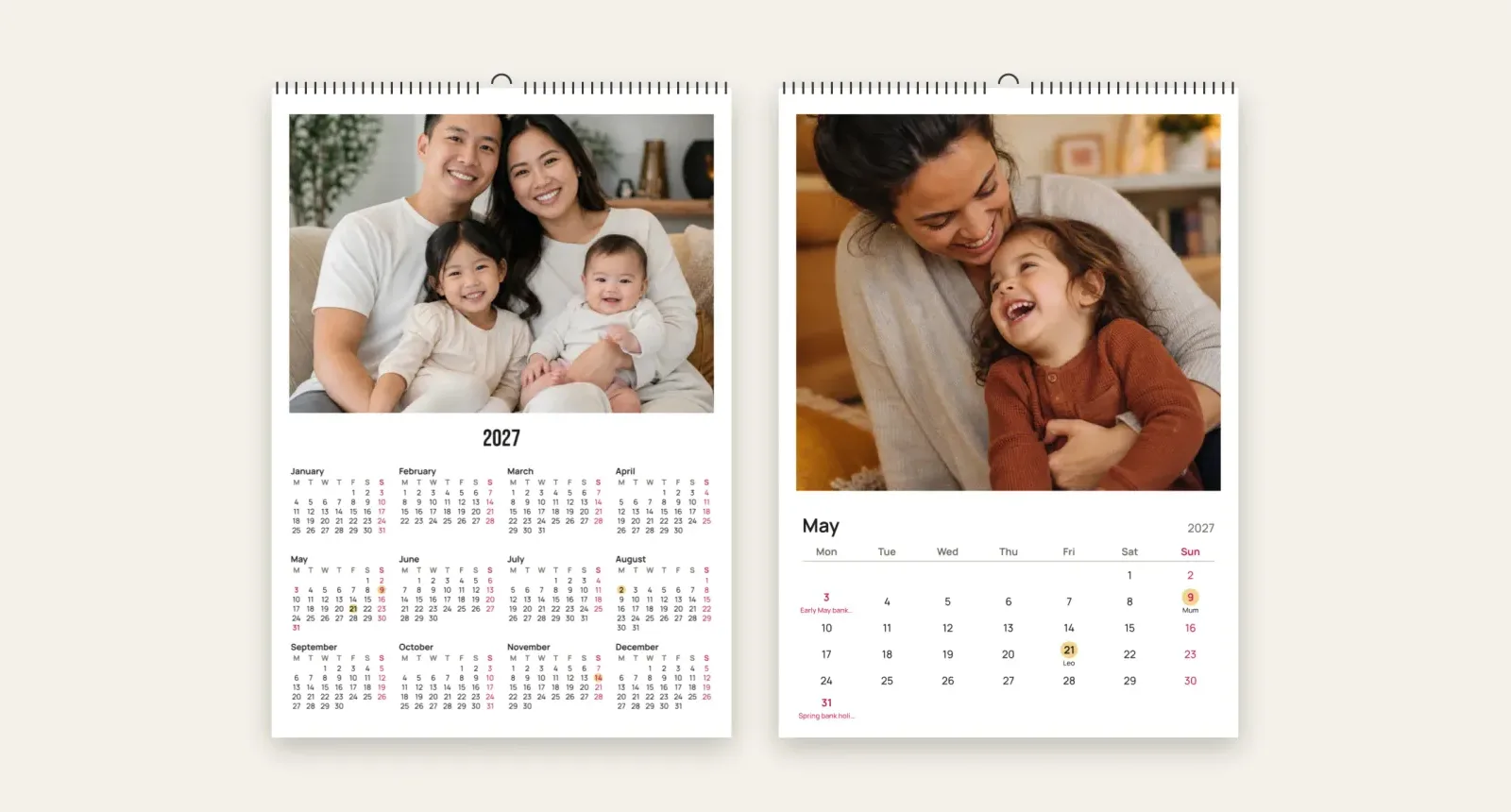
„Dodaj nasze urodziny: Anna 3 marca, Sam 9 maja, Leo 21 maja, mama 9 sierpnia”.
„Zaznacz holenderskie święta i pokaż Numery tygodni”.
„Zrób niedziele ciemnoniebieskie”.
Przejrzyj każdy miesiąc w podglądzie i popraw wszystko, co się nie zgadza.
„Dodaj ten kalendarz do koszyka”.
Jak użyć ChatGPT do przygotowań
Zanim zaczniesz, zwykły czat przyda się do planowania i pisania:
Lista dat: wklej swoje notatki i poproś o uporządkowaną listę imion oraz dat. Potem sprawdź ją ze swoimi zapisami.
Pomysły na każdy miesiąc: „Zaproponuj motyw zdjęcia na każdy miesiąc do rodzinnego kalendarza dla dziadków”.
Krótkie podpisy: „Napisz pięć krótkich podpisów o naszej podróży do Włoch, każdy poniżej ośmiu słów”.
Następnie wklej to, co wybierzesz, do Photo9. To samo podejście działa przy większych projektach; możesz też robić fotoksiążki z AI.
Druk i dostawa
Twój kalendarz ma okładkę i dwanaście miesięcy, jest drukowany jednostronnie i oprawiony spiralą z haczykiem. Szacowany czas dostawy dla twojego kraju zobaczysz na stronie kalendarza. Jeśli zamawiasz na Boże Narodzenie, dla pewności zrób to w listopadzie.
Zrób swój kalendarz
Zacznij od jednego zdania i folderu ze zdjęciami. Pozwól AI rozmieścić zdjęcia i dodać daty, a potem samodzielnie sprawdź wynik. Utwórz swój fotokalendarz w Photo9 w przeglądarce, bez instalowania aplikacji.
FAQ
Czy ChatGPT może zrobić fotokalendarz?
Tak, z Photo9 w ChatGPT. Poproś o kalendarz, dodaj swoje zdjęcia na karcie w czacie, a Photo9 utworzy go na miejscu. Możesz zmienić rok, święta, daty i styl, po prostu o to prosząc, a potem zamówić kalendarz w przeglądarce. Zostanie wydrukowany i dostarczony.
Czy istnieje kreator kalendarzy AI z moimi zdjęciami?
Tak. Photo9 umieszcza twoje zdjęcia na okładce i stronach miesięcy, a daty, święta i projekt możesz zmieniać, wpisując, czego chcesz.
Czy AI może dodać urodziny do mojego kalendarza?
Tak. Wpisz listę, na przykład „Dodaj nasze urodziny: Anna 3 marca, Sam 9 maja”, a zostaną dodane do kalendarza. Przed zamówieniem sprawdź je ze swoją listą.
Czy fotokalendarz AI może dobrać zdjęcia do właściwych miesięcy?
Tak, jeśli twoje zdjęcia nadal mają daty. Napisz „Umieść zdjęcia we właściwych miesiącach”, a asystent użyje daty zrobienia zdjęcia. Zdjęcia bez daty zostaną tam, gdzie są, a ty możesz przenieść je ręcznie.
Czy muszę coś instalować, żeby zrobić kalendarz ze zdjęciami?
Nie. Wszystko działa w przeglądarce, na telefonie albo komputerze.