Ako vytvoriť fotokalendár s AI a ChatGPT
Fotokalendár znamená veľa malých, opakujúcich sa úloh: rozmiestniť trinásť fotiek, zadať dátumy na celý rok, udržať jednotný vzhľad dvanástich mriežok. Práve preto je to vhodná úloha pre AI. Celý zámer môžete opísať jednou či dvoma vetami a svoj čas venovať tomu, čo viete urobiť iba vy: vybrať fotky a skontrolovať dátumy.
V tomto návode nájdete, ako vytvoriť kalendár s AI vo Photo9, vrátane promptov, ktoré si môžete skopírovať, a aj to, ako do toho zapadá ChatGPT.
Kde začať: chat Photo9 alebo ChatGPT?
V chate Photo9 napíšte, čo chcete, napríklad „Vytvorte mi kalendár z mojich fotiek“. Môžete sa najprv aj opýtať, napríklad „Aké veľkosti si môžem vybrať?“ alebo „Môže sa môj kalendár začínať v júli?“. Chat vyhľadá formáty a ceny pre vašu krajinu a vytvorí pre vás kalendár.
V ChatGPT môžete kalendár vytvoriť priamo v chate. Otvorte Photo9 v ChatGPT a požiadajte o kalendár. Otvorí sa karta, na ktorej vyberiete fotky zo svojho zariadenia a stlačíte tlačidlo na vytvorenie. Fotky, ktoré ste už predtým priložili do chatu, sa nedajú použiť, preto ich pridajte cez kartu. Potom môžete požiadať o iný formát, rok, prvý mesiac, sviatky alebo štýl strán, prípadne pridať svoje osobné dátumy. Môžete si vypýtať aj hotový vzhľad, napríklad „Ukážte mi niekoľko vzhľadov pre môj kalendár“. Photo9 zobrazí váš kalendár v každom z nich a zvolený vzhľad nastaví štýl strán, papier a farby, zatiaľ čo vaše fotky, texty a dátumy zostanú.
Keď budete spokojní, karta vás presmeruje do prehliadača, kde všetko potvrdíte šesťmiestnym kódom. Triedenie fotiek podľa mesiacov, presúvanie fotky aj objednanie prebieha tam. Pozrite sa, ako Photo9 funguje v ChatGPT.
Samotný ChatGPT je užitočný aj pri príprave. Môže vám pomôcť vytvoriť zoznam rodinných narodenín, naplánovať tému pre každý mesiac alebo navrhnúť krátke popisy, ktoré potom môžete vložiť do kalendára.
Ak to radšej urobíte ručne, stránka fotokalendára ponúka rovnaké možnosti. AI je jednoducho rýchlejšia cesta, ako sa k nim dostať.
Ak chcete kalendár vytvoriť bez AI, postupujte podľa nášho podrobného návodu na vytvorenie fotokalendára online.
Krok 1: Napíšte základné údaje v jednej správe
Lepší prvý návrh dostanete vtedy, keď dôležité informácie zadáte naraz. Skúste napríklad toto:
„Vytvorte veľký kalendár na výšku na rok 2027 so začiatkom v januári, pre mojich rodičov v Španielsku, s jednou fotkou na mesiac a so španielskymi sviatkami.“
Najviac pomáhajú tieto údaje:
Formát: na výšku, veľký na výšku, na šírku, štvorcový alebo Tenký plánovač
Rok a prvý mesiac: „Začnite kalendár v septembri 2027“ funguje rovnako dobre
Pre koho je určený: podľa toho sa určí, sviatky ktorej krajiny a aký jazyk použiť
Počet fotiek na mesiac: jedna veľká fotka alebo malá koláž
Názvy mesiacov a dní v kalendári sa riadia jazykom, v ktorom ho navrhujete. Ak je to darček pre niekoho v zahraničí, navrhnite ho v jeho jazyku.
Krok 2: Nahrajte fotky a potom ich zoraďte podľa mesiacov
Nahrajte svoje fotky a AI ich umiestni na obálku a jednotlivé mesiace. Potom požiadajte:
„Umiestnite fotky do správnych mesiacov.“
Použije sa dátum, kedy bola každá fotka nasnímaná, takže sneh skončí v januári a pláž v júli. Počíta sa iba mesiac, preto sa minuloročné fotky hodia aj do kalendára na budúci rok. Výsledok vám oznámi, v koľkých z dvanástich mesiacov je teraz fotka nasnímaná v danom mesiaci. Obrázky bez dátumu, napríklad tie preposlané cez chat, zostanú tam, kde sú.
Jednotlivé fotky môžete presúvať aj sami, alebo môžete ísť opačným smerom a každému mesiacu priradiť vlastnú osobu či príbeh. Nápady na darčeky v tomto štýle nájdete v článku o fotokalendári pre starých rodičov.
Krok 3: Pridajte dátumy napísaním
Pri zadávaní dátumov šetrí chat najviac času, pretože mu môžete dať celý zoznam naraz:
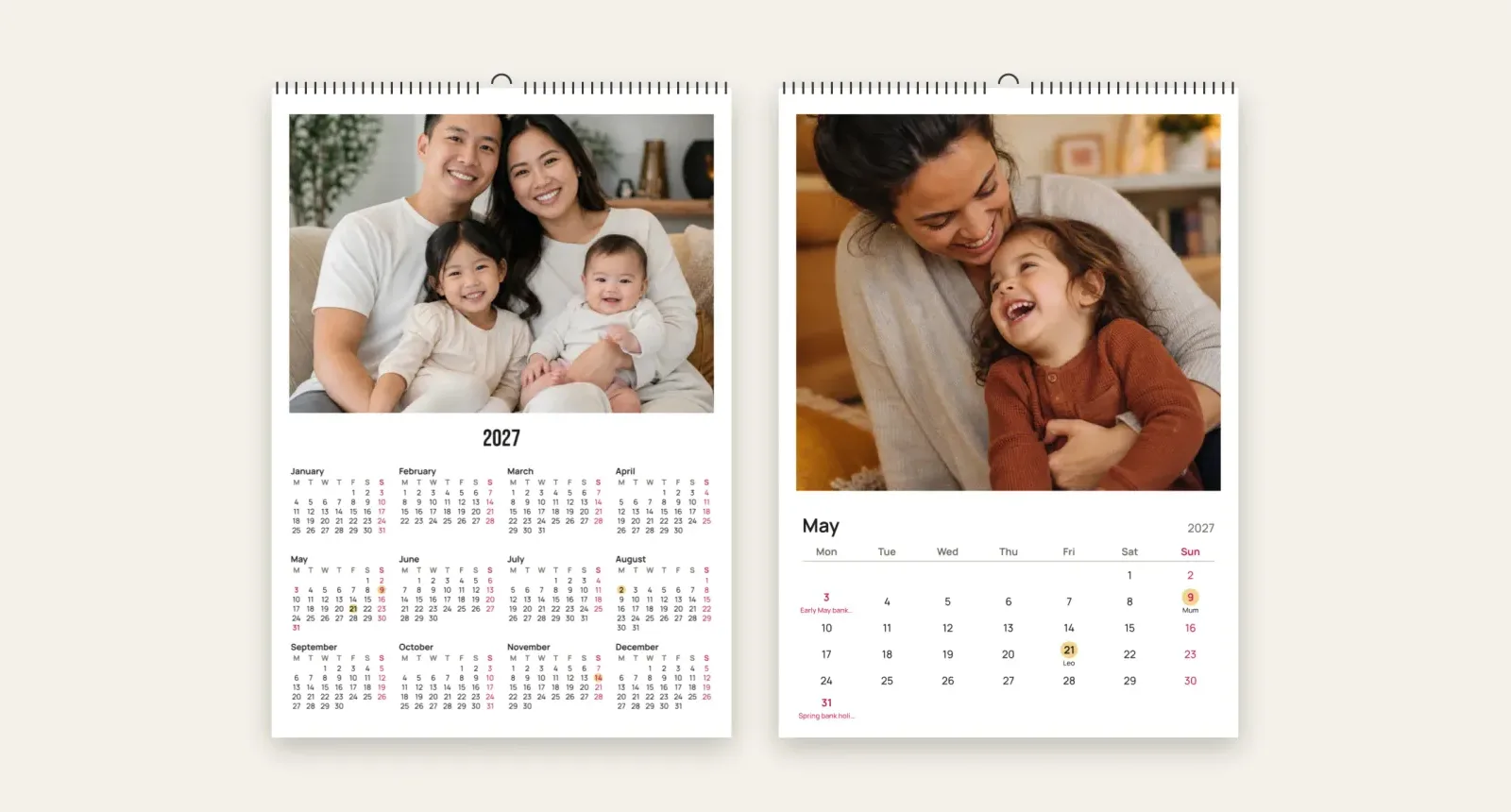
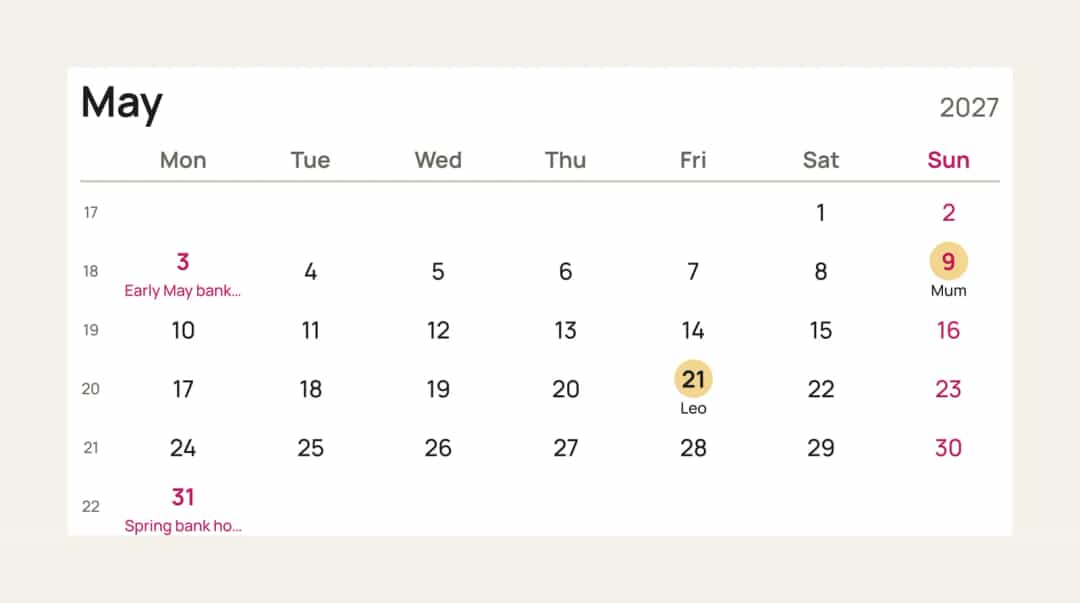
„Pridajte naše narodeniny: Anna 3. marca, Sam 9. mája“
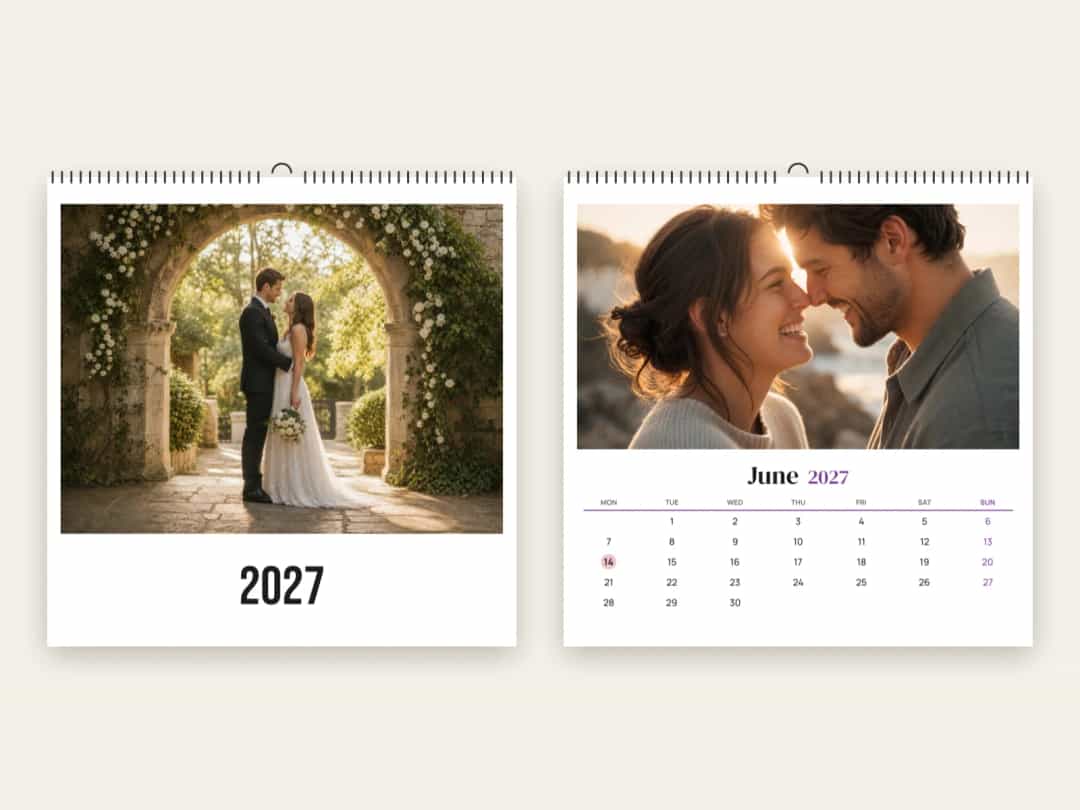
„Pridajte naše výročie svadby 14. júna“
„Označte škótske sviatky“
„Zobrazte Čísla týždňov“
Dátumy sa pridajú k tým, ktoré tam už sú, a každý sa vytlačí v príslušný deň. Môžete ich mať až 60, s názvami do 24 znakov. Najlepšie sú krátke názvy, pretože dlhšie sa na menších kalendároch skracujú.
Sviatky fungujú podľa krajiny a na mnohých miestach aj podľa regiónu. Ak zadávate región a anglický názov nefunguje, použite jeho názov v miestnom jazyku, napríklad „Bayern“ namiesto „Bavaria“.
Krok 4: Zmeňte dizajn bežnými slovami
Keď už kalendár obsahuje fotky a dátumy, môžete skúšať rôzne dizajny jednoducho tak, že o ne požiadate. Fungujú napríklad tieto pokyny:
Čo chcete | Čo napísať |
|---|---|
Väčšie fotky | „Urobte mesačné stránky celofotkové“ |
Užitočnú obálku | „Použite na obálke ročný prehľad“ |
Zladenú farbu | „Nedele urobte tmavomodré“ |
Hotový dizajn | „Ukážte mi niekoľko vzhľadov pre môj kalendár“ |
Nové rozloženie pre jeden mesiac | „Ukážte mi iné rozloženia pre tento mesiac“ |
Viac fotiek v mesiaci | „Použite tento mesiac 2 fotky“ alebo „Tri fotky v riadkoch v marci“ |
Jeden popis | „Pridajte k tomuto mesiacu popis“ |
Inú paletu farieb | „Skúste teplejšie farby pozadia“ |
Inú náladu | „Urobte celý môj kalendár čiernobiely“ |
Ak sa vám zmena nepáči, napíšte „späť“ alebo použite tlačidlo späť.
Čo si máte skontrolovať sami
AI dokáže kalendár vyplniť rýchlo, no aj tak sa môže pomýliť, preto táto časť zostáva na vás.
Nevidí vaše fotky
Asistent Photo9 pracuje s dátumami a rozmermi vašich fotiek, nie s tým, čo je na nich. Nedokáže teda rozpoznať, že je na fotke vaša sestra, ani to, že jedna fotka je lepšia než druhá. Ak požiadate o popisy, dodajte fakty („toto je Miin prvý deň v škole“), inak môže ponúknuť iba všeobecné formulácie.
Dátumy potrebujú ľudskú kontrolu
Porovnajte každý osobný dátum so svojím vlastným zoznamom, najmä ak ste ich písali rýchlo alebo kopírovali z iného chatu. Skontrolujte, či sú sviatky pre správnu krajinu a región, pretože kalendár pre niekoho v Škótsku by nemal zobrazovať anglický zoznam.
Orezanie a otvor na zavesenie
Prejdite si každý mesiac a skontrolujte, či nie sú odrezané hlavy, najmä po zmene formátu alebo štýlu stránky. Editor označuje pás v hornej časti každej stránky, kde bude otvor na zavesenie, preto nechajte tváre a slová pod ním.
Prázdne mesiace
Mesiac bez fotky sa vytlačí s prázdnym miestom. Ak ste nahrali menej fotiek, než potrebujete, vo výsledku budú medzery.
Ukážková konverzácia
Takto môže vyzerať celá práca, keď chat urobí opakujúce sa úlohy za vás:
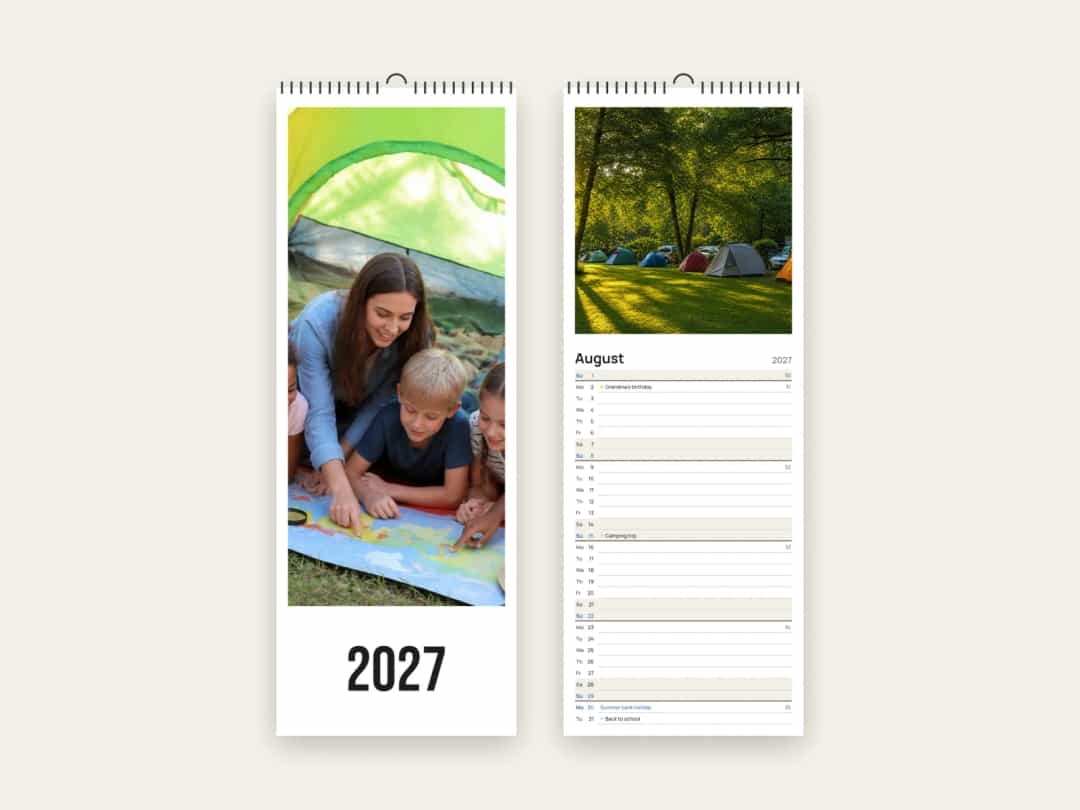
„Vytvorte mi Tenký plánovač pre rodinu na rok 2027.“
Nahrajte 13 fotiek z minulého roka.
„Umiestnite fotky do správnych mesiacov.“
„Pridajte naše narodeniny: Anna 3. marca, Sam 9. mája, Leo 21. mája, mama 9. augusta.“
„Označte holandské sviatky a zobrazte Čísla týždňov.“
„Nedele urobte tmavomodré.“
Prezrite si v náhľade každý mesiac a opravte všetko, čo nesedí.
„Pridajte tento kalendár do môjho košíka.“
Ako použiť ChatGPT na prípravu
Pred začiatkom sa všeobecný chat hodí na premýšľanie a písanie:
Zoznam dátumov: vložte svoje poznámky a požiadajte o prehľadný zoznam mien a dátumov. Potom ho skontrolujte podľa vlastných záznamov.
Nápady na každý mesiac: „Navrhnite fotografickú tému na každý mesiac pre rodinný kalendár pre starých rodičov.“
Krátke popisy: „Napíšte päť krátkych popisov o našej ceste do Talianska, každý do ôsmich slov.“
Potom vložte to, pre čo ste sa rozhodli, do Photo9. Rovnaký postup funguje aj pri väčších projektoch a môžete si tiež vytvoriť fotoknihy s AI.
Tlač a doručenie
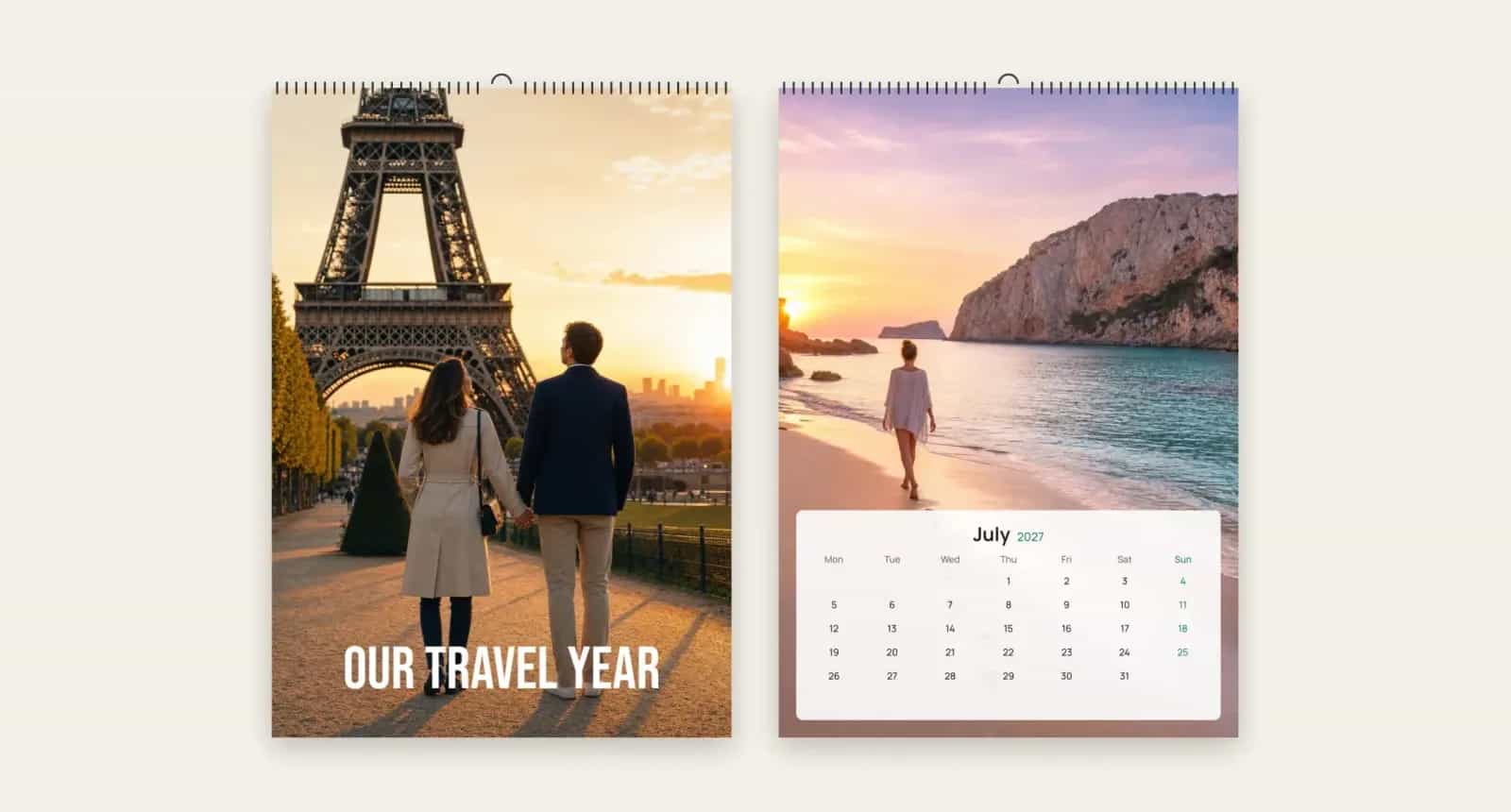
Váš kalendár má obálku a dvanásť mesiacov, tlačí sa jednostranne a je zviazaný kovovou väzbou s háčikom. Odhad doručenia pre vašu krajinu sa zobrazuje na stránke kalendára. Na Vianoce si pre istotu objednajte už v novembri.
Vytvorte si kalendár
Začnite jednou vetou a priečinkom fotiek. Nechajte AI rozmiestniť fotky a doplniť dátumy, potom si výsledok sami skontrolujte. Vytvorte si fotokalendár s Photo9 v prehliadači, bez inštalácie aplikácie.
Časté otázky
Dokáže ChatGPT vytvoriť fotokalendár?
Áno, s Photo9 v ChatGPT. Požiadajte o kalendár, pridajte svoje fotky na karte v chate a Photo9 ho tam vytvorí. Rok, sviatky, dátumy aj štýl môžete meniť tým, že o to požiadate. Potom ho objednáte v prehliadači a kalendár sa vytlačí a doručí.
Existuje AI nástroj na kalendár z vlastných fotiek?
Áno. Photo9 umiestni vaše fotky na obálku a do mesiacov a dátumy, sviatky aj dizajn môžete meniť tak, že napíšete, čo chcete.
Môže AI pridať narodeniny do môjho kalendára?
Áno. Napíšte zoznam, napríklad „Pridajte naše narodeniny: Anna 3. marca, Sam 9. mája“, a pridajú sa do kalendára. Pred objednaním ich skontrolujte podľa vlastného zoznamu.
Vie AI fotokalendár priradiť fotky k správnemu mesiacu?
Áno, ak vaše fotky stále obsahujú dátumy. Napíšte „Umiestnite fotky do správnych mesiacov“ a asistent použije dátum nasnímania. Fotky bez dátumu zostanú tam, kde sú, a môžete ich presunúť ručne.
Musím si niečo nainštalovať, aby som vytvoril kalendár z fotiek?
Nie. Všetko funguje vo vašom prehliadači, v telefóne aj v počítači.