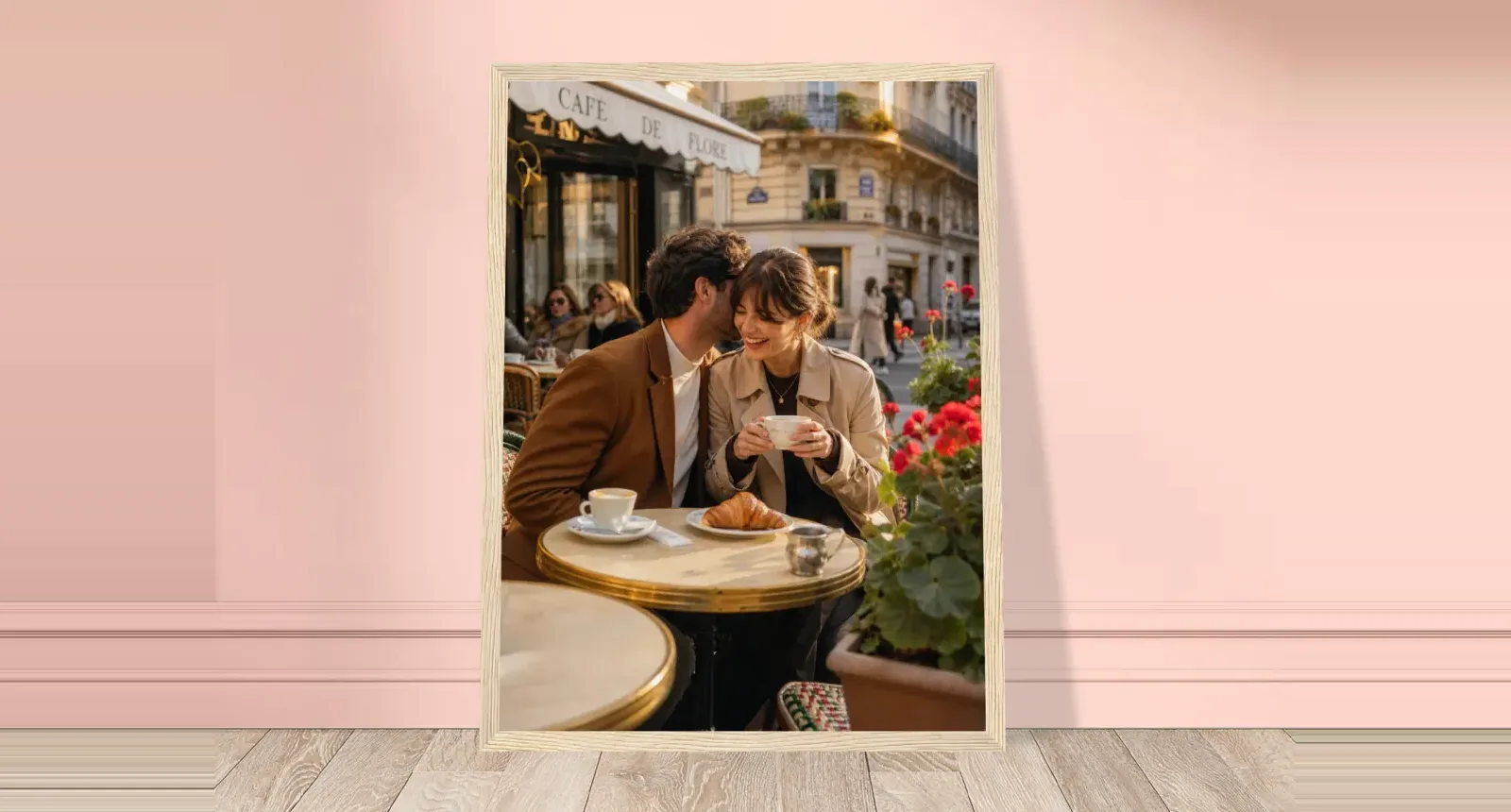
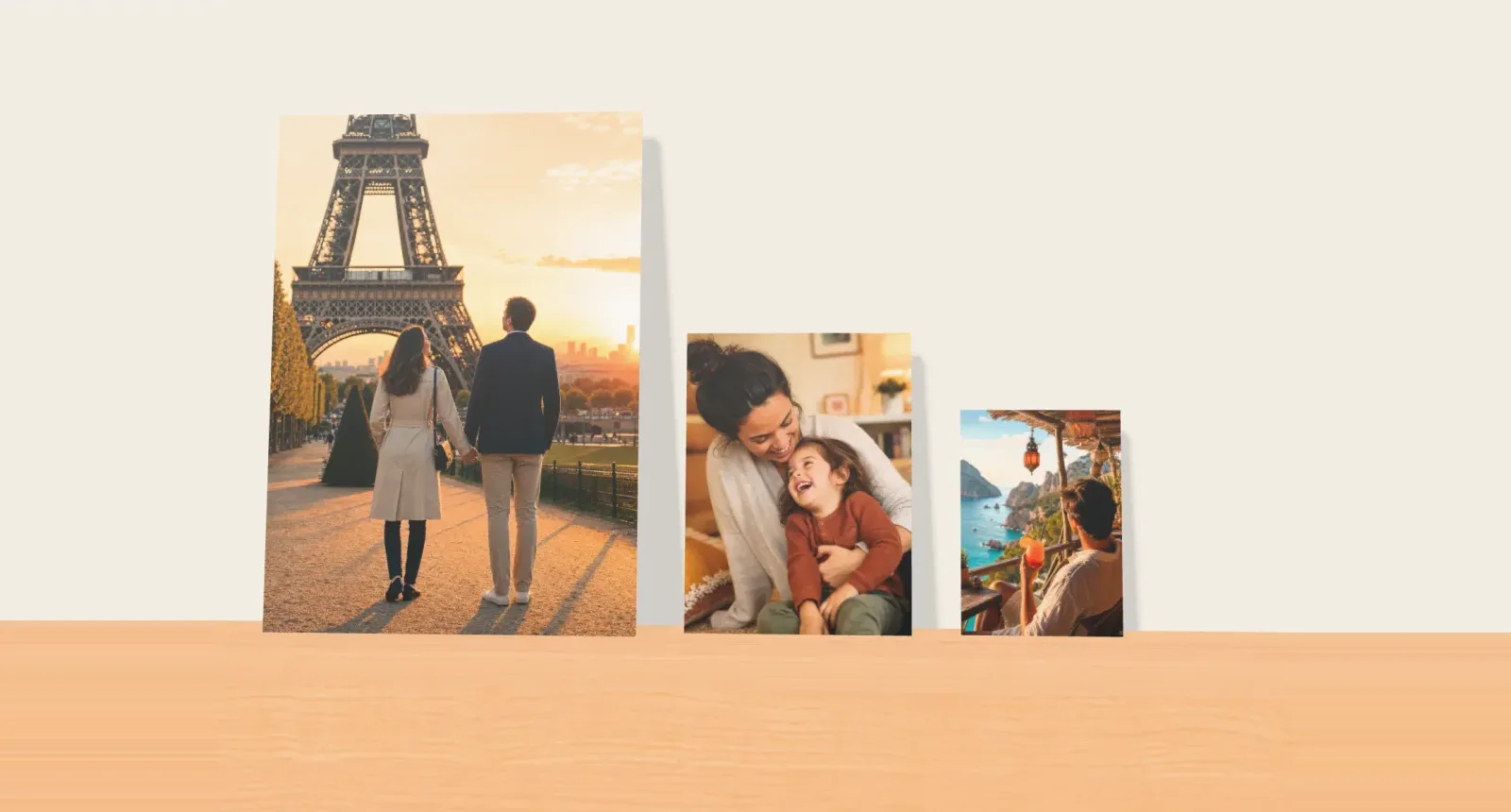
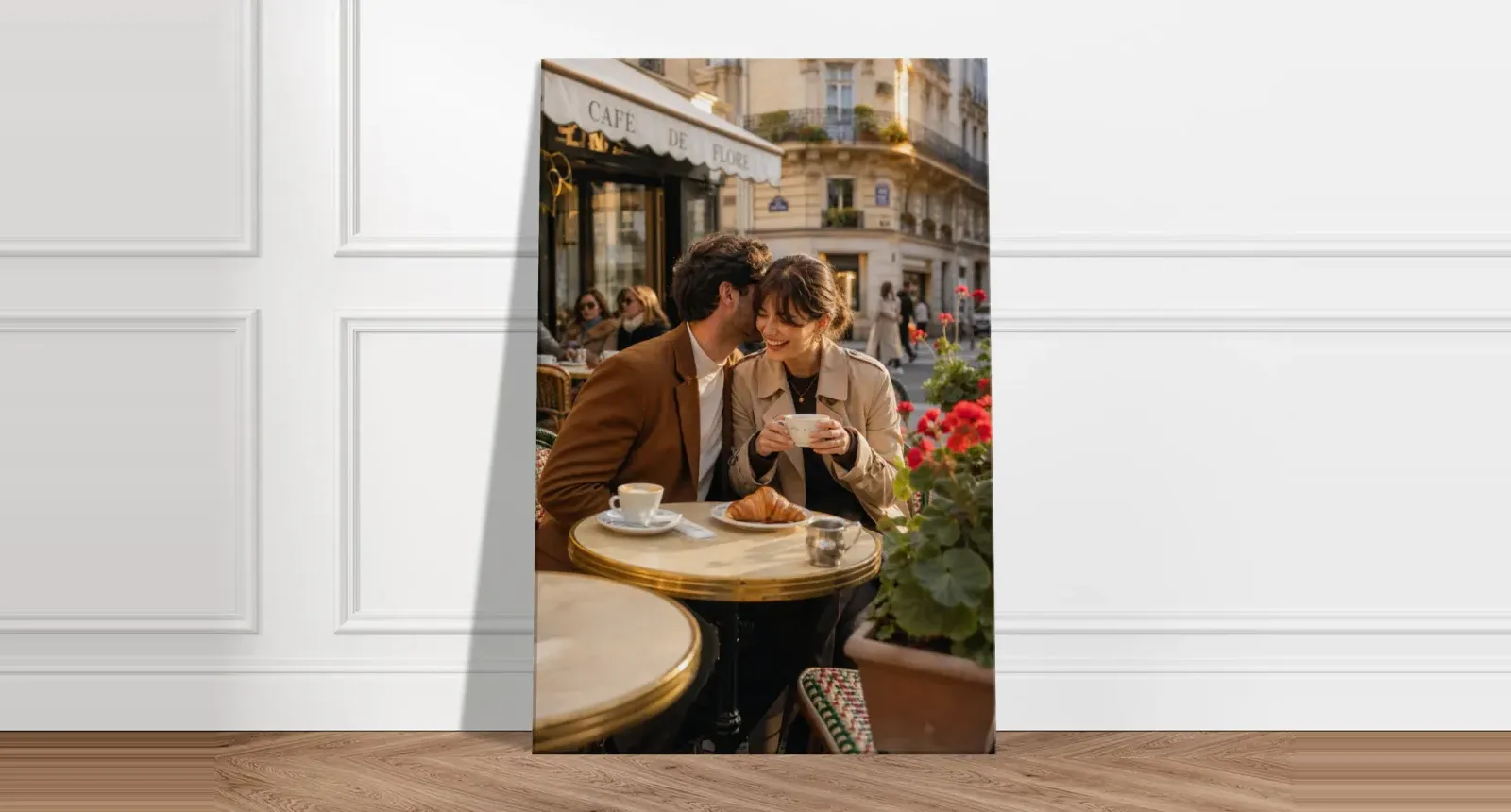
Skapa väggkonst av dina foton med AI
AI kan spara dig det mesta av pilljobbet när du gör väggkonst: välja material, bestämma storlek och lägga upp ett collage. Det den inte kan göra är att avgöra vilket minne som hör hemma på din vägg. Bäst resultat får du när du använder den som en snabb assistent, medan du själv tar besluten som spelar roll.
Den här guiden förklarar två sätt att skapa väggkonst med AI, vad du kan be om och när du bör ta över själv.
Två sätt AI kan hjälpa dig
Folk menar olika saker med ”AI-väggkonst”, och skillnaden spelar roll.
Metod | Vad den gör | Passar bäst för |
|---|---|---|
AI som designar med dina foton | Placerar dina egna bilder och ord i en layout som är redo att tryckas | Familjefoton, resor, bröllop och presenter |
AI som skapar en ny bild | Skapar en bild utifrån en beskrivning, eller ger ett foto en ny stil | Illustrationer och abstrakt konst |
Photo9 gör det första. Du laddar upp dina egna foton, och AI:n bygger designen runt dem. Om du vill ha en illustration från en bildgenerator som ChatGPT kan du ladda ner den och använda den i Photo9 som vilken annan bild som helst, men läs anteckningen om bildstorlek nedan.
Var du kan chatta med Photo9
I Photo9-chatten
Öppna chatten på webbplatsen och säg vad du vill ha, till exempel ”Gör en canvas av mitt foto” eller ”Skapa en poster”. Den kan hjälpa dig att jämföra material, ta fram storlekar och priser för ditt land och skapa produkten. När du är i editorn kan du fortsätta använda vanliga ord för att ändra designen.
I ChatGPT
Om du redan använder ChatGPT kan du skapa din väggkonst direkt där. Öppna Photo9 i ChatGPT och be om det du vill ha, till exempel ”Gör en canvas av mina foton”. Ett kort öppnas i chatten, där du väljer foton från din enhet och trycker på knappen för att skapa den, och Photo9 gör designen. Foton som du redan har bifogat i chatten kan inte användas, så lägg till dem via kortet.
Du kan sedan be om ett annat material, en annan storlek, ramfärg eller layout, eller ändra texten. Du kan också be om att få se färdiga stilar, till exempel ”Visa resestilar för min canvas”. Photo9 visar din canvas i var och en av dem, och stilen du väljer använder dina foton och behåller all text du har skrivit. När du är nöjd tar kortet dig till din webbläsare, där du bekräftar med en sexsiffrig kod. Allt annat du vill ändra kan du göra i editorn där, och det är också där du beställer. Läs hur Photo9 fungerar i ChatGPT.
Om du har använt det för en fotobok känns det här bekant. Den här guiden om att göra en fotobok med AI och ChatGPT går igenom en liknande process.
Steg 1: Be om hjälp att välja material
Om du inte är säker på vad du vill ha, börja med att beskriva väggen, inte produkten. Frågor som ger användbara svar:
”Hjälp mig välja mellan canvas, forex och poster för ett ljust vardagsrum.”
”Vilken canvasstorlek passar på en stor vägg?”
”Passar canvas bra för ett fotocollage?”
”Vilken posterstorlek passar i en A2-ram?”
Här är kortversionen av vad du får höra:
Material | Utseende | Passar för |
|---|---|---|
Canvas | Varmt och strukturerat, med omslagna kanter | Vardagsrum, hallar och presenter |
Forex | Skarpt och plant, på en lätt, styv skiva | Kontor, moderna rum och fotografi |
Poster | Klassiskt papper, med störst urval av storlekar | Sovrum och tavelväggar, i din egen ram |
Inramad canvas | Canvas i en svävande träram | Ett enskilt verk i gallerikänsla |
Inramad poster | Papper bakom plexiglas, i en träram | Upphängningsklara tryck och tavelväggar |
Steg 2: Välj fotona själv
Det här steget ska du behålla själv. Photo9-assistenten tittar inte på innehållet i dina bilder och bedömer vilken som betyder mest, och den skulle bara gissa om den gjorde det. Välj fotot du skulle sakna om det försvann, och kontrollera sedan två praktiska saker:
Är det skarpt i full storlek? Zooma in på ett ansikte. Oskärpa du ser nu kommer att synas ännu mer på en vägg.
Är det ett original? Skärmbilder och bilder som sparats från en chatt är ofta små kopior.
För ett stort tryck varnar editorn dig om ett foto är för litet för sin tryckstorlek.
Om du funderar på en poster går vår guide till posters av dina foton igenom storlekar, papper och inramning.
Steg 3: Beskriv designen
När dina foton är uppladdade berättar du för assistenten vad du vill ändra. Ju tydligare du är, desto bättre blir resultatet. Otydliga önskemål leder till en gissning, medan specifika önskemål ger det du menade.
I stället för | Prova |
|---|---|
”Gör den finare” | ”Använd ett stort foto utan mellanrum” |
”Lägg till lite text” | ”Lägg till ’Vår lilla stam, est. 2018’ under fotot” |
”Ändra färgerna” | ”Gör bakgrunden varmt offwhite” |
”Fixa fotot” | ”Det här fotot är för mörkt” |
”Fler foton” | ”Lägg till ett foto till i collaget” |
Andra saker som fungerar bra:
”Visa andra layouter”
”Visa några stilar för min poster”
”Använd layouten för tavelvägg”
”Lägg till en vit kant”
”Gör det här fotot svartvitt”
”Ge den en julstil”
Du kan också ångra en ändring, och allt assistenten gör kan justeras för hand i editorn. Du är inte låst.
Steg 4: Skriv orden själv
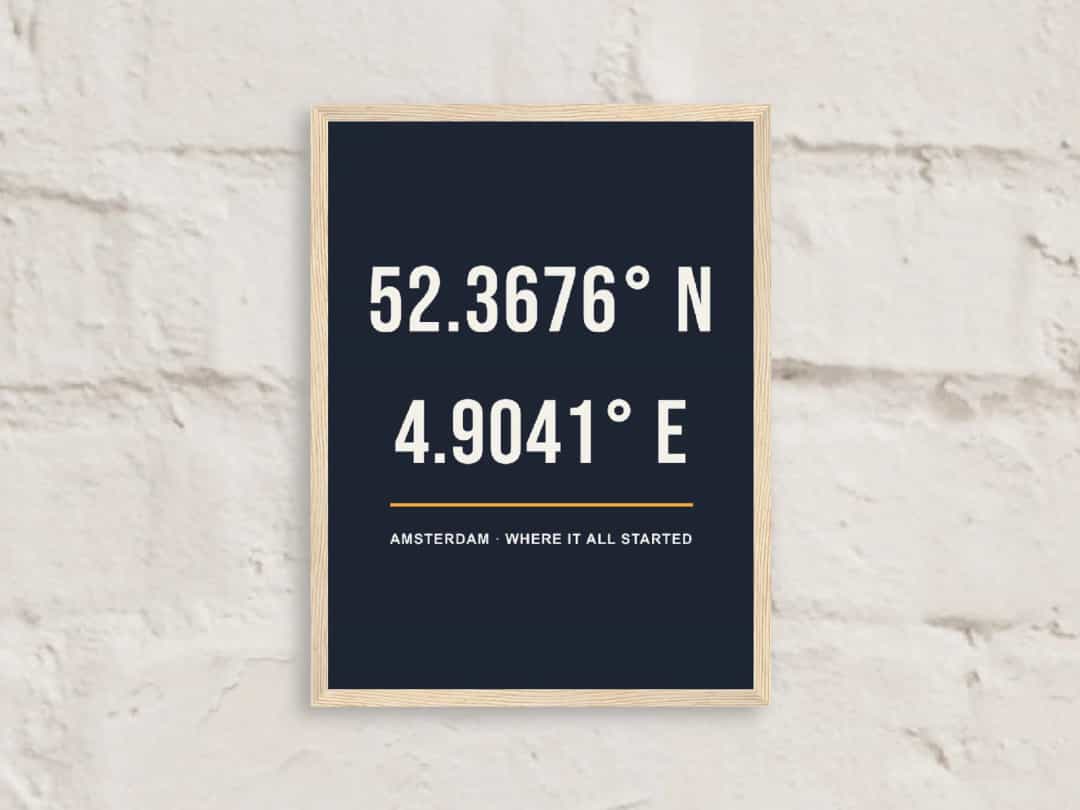
Eftersom assistenten inte kan se dina foton blir alla bildtexter den skriver generiska om du inte ger den detaljerna. Be gärna om hjälp med formuleringar, men ge den fakta:
Svagt: ”Skriv något till vår bröllopscanvas.”
Bättre: ”Vi gifte oss vid Comosjön den 14 juni 2026. Ge mig fem korta rader till en canvas, högst sex ord per rad.”
Välj sedan en och läs den högt. Du kan också skriva egna rader i en allmän chatt och klistra in dem. Kontrollera alltid namn och datum själv, eftersom AI-verktyg kan ha fel med fullständig självsäkerhet.
Använda en AI-genererad bild
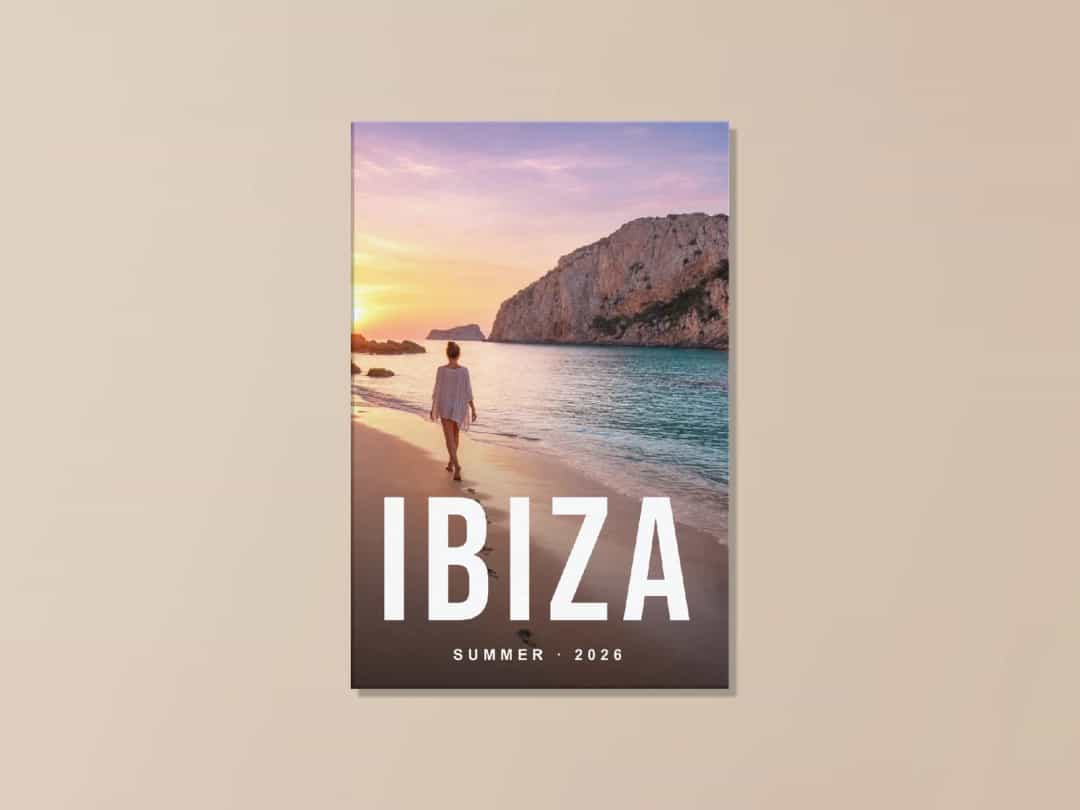
Om du har skapat en bild med ChatGPT eller en annan generator bör du tänka på tre saker innan du trycker den:
Storlek: genererade bilder är ofta bara 1 000 till 1 500 pixlar breda. Det fungerar bra för ett litet tryck, men kan se mjukt ut på en stor canvas. Använd varningen i editorn som vägledning.
Ansikten och detaljer: titta noga på händer, ansikten och eventuell text. Misstag är lätta att missa på en mobil och svåra att missa på en vägg.
Rättigheter: be inte om bilder i stil med en namngiven nu levande konstnär eller med ett varumärkes logotyp, och kontrollera reglerna för verktyget du använde.
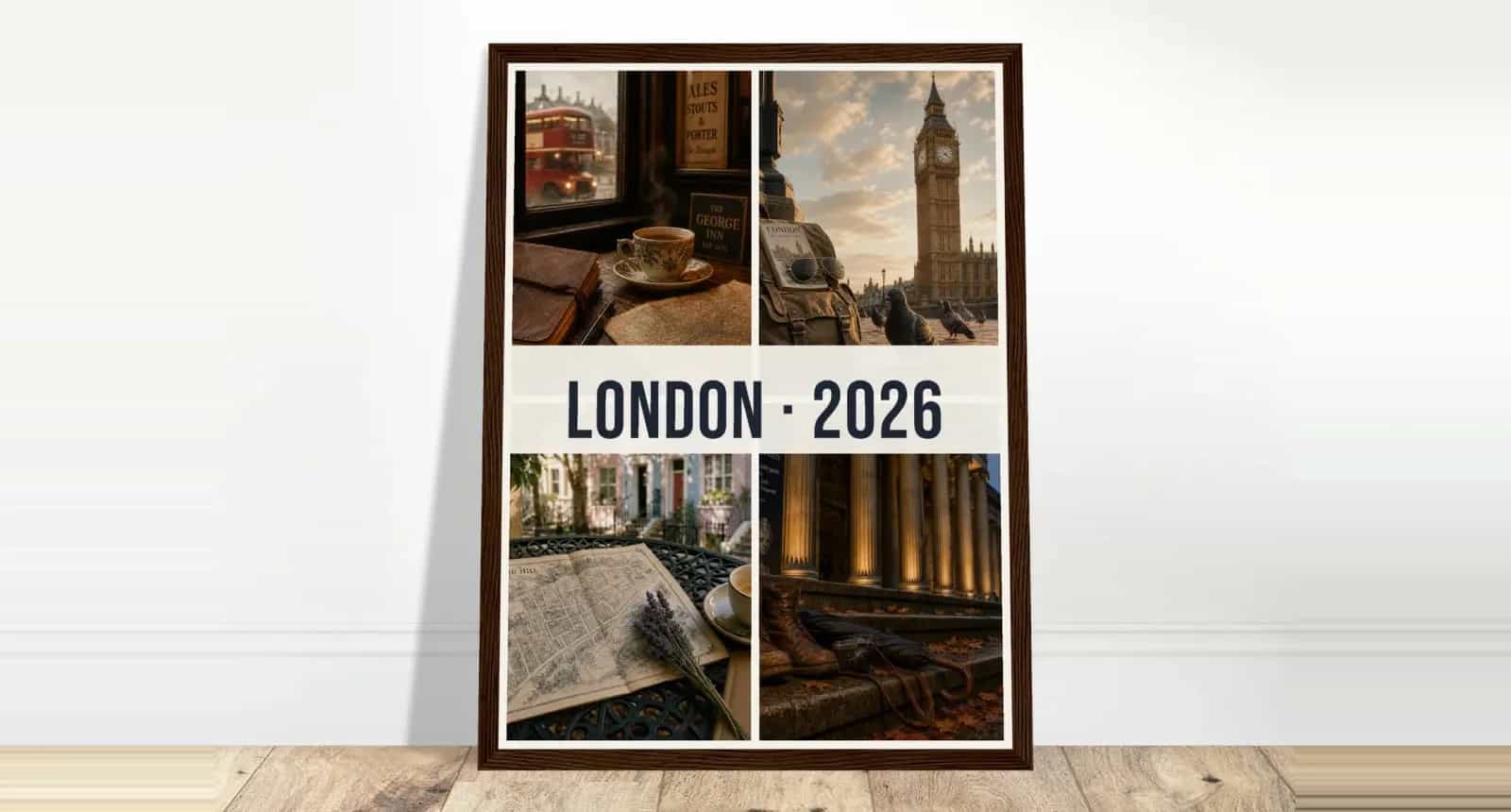
Photo9 har också färdiga stilar och resedesigner, till exempel illustrerade resmål, vilket kan gå snabbare än att skapa något eget.
Steg 5: Kontrollera i 3D och beställ
AI-layouter kan bli väldigt bra, men en människa bör ändå få sista ordet. Innan du beställer:
Förhandsgranska i 3D för att se kanterna på en canvas eller ramen runt ett tryck.
Kontrollera beskärningen nära ansikten och allt som ligger nära kanten.
Kontrollera de säkra ytorna: omslaget på en canvas och ramens kant på en inramad poster kan dölja en del av designen.
Läs varje ord.
När du är nöjd kan du säga ”Lägg den i min kundvagn” eller göra det själv. För fler idéer om var du kan hänga resultatet, se dessa personliga idéer för fotoväggkonst och den här guiden om hur du gör bilder till väggkonst.
Skapa din egen
Ta med ett bra foto och en mening om vad du vill ha. AI:n sköter layouten, och du har kontroll över allt annat. Börja med din väggkonst i Photo9 i webbläsaren, utan att installera någon app.
Vanliga frågor
Kan ChatGPT skapa väggkonst?
Ja, med Photo9 i ChatGPT. Be om en canvas, poster eller ett inramat tryck, lägg till dina foton i kortet i chatten, så gör Photo9 designen där. Sedan beställer du den i webbläsaren, och den trycks och levereras. På egen hand kan ChatGPT skapa bilder och hjälpa till med idéer och formuleringar, men den kan inte trycka dem.
Hur gör jag väggkonst med AI av mina egna foton?
Ladda upp dina foton till Photo9 och beskriv vad du vill ha med vanliga ord. AI:n lägger upp designen, och du kan ändra den genom att fråga eller genom att redigera den själv. Kontrollera 3D-förhandsvisningen innan du beställer.
Skapar Photo9 bilder med AI?
För väggkonst designar Photo9:s AI med dina egna foton och ord. Om du vill ha en AI-genererad bild på väggen kan du skapa den någon annanstans och ladda upp den, så länge den är tillräckligt stor för tryckstorleken.
Vad ska jag be om när jag gör personlig väggkonst med chatt?
Var specifik med layout, text och färger. ”Använd ett stort foto utan mellanrum” fungerar bättre än ”gör den finare”. Du kan också be om andra layouter eller färdiga stilar.
Kan AI:n skriva text till min väggkonst?
Ja, men den kan inte se vad som finns i dina foton, så ge den fakta: namn, platser, datum och känslan du vill ha. Kontrollera formuleringen själv innan du beställer.