Så gör du en fotokalender med AI och ChatGPT
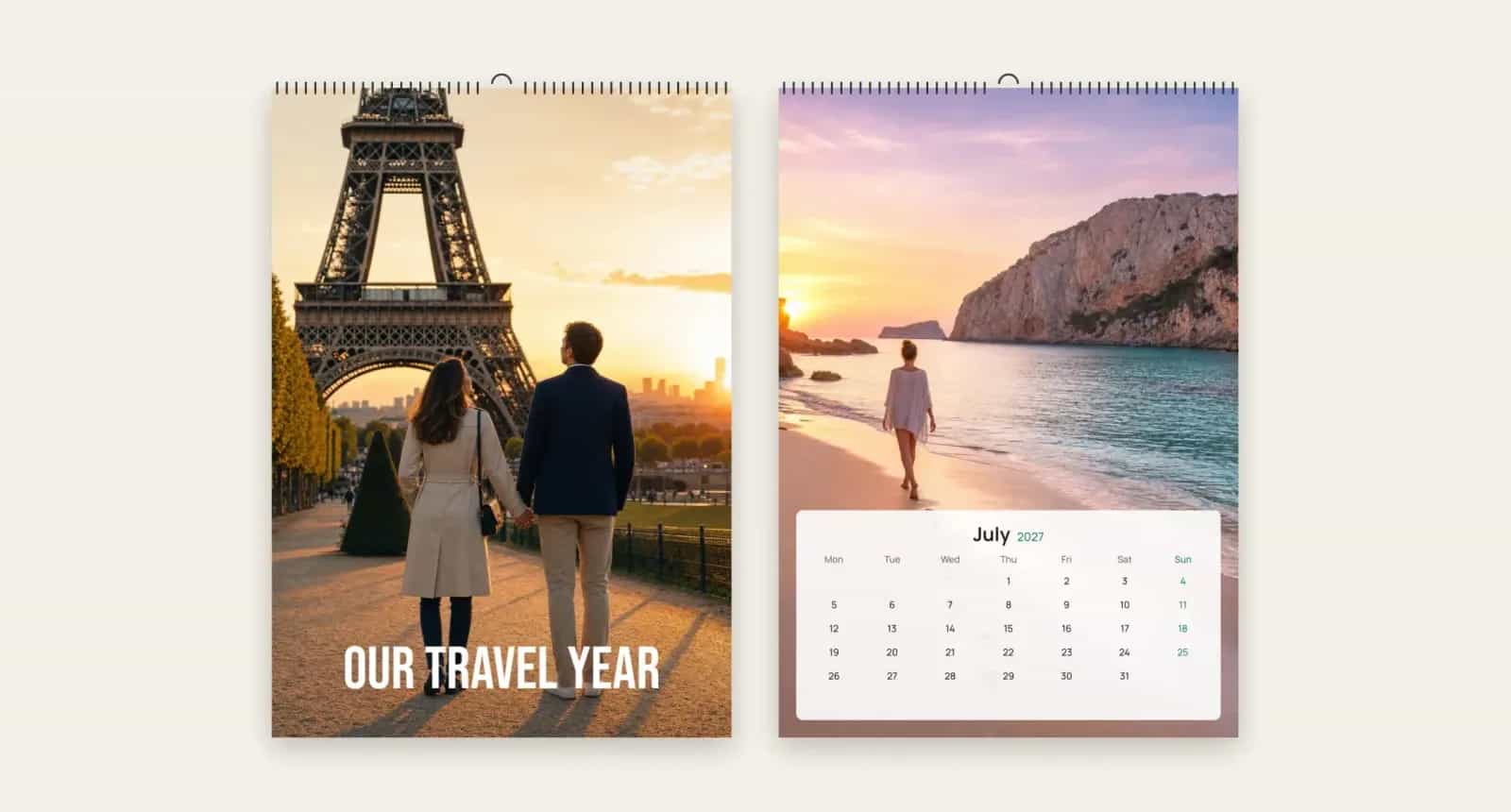
En fotokalender innehåller många små, repetitiva jobb: tretton foton som ska placeras, ett helt år med datum som ska läggas in och tolv kalenderrutor som ska hållas konsekventa. Det är just därför det passar bra för AI. Du kan beskriva allt med en mening eller två och sedan lägga din tid på det som bara du kan göra: välja foton och kontrollera datumen.
Den här guiden visar hur du gör en kalender med AI i Photo9, med prompter du kan kopiera, och hur ChatGPT passar in.
Var ska du börja: Photo9-chatten eller ChatGPT?
I Photo9-chatten säger du vad du vill ha, till exempel “Gör en kalender av mina foton”. Du kan också ställa frågor först, som “Vilka storlekar kan jag välja?” eller “Kan min kalender börja i juli?”. Den tar fram format och priser för ditt land och skapar kalendern åt dig.
I ChatGPT kan du göra kalendern direkt i chatten. Öppna Photo9 i ChatGPT och be om en kalender. Ett kort öppnas där du väljer foton från din enhet och trycker på knappen för att skapa den. Foton som du redan har bifogat i chatten kan inte användas, så lägg till dem via kortet. Sedan kan du be om ett annat format, år, startmånad, helgdagar eller sidstil, eller lägga till dina egna datum. Du kan också be om ett färdigt utseende, till exempel “Visa några utseenden för min kalender”. Photo9 visar din kalender i varje variant, och utseendet du väljer styr sidstil, papper och färger, medan dina foton, texter och datum behålls.
När du är nöjd tar kortet dig till webbläsaren, där du bekräftar med en sexsiffrig kod. Där sorterar du foton efter månad, flyttar foton och beställer. Se hur Photo9 fungerar i ChatGPT.
ChatGPT på egen hand är också användbart som förberedelse. Det kan hjälpa dig att göra en lista över familjens födelsedagar, planera ett tema för varje månad eller skriva korta bildtexter som du sedan kan klistra in.
Om du hellre gör allt för hand har sidan för fotokalendrar samma alternativ. AI är helt enkelt ett snabbare sätt att nå dem.
Om du vill bygga den utan AI kan du följa vår steg-för-steg-guide till att göra en fotokalender online.
Steg 1: Ge grunderna i ett enda meddelande
Du får ett bättre första utkast om du ger de viktiga detaljerna samtidigt. Testa något i den här stilen:
“Gör en stor stående kalender för 2027 som börjar i januari, till mina föräldrar i Spanien, med ett foto per månad och spanska helgdagar.”
De detaljer som hjälper mest är:
Format: stående, stort stående, liggande, kvadratiskt eller Smal kalender
År och första månad: “Starta kalendern i september 2027” fungerar lika bra
Vem den är till: det avgör vilka helgdagar och vilket språk som ska användas
Foton per månad: ett stort foto eller ett litet collage
Kalenderns månads- och veckodagsnamn följer språket du designar på, så om den är en present till någon utomlands bör du designa den på mottagarens språk.
Steg 2: Ladda upp dina foton och sortera dem efter månad
Ladda upp dina foton, så placerar AI dem på omslaget och månaderna. Fråga sedan:
“Lägg fotona i rätt månader.”
Det här använder datumet då varje foto togs, så snö hamnar i januari och stranden i juli. Bara månaden räknas, så förra årets foton fungerar för nästa års kalender. Resultatet visar hur många av de tolv månaderna som nu har ett foto taget under samma månad. Bilder utan datum, till exempel sådana som vidarebefordrats via en chatt, stannar där de är.
Du kan också flytta enskilda foton själv, eller göra tvärtom och ge varje månad en egen person eller berättelse. För presentidéer i den stilen, se den här fotokalendern till mor- och farföräldrar.
Steg 3: Lägg till datum genom att skriva dem
Att lägga in datum är där chatten sparar mest tid, eftersom du kan ge den en hel lista på en gång:
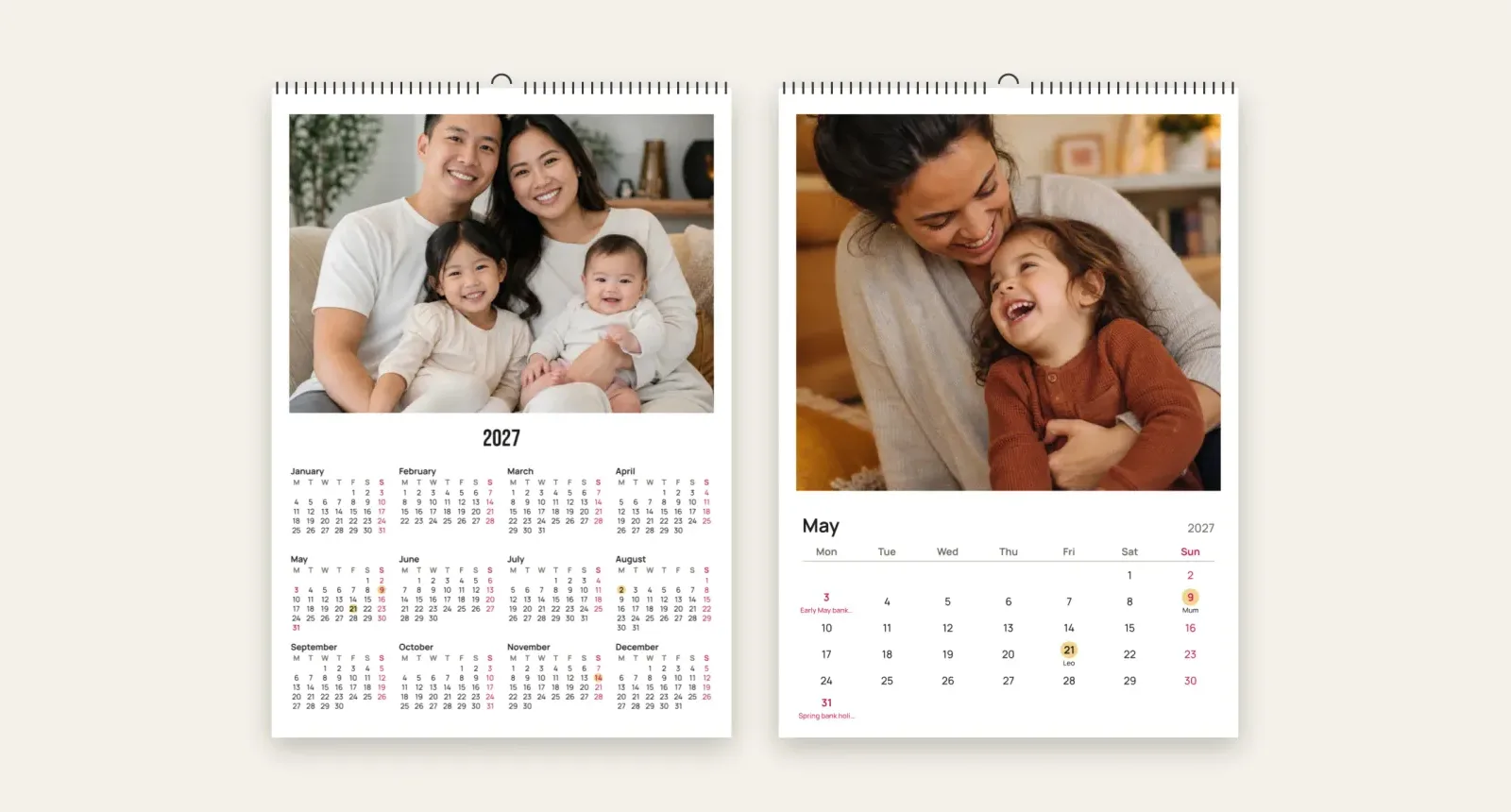
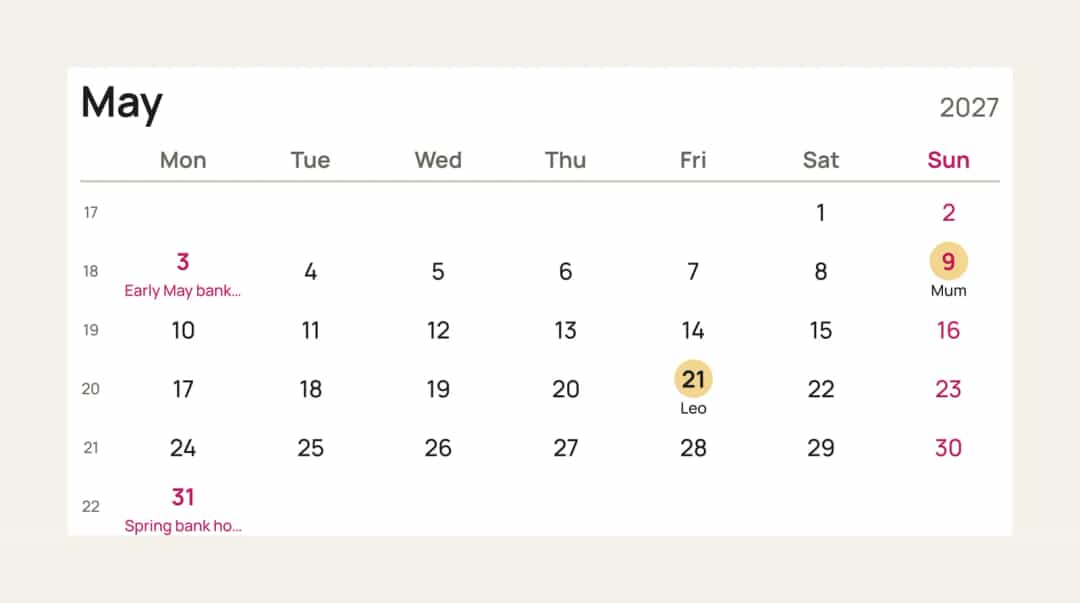
“Lägg till våra födelsedagar: Anna 3 mars, Sam 9 maj”
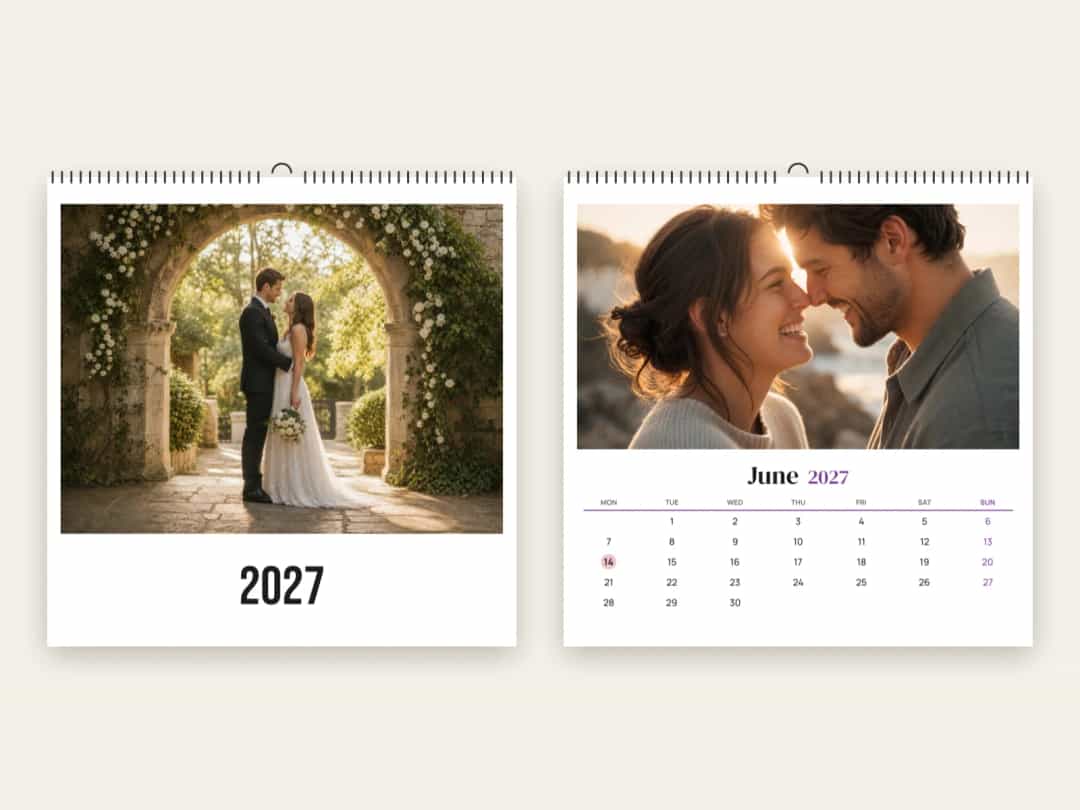
“Lägg till vår bröllopsdag den 14 juni”
“Markera skotska helgdagar”
“Visa Veckonummer”
Datumen läggs till utöver dem som redan finns, och varje datum skrivs ut på sin dag. Du kan ha upp till 60, med namn på upp till 24 tecken. Korta namn fungerar bäst, eftersom längre namn förkortas i mindre kalendrar.
Helgdagar fungerar efter land och på många platser även efter region. Om du frågar efter en region, använd namnet på det lokala språket om det engelska inte fungerar, till exempel “Bayern” i stället för “Bavaria”.
Steg 4: Ändra designen med vanliga ord
När kalendern har sina foton och datum kan du prova olika designer genom att bara be om det. Allt det här fungerar:
Vad du vill ha | Vad du ska säga |
|---|---|
Större foton | “Gör månadssidorna till helsidesfoton” |
Ett användbart omslag | “Använd årsöversikten på omslaget” |
En färg som matchar | “Gör söndagarna mörkblå” |
En färdig design | “Visa några utseenden för min kalender” |
En ny layout för en månad | “Visa andra layouter för den här månaden” |
Fler foton i en månad | “Använd 2 foton den här månaden” eller “Tre foton i rader i mars” |
En enda bildtext | “Lägg till en bildtext för den här månaden” |
En annan färgpalett | “Prova varmare bakgrundsfärger” |
En annan känsla | “Gör hela min kalender svartvit” |
Om du inte gillar en ändring, säg “ångra” eller använd ångra-knappen.
Det här behöver du kontrollera själv
AI kan fylla i en kalender snabbt och ändå göra fel, så den här delen är fortfarande din.
Den ser inte dina foton
Photo9-assistenten arbetar utifrån dina fotons datum och storlekar, inte vad som finns på dem. Den kan alltså inte veta att en bild visar din syster, eller att ett foto är bättre än ett annat. Om du ber om bildtexter behöver du ge fakta (“det här är Mias första skoldag”), annars kan den bara föreslå allmän formulering.
Datum behöver mänsklig kontroll
Jämför varje personligt datum med din egen lista, särskilt om du skrev in dem snabbt eller kopierade dem från en annan chatt. Kontrollera att helgdagarna gäller rätt land och region, eftersom en kalender till någon i Skottland inte ska visa den engelska listan.
Beskärningar och upphängningshålet
Gå igenom varje månad och leta efter avklippta huvuden, särskilt efter att du har ändrat format eller sidstil. Redigeraren markerar bandet högst upp på varje sida där upphängningshålet hamnar, så håll ansikten och ord under det.
Tomma månader
En månad utan foto trycks med ett tomt utrymme. Om du har laddat upp färre foton än du behöver får resultatet luckor.
Ett exempel på samtal
Så här kan en komplett session se ut, där chatten gör det repetitiva arbetet:
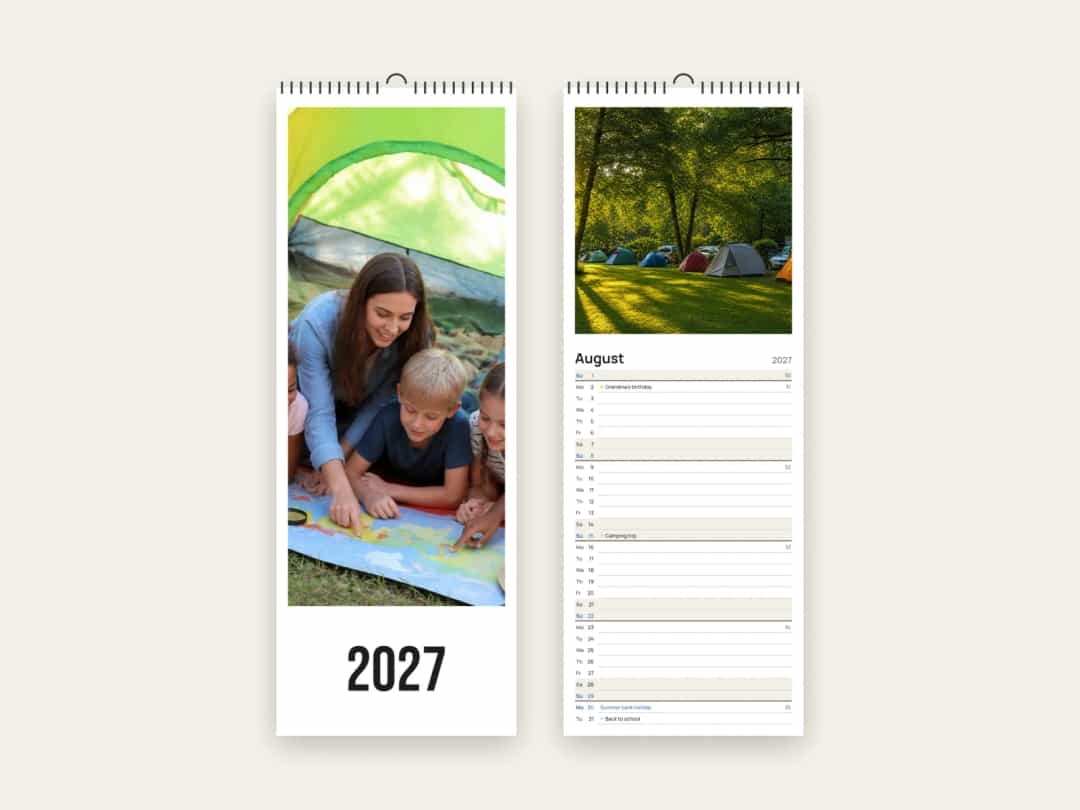
“Gör en Smal kalender för familjen för 2027.”
Ladda upp 13 foton från förra året.
“Lägg fotona i rätt månader.”
“Lägg till våra födelsedagar: Anna 3 mars, Sam 9 maj, Leo 21 maj, mamma 9 augusti.”
“Markera nederländska helgdagar och visa Veckonummer.”
“Gör söndagarna mörkblå.”
Gå igenom varje månad i förhandsvisningen och fixa allt som inte stämmer.
“Lägg den här kalendern i min varukorg.”
Använd ChatGPT för att förbereda
Innan du börjar är en vanlig chatt användbar för att tänka igenom och skriva:
En lista med datum: klistra in dina anteckningar och be om en prydlig lista med namn och datum. Kontrollera den sedan mot dina egna uppgifter.
Idéer för varje månad: “Föreslå ett fototema för varje månad till en familjekalender för mor- och farföräldrar.”
Korta bildtexter: “Skriv fem korta bildtexter om vår resa till Italien, högst åtta ord vardera.”
Klistra sedan in det du har bestämt i Photo9. Samma arbetssätt fungerar för större projekt, och du kan också göra fotoböcker med AI.
Tryck och leverans
Din kalender har ett omslag och tolv månader, trycks på ena sidan och binds med spiral och krok. Leveransuppskattningen för ditt land visas på kalendersidan. Inför jul är det säkrast att beställa i november.
Gör din kalender
Börja med en mening och en mapp med foton. Låt AI göra placeringen och datumen, och kontrollera sedan resultatet själv. Skapa din fotokalender med Photo9 i webbläsaren, utan att installera någon app.
Vanliga frågor
Kan ChatGPT göra en fotokalender?
Ja, med Photo9 i ChatGPT. Be om en kalender, lägg till dina foton i kortet i chatten, så gör Photo9 den där. Du kan ändra år, helgdagar, datum och stil genom att be om det, sedan beställer du den i webbläsaren och den trycks och levereras.
Finns det en AI-kalender som använder mina egna foton?
Ja. Photo9 placerar dina foton på omslaget och månaderna, och du kan ändra datum, helgdagar och design genom att skriva vad du vill ha.
Kan AI lägga till födelsedagar i min kalender?
Ja. Skriv en lista som “Lägg till våra födelsedagar: Anna 3 mars, Sam 9 maj”, så läggs de till i kalendern. Kontrollera dem mot din egen lista innan du beställer.
Kan en AI-fotokalender matcha foton med rätt månad?
Ja, om dina foton fortfarande har sina datum. Säg “Lägg fotona i rätt månader”, så använder assistenten datumet då fotot togs. Foton utan datum stannar där de är, och du kan flytta dem för hand.
Måste jag installera något för att göra en kalender med mina foton?
Nej. Allt fungerar i webbläsaren, på mobilen eller datorn.