Como criar um calendário de fotos com IA e ChatGPT
Um calendário de fotos envolve muitas tarefas pequenas e repetitivas: colocar treze fotografias, introduzir um ano de datas, manter doze grelhas consistentes. É isso que o torna uma boa tarefa para a IA. Pode descrever tudo numa ou duas frases e depois dedicar o seu tempo à parte que só você pode fazer: escolher as fotografias e verificar as datas.
Este guia explica como criar um calendário com IA no Photo9, incluindo prompts que pode copiar, e como o ChatGPT entra no processo.
Por onde começar: chat do Photo9 ou ChatGPT?
No chat do Photo9, diga o que pretende, por exemplo “Crie um calendário com as minhas fotografias”. Também pode fazer perguntas primeiro, como “Que tamanhos posso escolher?” ou “O meu calendário pode começar em julho?”. O chat consulta os formatos e preços para o seu país e cria o calendário para si.
No ChatGPT, pode criar o calendário diretamente no chat. Abra o Photo9 no ChatGPT e peça um calendário. Abre-se um cartão onde escolhe as fotografias do seu dispositivo e carrega no botão para o criar. As fotografias que já anexou ao chat não podem ser usadas, por isso adicione-as através do cartão. Depois pode pedir outro formato, ano, primeiro mês, feriados ou estilo de página, ou acrescentar as suas datas pessoais. Também pode pedir um visual pronto a usar, por exemplo “Mostre-me alguns visuais para o meu calendário”. O Photo9 mostra o seu calendário em cada um deles, e o visual que escolher define o estilo da página, o papel e as cores, enquanto as suas fotografias, textos e datas se mantêm.
Quando estiver satisfeito, o cartão leva-o para o navegador, onde confirma com um código de seis dígitos. A ordenação das fotografias por mês, a deslocação de uma fotografia e a encomenda são feitas aí. Veja como o Photo9 funciona no ChatGPT.
O ChatGPT, por si só, também é útil na preparação. Pode ajudá-lo a fazer uma lista de aniversários da família, planear um tema para cada mês ou escrever legendas curtas, que depois pode colar no calendário.
Se preferir fazê-lo manualmente, a página de calendários de fotos tem as mesmas opções. A IA é apenas uma forma mais rápida de chegar até elas.
Se preferir criá-lo sem IA, siga o nosso guia passo a passo para criar um calendário de fotos online.
Passo 1: indique o essencial numa só mensagem
Obterá um primeiro rascunho melhor se fornecer os detalhes importantes em conjunto. Experimente algo assim:
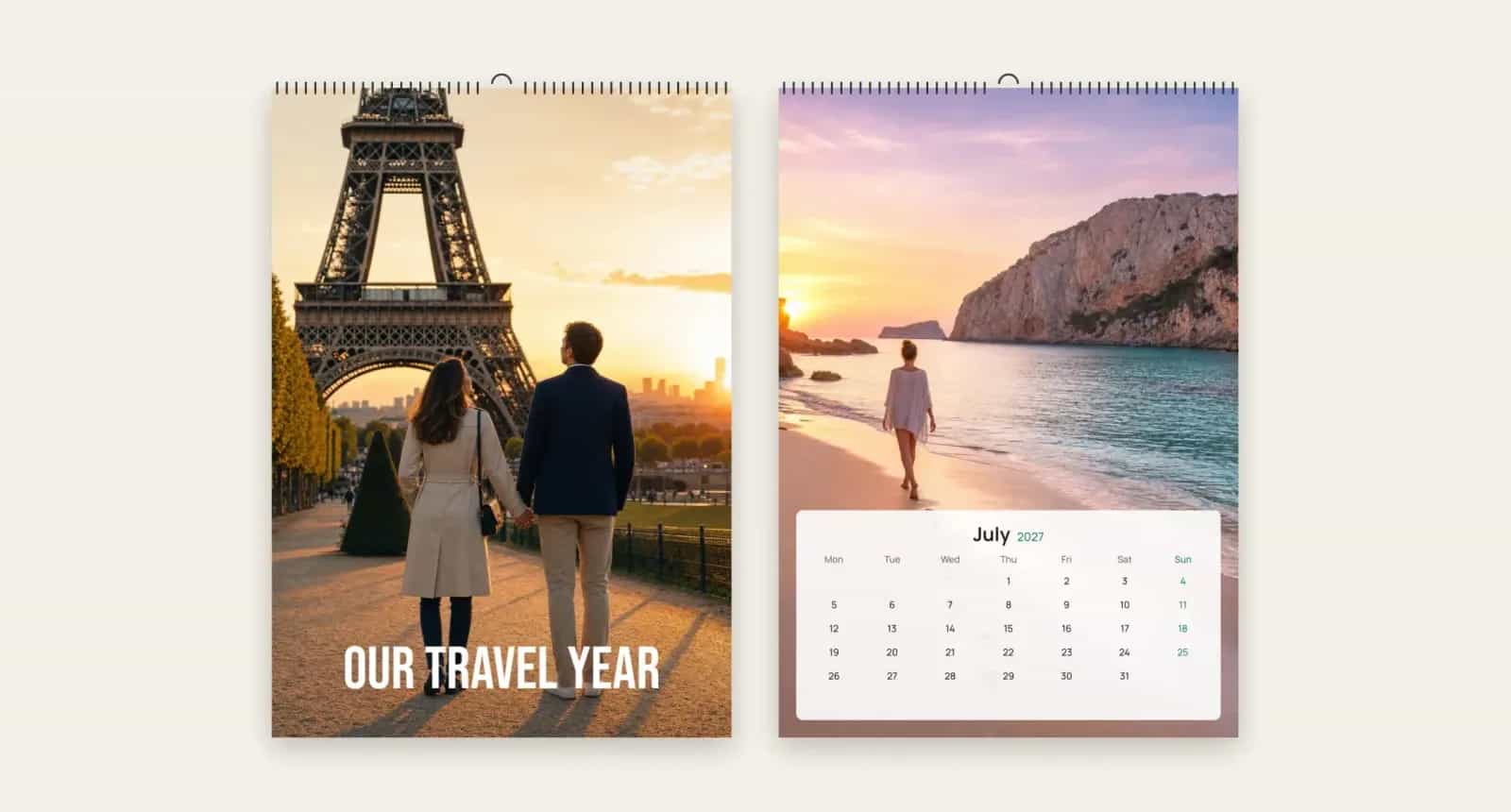
“Crie um calendário vertical grande para 2027, a começar em janeiro, para os meus pais em Espanha, com uma fotografia por mês e feriados espanhóis.”
Os detalhes que mais ajudam são:
Formato: vertical, vertical grande, horizontal, quadrado ou Agenda fina
Ano e primeiro mês: “Comece o calendário em setembro de 2027” funciona igualmente bem
Para quem é: isto indica quais os feriados do país e a língua a usar
Fotografias por mês: uma fotografia grande ou uma pequena colagem
Os nomes dos meses e dos dias seguem a língua em que cria o calendário; por isso, se for uma oferta para alguém no estrangeiro, crie-o na língua dessa pessoa.
Passo 2: carregue as fotografias e ordene-as por mês
Carregue as suas fotografias, e a IA coloca-as na capa e nos meses. Depois peça:
“Coloque as fotografias nos meses certos.”
Isto usa a data em que cada fotografia foi tirada, para que a neve fique em janeiro e a praia fique em julho. Só conta o mês, por isso as fotografias do ano passado servem para o calendário do próximo ano. O resultado indica quantos dos doze meses mostram agora uma fotografia tirada nesse mês. As imagens sem data, como as que foram reencaminhadas por um chat, ficam onde estão.
Também pode mover fotografias individuais manualmente, ou fazer o inverso e dar a cada mês a sua própria pessoa ou história. Para ideias de oferta nessa linha, veja este calendário de fotos para avós.
Passo 3: adicione datas escrevendo-as
Introduzir datas é uma das situações em que o chat poupa mais tempo, porque pode dar-lhe uma lista inteira de uma só vez:
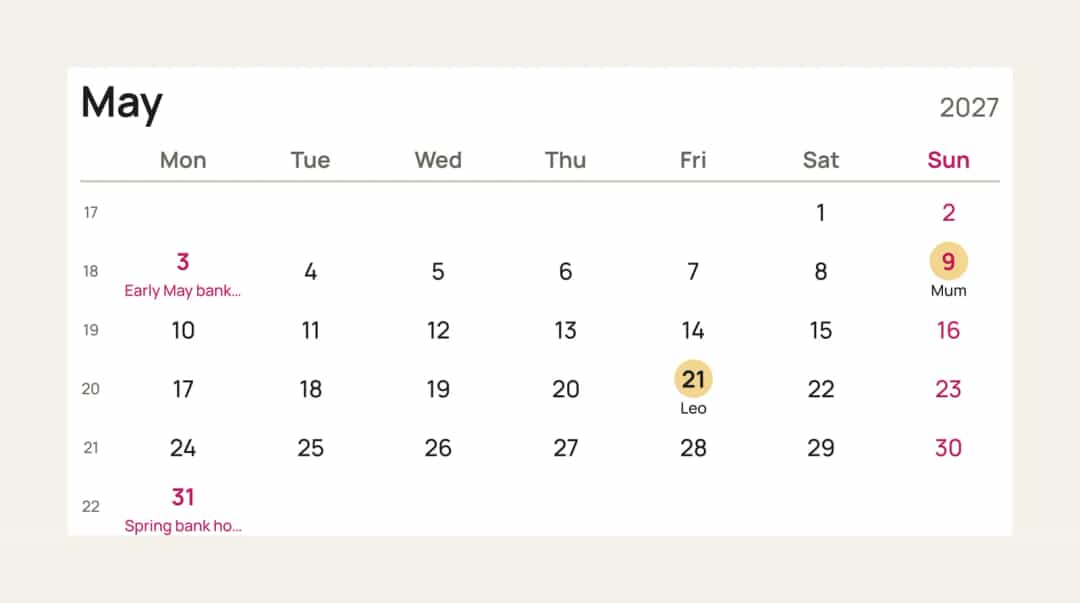
“Adicione os nossos aniversários: Anna 3 de março, Sam 9 de maio”
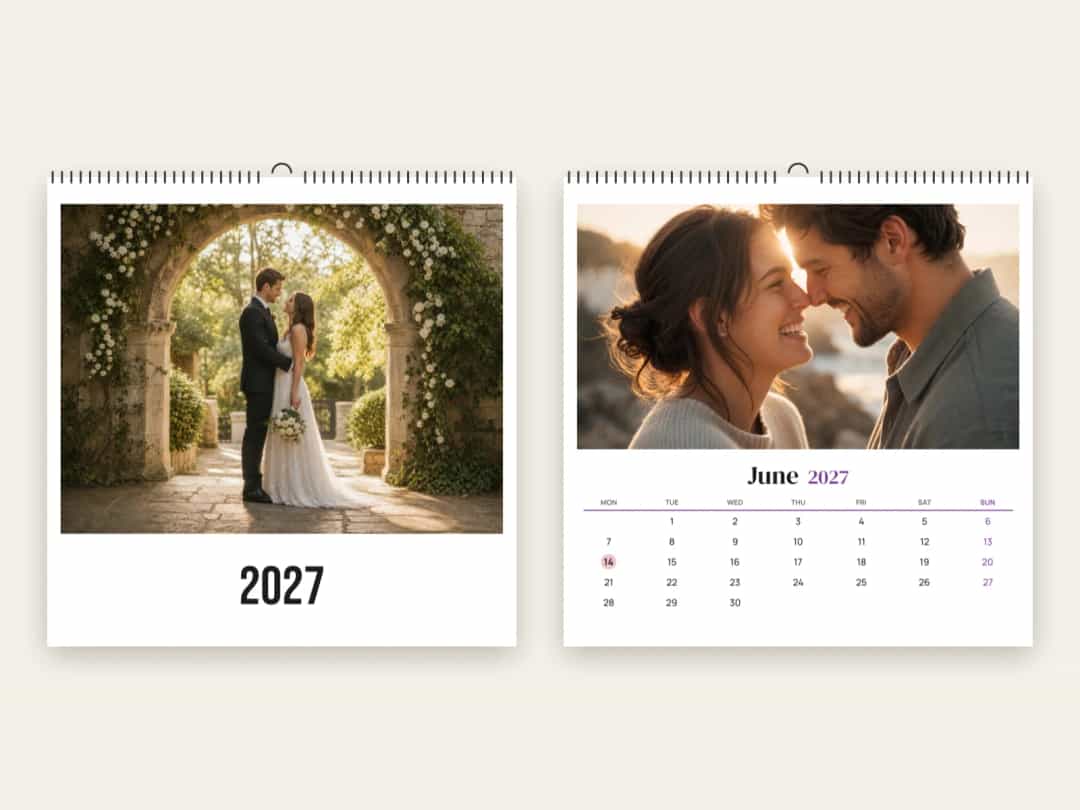
“Adicione o nosso aniversário de casamento a 14 de junho”
“Assinale os feriados escoceses”
“Mostre Números das semanas”
As datas são adicionadas às que já lá estão, e cada uma é impressa no respetivo dia. Pode ter até 60, com nomes até 24 caracteres. Os nomes curtos funcionam melhor, porque os mais longos são encurtados em calendários mais pequenos.
Os feriados funcionam por país e, em muitos locais, por região. Se pedir uma região e o nome em inglês não funcionar, use o nome na língua local, por exemplo “Bayern” em vez de “Bavaria”.
Passo 4: altere o design com palavras simples
Assim que o calendário tiver as fotografias e datas, pode experimentar diferentes designs apenas pedindo. Estes pedidos funcionam:
O que pretende | O que dizer |
|---|---|
Fotografias maiores | “Faça as páginas dos meses com fotografia completa” |
Uma capa útil | “Use a vista geral do ano na capa” |
Uma cor que combine | “Ponha os domingos em azul-escuro” |
Um design pronto a usar | “Mostre-me alguns visuais para o meu calendário” |
Um novo layout para um mês | “Mostre-me outros layouts para este mês” |
Mais fotografias num mês | “Use 2 fotografias este mês” ou “Três fotografias em linhas em março” |
Uma legenda única | “Adicione uma legenda a este mês” |
Uma paleta de cores diferente | “Experimente cores de fundo mais quentes” |
Um ambiente diferente | “Ponha todo o meu calendário a preto e branco” |
Se não gostar de uma alteração, diga “anular” ou use o botão de anular.
O que deve verificar você mesmo
Uma IA pode preencher um calendário rapidamente e, ainda assim, enganar-se em alguma coisa; por isso, esta parte continua a ser sua.
A IA não vê as suas fotografias
O assistente do Photo9 trabalha com as datas e tamanhos das suas fotografias, não com o que aparece nelas. Por isso, não consegue saber que uma imagem mostra a sua irmã, nem que uma fotografia é melhor do que outra. Se pedir legendas, dê-lhe os factos (“este é o primeiro dia de escola da Mia”) ou ele só poderá sugerir frases genéricas.
As datas precisam de verificação humana
Compare cada data pessoal com a sua própria lista, sobretudo se as escreveu rapidamente ou as copiou de outro chat. Verifique se os feriados correspondem ao país e à região certos, porque um calendário para alguém na Escócia não deve mostrar a lista inglesa.
Cortes e furo para pendurar
Veja todos os meses para detetar cabeças cortadas, especialmente depois de alterar o formato ou o estilo de página. O editor assinala a faixa no topo de cada página onde ficará o furo para pendurar, por isso mantenha rostos e palavras abaixo dessa zona.
Meses vazios
Um mês sem fotografia é impresso com um espaço em branco. Se carregou menos fotografias do que as necessárias, o resultado terá lacunas.
Exemplo de conversa
Veja como poderia decorrer uma sessão completa, com o chat a tratar do trabalho repetitivo:
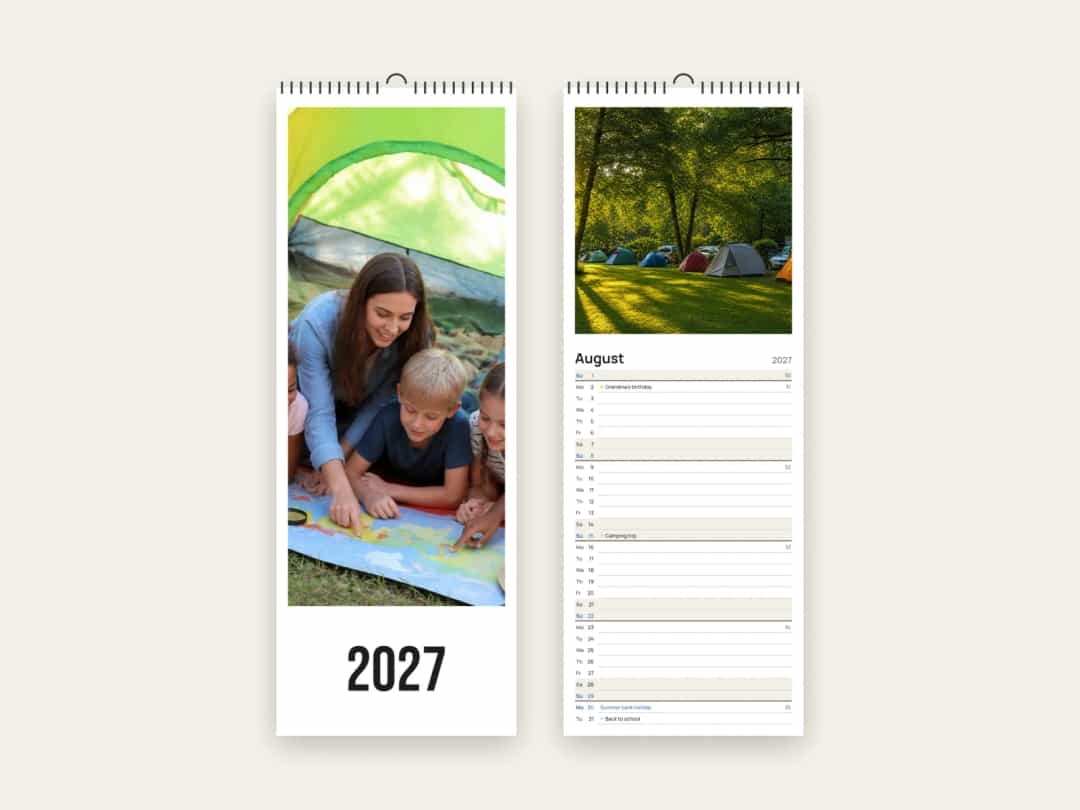
“Crie uma Agenda fina familiar para 2027.”
Carregue 13 fotografias do ano passado.
“Coloque as fotografias nos meses certos.”
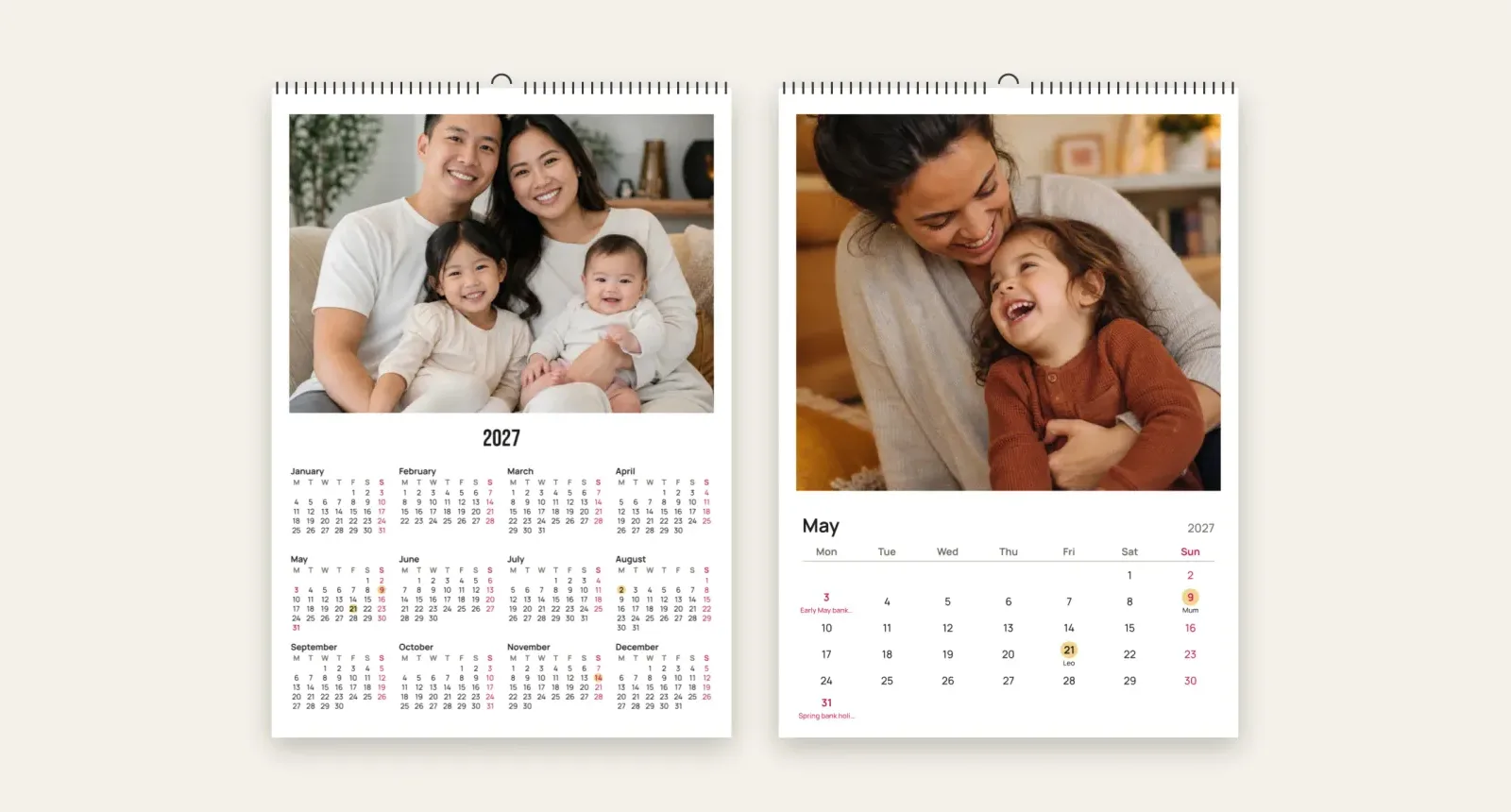
“Adicione os nossos aniversários: Anna 3 de março, Sam 9 de maio, Leo 21 de maio, Mãe 9 de agosto.”
“Assinale os feriados neerlandeses e mostre Números das semanas.”
“Ponha os domingos em azul-escuro.”
Veja cada mês na pré-visualização e corrija tudo o que estiver errado.
“Adicione este calendário ao meu carrinho.”
Usar o ChatGPT para preparar
Antes de começar, um chat geral é útil para pensar e escrever:
Uma lista de datas: cole as suas notas e peça uma lista organizada de nomes e datas. Depois compare-a com os seus próprios registos.
Ideias para cada mês: “Sugira um tema fotográfico para cada mês de um calendário familiar para os avós.”
Legendas curtas: “Escreva cinco legendas curtas sobre a nossa viagem a Itália, cada uma com menos de oito palavras.”
Depois cole no Photo9 aquilo que decidiu. A mesma abordagem funciona para projetos maiores, e também pode criar álbuns de fotos com IA.
Impressão e entrega
O seu calendário tem uma capa e doze meses, impressos de um lado e encadernados com arame e um gancho. A estimativa de entrega para o seu país é apresentada na página do calendário. Para o Natal, encomende em novembro para maior segurança.
Crie o seu calendário
Comece com uma frase e uma pasta de fotografias. Deixe a IA tratar da colocação e das datas, depois verifique você mesmo o resultado. Crie o seu calendário de fotos com o Photo9 no navegador, sem ter de instalar uma aplicação.
FAQ
O ChatGPT consegue criar um calendário de fotos?
Sim, com o Photo9 no ChatGPT. Peça um calendário, adicione as suas fotografias no cartão dentro do chat, e o Photo9 cria-o aí. Pode alterar o ano, os feriados, as datas e o estilo por pedido escrito; depois encomenda-o no navegador, e o calendário é impresso e entregue.
Existe um criador de calendários com IA que use as minhas fotografias?
Sim. O Photo9 coloca as suas fotografias na capa e nos meses, e pode alterar as datas, os feriados e o design escrevendo o que pretende.
A IA pode adicionar aniversários ao meu calendário?
Sim. Escreva uma lista como “Adicione os nossos aniversários: Anna 3 de março, Sam 9 de maio” e eles são adicionados ao calendário. Verifique-os com a sua própria lista antes de encomendar.
Um calendário de fotos com IA pode associar as fotografias ao mês certo?
Sim, se as suas fotografias ainda tiverem as datas. Diga “Coloque as fotografias nos meses certos” e o assistente usa a data em que foram tiradas. As fotografias sem data ficam onde estão, e pode movê-las manualmente.
Tenho de instalar alguma coisa para criar um calendário com as minhas fotografias?
Não. Tudo funciona no seu navegador, no telemóvel ou no computador.