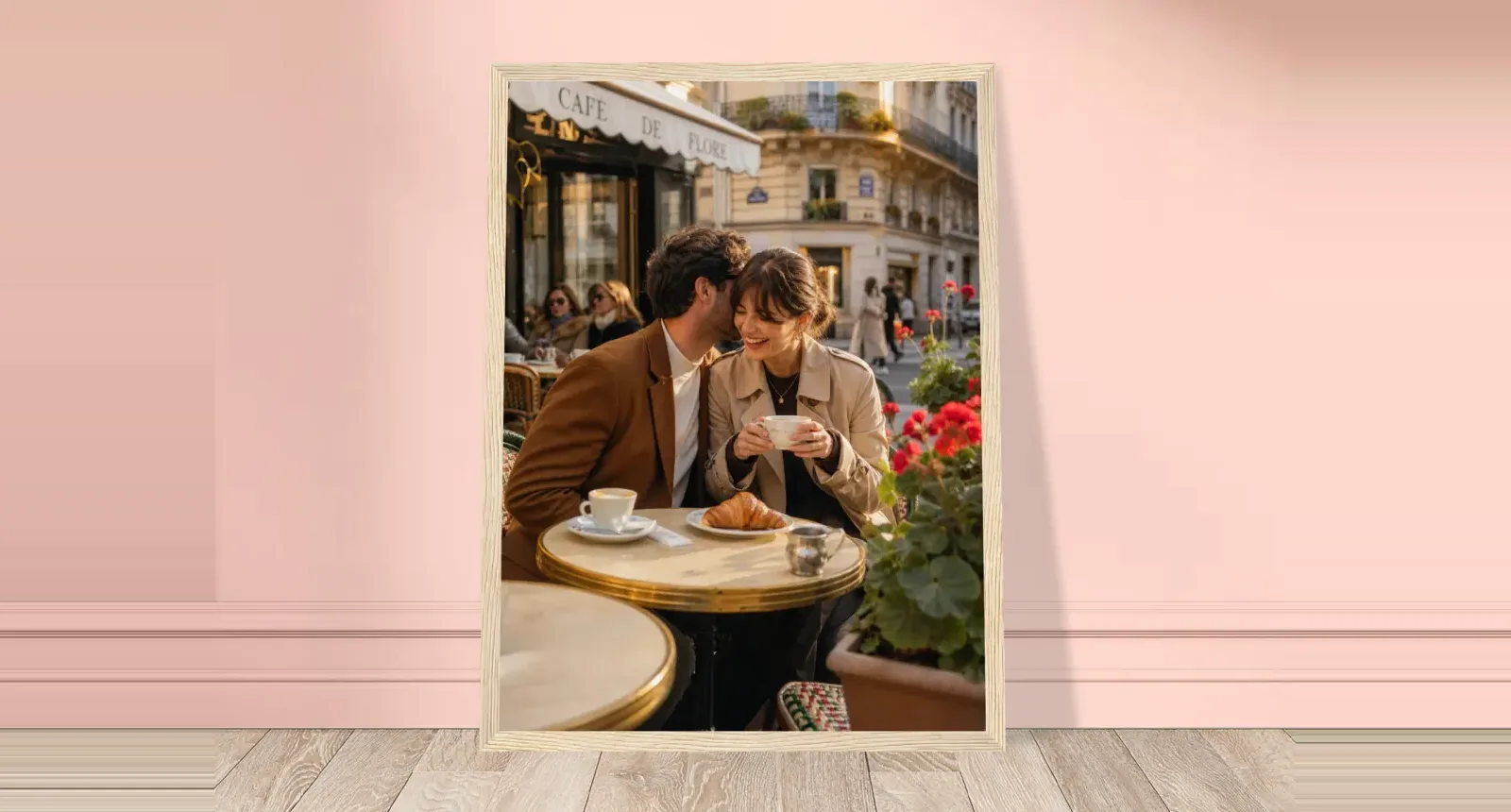
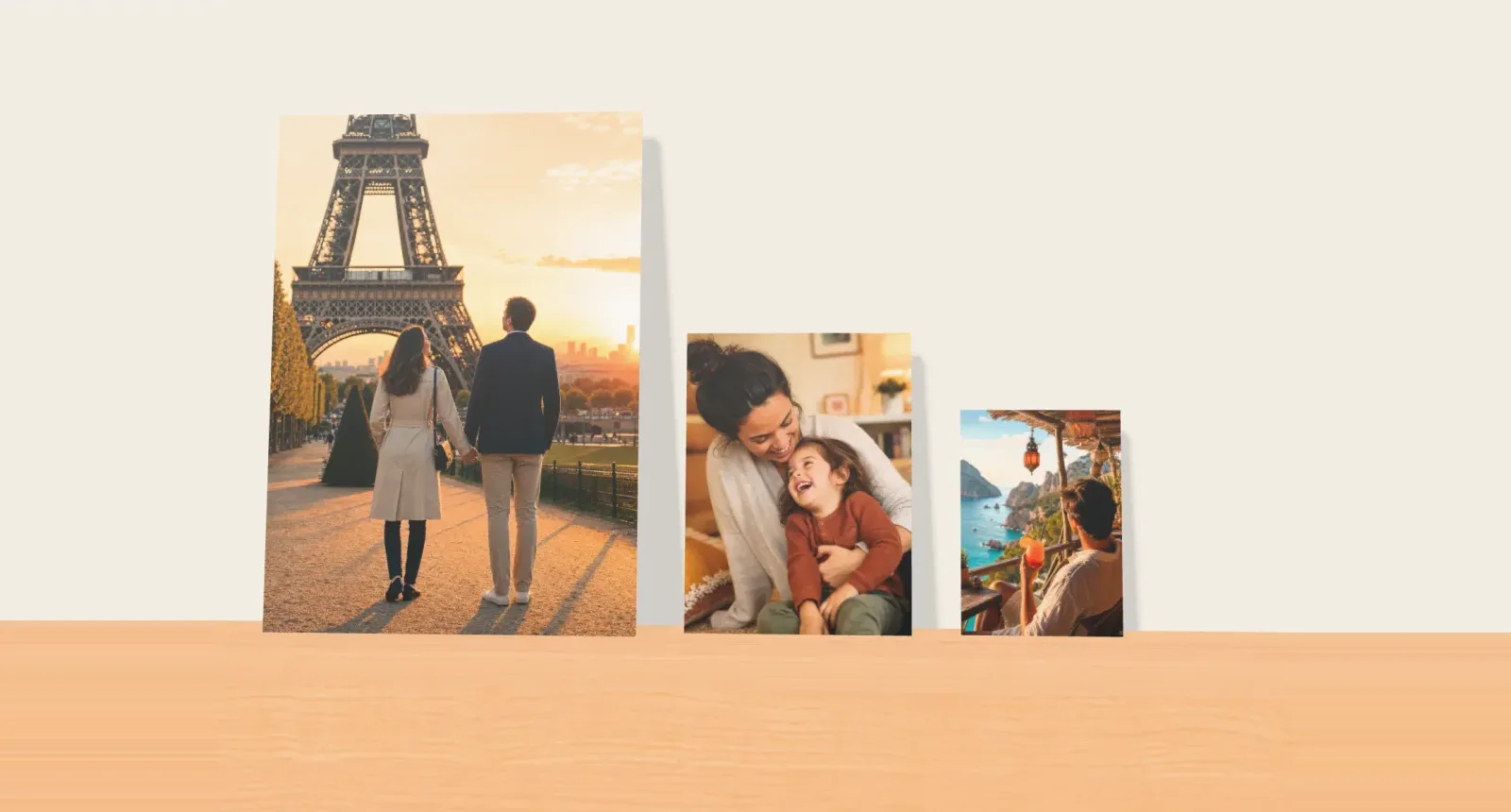
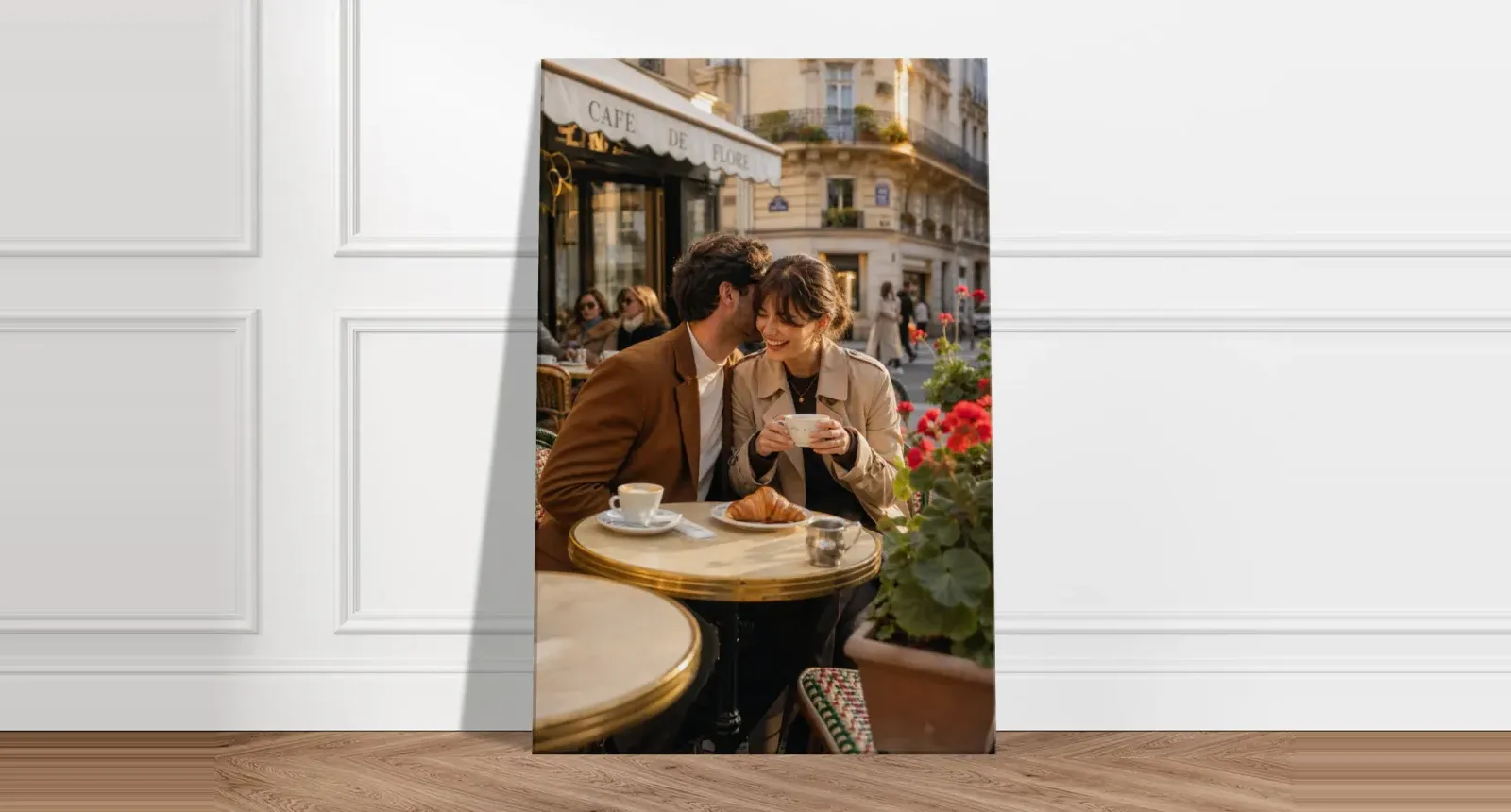
Tee kuvistasi seinätaidetta tekoälyllä
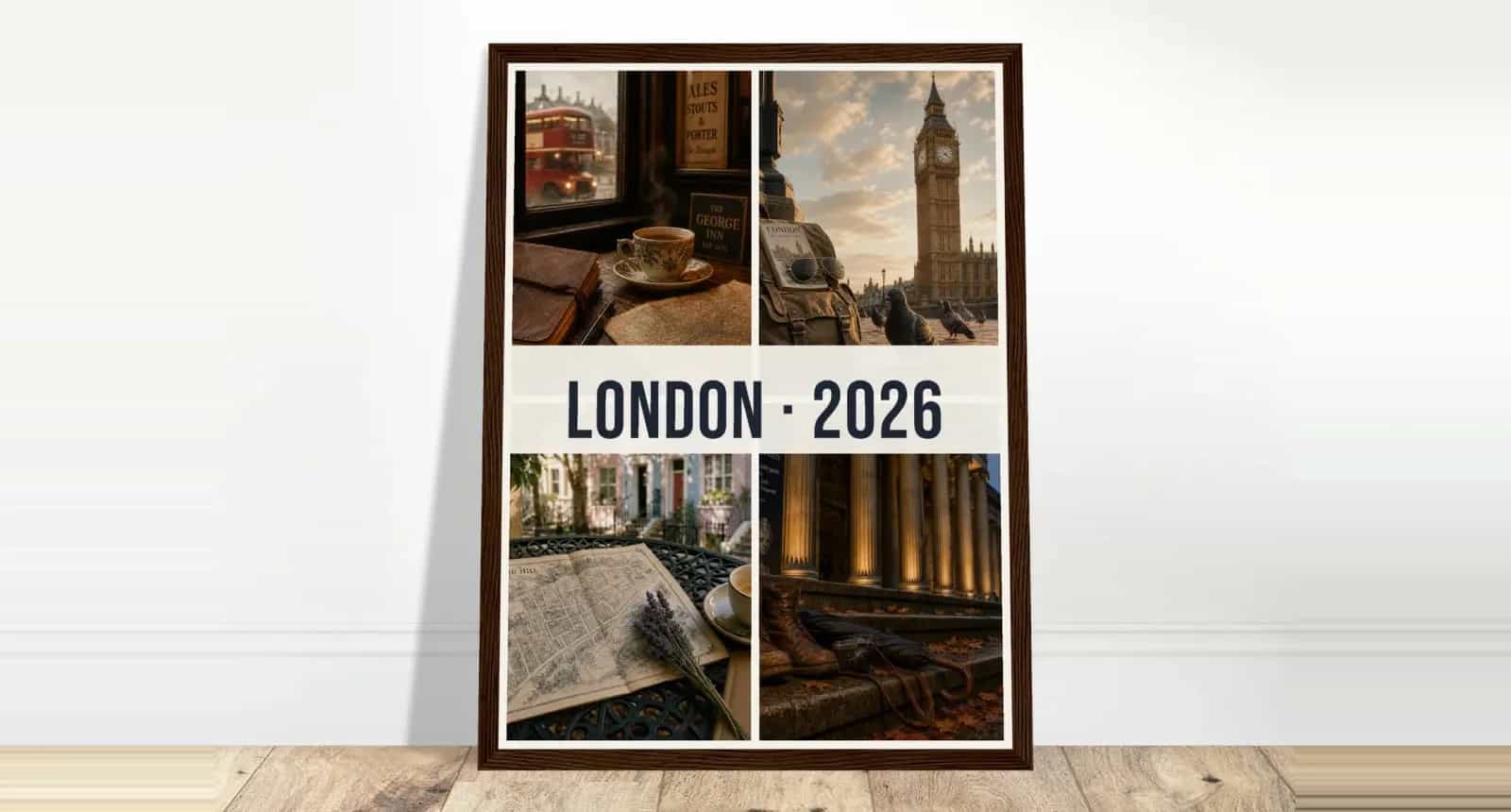
Tekoäly voi säästää sinulta suurimman osan seinätaiteen tekemisen näpertelystä: materiaalin valinnan, koon miettimisen ja kollaasin asettelun. Se ei kuitenkaan voi päättää, mikä muisto kuuluu sinun seinällesi. Parhaat tulokset syntyvät, kun käytät sitä nopeana apurina ja teet itse ne valinnat, joilla on eniten merkitystä.
Tässä oppaassa kerrotaan kaksi tapaa tehdä seinätaidetta tekoälyllä, mitä kannattaa pyytää ja missä kohtaa sinun kannattaa ottaa ohjat itse.
Kaksi tapaa, joilla tekoäly voi auttaa
Kun puhutaan “tekoälyllä tehdystä seinätaiteesta”, ihmiset tarkoittavat eri asioita, ja erolla on väliä.
Tapa | Mitä se tekee | Sopii parhaiten |
|---|---|---|
Tekoäly, joka suunnittelee sinun kuvillasi | Asettelee omat kuvasi ja tekstisi painovalmiiksi kokonaisuudeksi | Perhekuviin, matkoihin, häihin ja lahjoihin |
Tekoäly, joka luo uuden kuvan | Luo kuvan kuvauksen perusteella tai muuttaa valokuvan tyyliä | Kuvituksiin ja abstraktiin taiteeseen |
Photo9 tekee näistä ensimmäisen. Sinä lataat omat kuvasi, ja tekoäly rakentaa suunnittelun niiden ympärille. Jos haluat kuvituksen kuvageneraattorista, kuten ChatGPT:stä, voit ladata sen ja käyttää sitä Photo9:ssä kuten mitä tahansa muutakin kuvaa, mutta katso alempaa huomio kuvan koosta.
Missä voit chatata Photo9:n kanssa
Photo9-chatissa
Avaa chat sivustolla ja kerro, mitä haluat, esimerkiksi “Tee kuvastani canvas-taulu” tai “Luo juliste”. Se voi auttaa vertailemaan materiaaleja, tarkistamaan maasi koot ja hinnat sekä luomaan tuotteen. Kun olet editorissa, voit jatkaa suunnittelun muuttamista tavallisilla sanoilla.
ChatGPT:ssä
Jos käytät jo ChatGPT:tä, voit tehdä seinätaiteesi suoraan siellä. Avaa Photo9 ChatGPT:ssä ja pyydä mitä haluat, esimerkiksi “Tee kuvistani canvas-taulu”. Chattiin avautuu kortti, jossa valitset kuvat laitteeltasi ja painat painiketta sen luomiseksi, ja Photo9 tekee suunnittelun. Chattiin jo liittämiäsi kuvia ei voi käyttää, joten lisää ne kortin kautta.
Voit sen jälkeen pyytää toista materiaalia, kokoa, kehyksen väriä tai asettelua tai muuttaa tekstejä. Voit myös pyytää valmiita tyylejä, kuten “Näytä matkailutyylejä canvas-taululleni”. Photo9 näyttää canvas-taulusi jokaisessa vaihtoehdossa, ja valitsemasi tyyli käyttää kuviasi ja säilyttää kirjoittamasi tekstit. Kun olet tyytyväinen, kortti vie sinut selaimeen, jossa vahvistat kuusinumeroisella koodilla. Kaiken muun, mitä haluat vielä muuttaa, voit tehdä editorissa, ja siellä myös tilaat. Lue, miten Photo9 toimii ChatGPT:ssä.
Jos olet käyttänyt sitä valokuvakirjan tekemiseen, tämä tuntuu tutulta. Tämä opas valokuvakirjan tekemiseen tekoälyllä ja ChatGPT:llä käy läpi samankaltaisen prosessin.
Vaihe 1: Pyydä apua materiaalin valintaan
Jos et ole varma, mitä haluat, aloita kuvailemalla seinää, älä tuotetta. Tällaisilla kysymyksillä saat hyödyllisiä vastauksia:
“Auta minua valitsemaan canvasin, forexin ja julisteen välillä valoisaan olohuoneeseen.”
“Minkä kokoinen canvas sopii isolle seinälle?”
“Sopiiko canvas valokuvakollaasiin?”
“Minkä kokoinen juliste sopii A2-kehykseen?”
Tässä lyhyt versio siitä, mitä todennäköisesti kuulet:
Materiaali | Ilme | Sopii hyvin |
|---|---|---|
Canvas | Lämmin ja pintarakenteinen, kuva jatkuu reunoille | Olohuoneisiin, käytäville ja lahjoiksi |
Forex | Terävä ja tasainen, kevyellä ja jäykällä levyllä | Toimistoihin, moderneihin huoneisiin ja valokuvaukseen |
Juliste | Klassinen paperi, laajin kokovalikoima | Makuuhuoneisiin ja galleriaseiniin, omiin kehyksiisi |
Kehystetty canvas | Canvas kelluvassa puukehyksessä | Yhdeksi galleriatyyliseksi katseenvangitsijaksi |
Kehystetty juliste | Paperi pleksilasin takana puukehyksessä | Ripustusvalmiisiin kuviin ja galleriaseiniin |
Vaihe 2: Valitse kuvat itse
Tämä vaihe kannattaa pitää omissa käsissä. Photo9-avustaja ei katso kuviesi sisältöä eikä arvioi, mikä niistä on merkityksellisin, ja jos se tekisi niin, se vain arvaisi. Valitse kuva, jota kaipaisit, jos se katoaisi, ja tarkista sitten kaksi käytännön asiaa:
Onko se terävä täydessä koossa? Zoomaa kasvoihin. Pehmeys, jonka näet nyt, näkyy seinällä vielä selvemmin.
Onko se alkuperäinen? Kuvakaappaukset ja chatista tallennetut kuvat ovat usein pieniä kopioita.
Jos teet suuren vedoksen, editori varoittaa, jos kuva on liian pieni painettavaan kokoonsa.
Jos harkitset julistetta, oppaamme julistekuvista omista valokuvistasi käy läpi koot, paperin ja kehystyksen.
Vaihe 3: Kuvaile suunnittelu
Kun kuvasi on ladattu, kerro avustajalle, mitä haluat muuttaa. Mitä selkeämpi pyyntö, sitä parempi lopputulos. Epämääräinen pyyntö johtaa arvaukseen, kun taas tarkka pyyntö tuottaa sen, mitä tarkoitit.
Älä näin | Kokeile tätä |
|---|---|
“Tee siitä hienompi” | “Käytä yhtä isoa kuvaa ilman välejä” |
“Lisää tekstiä” | “Lisää kuvan alle teksti ’Meidän pieni porukkamme, vuodesta 2018’” |
“Vaihda värit” | “Tee taustasta lämmin luonnonvalkoinen” |
“Korjaa kuva” | “Tämä kuva on liian tumma” |
“Lisää kuvia” | “Lisää kollaasiin toinen kuva” |
Muita pyyntöjä, jotka toimivat hyvin:
“Näytä muita asetteluja”
“Näytä tyylejä julisteelleni”
“Käytä galleriaseinän asettelua”
“Lisää valkoinen reunus”
“Tee tästä kuvasta mustavalkoinen”
“Lisää siihen joulutyyli”
Voit myös kumota muutoksen, ja kaikkea avustajan tekemää voi säätää käsin editorissa. Et ole lukittu mihinkään.
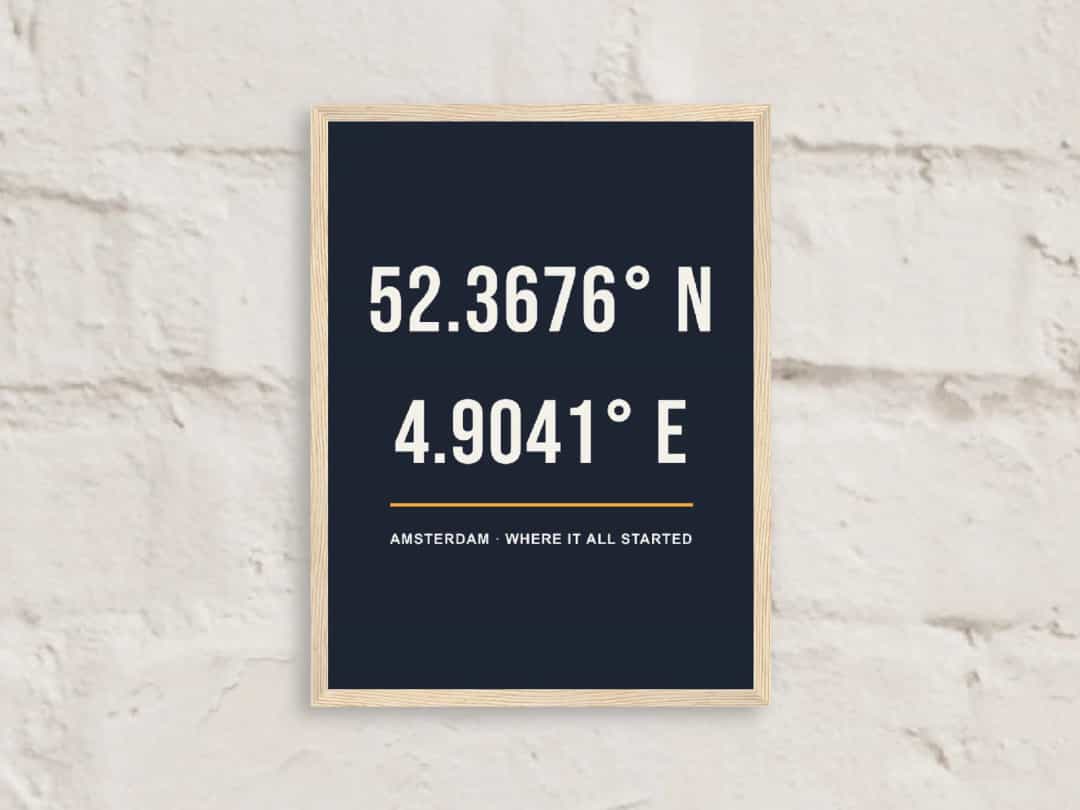
Vaihe 4: Kirjoita sanat itse
Koska avustaja ei näe kuviasi, sen kirjoittama kuvateksti on yleisluonteinen, ellet anna sille yksityiskohtia. Pyydä apua muotoiluun, mutta anna faktat itse:
Heikko: “Kirjoita jotain meidän hääcanvas-tauluun.”
Parempi: “Menimme naimisiin Comojärvellä 14. kesäkuuta 2026. Ehdota viisi lyhyttä riviä canvas-tauluun, enintään kuusi sanaa kussakin.”
Valitse sitten yksi ja lue se ääneen. Voit myös kirjoittaa omat tekstisi yleisessä chatissa ja liittää ne mukaan. Tarkista aina nimet ja päivämäärät itse, sillä tekoälytyökalut voivat erehtyä niissä täysin itsevarmasti.
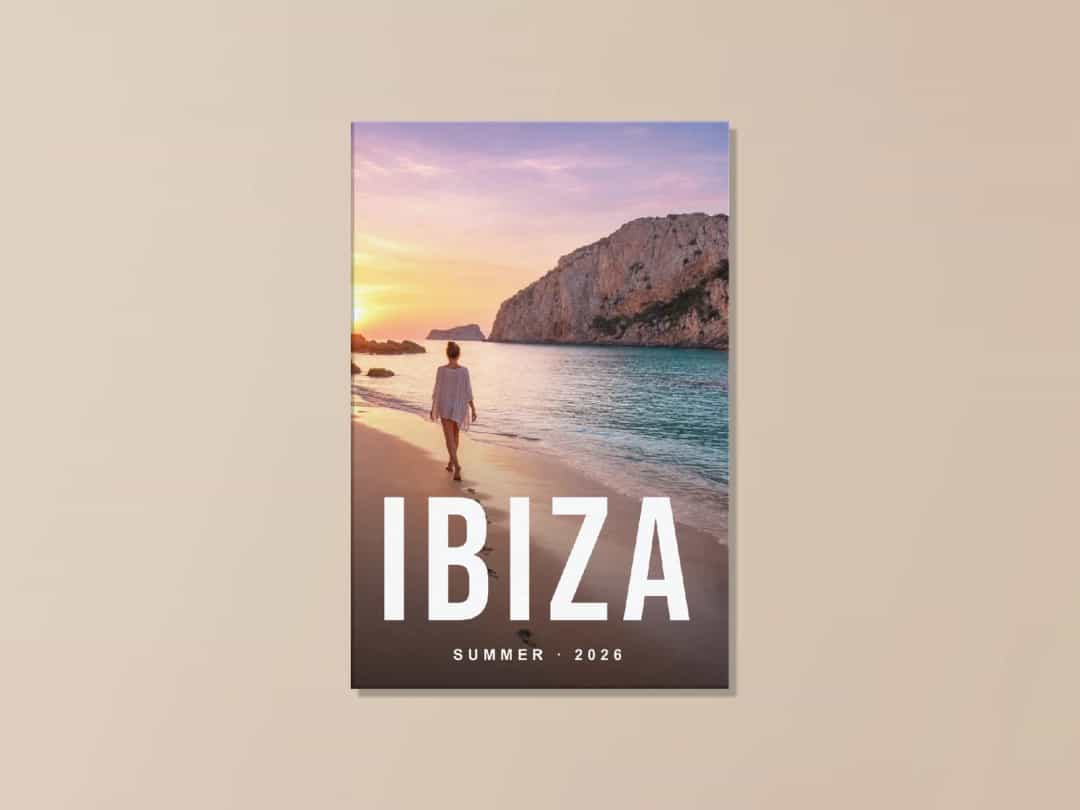
Tekoälyllä luodun kuvan käyttäminen
Jos olet luonut kuvan ChatGPT:llä tai toisella generaattorilla, pidä kolme asiaa mielessä ennen kuin painatat sen:
Koko: luodut kuvat ovat usein vain 1 000–1 500 pikseliä leveitä. Se riittää pieneen vedokseen, mutta suurella canvas-taululla kuva voi näyttää pehmeältä. Käytä editorin varoitusta apunasi.
Kasvot ja yksityiskohdat: katso kädet, kasvot ja mahdollinen teksti tarkasti. Virheitä on helppo olla huomaamatta puhelimessa ja vaikea olla huomaamatta seinällä.
Oikeudet: älä pyydä kuvia nimeltä mainitun elossa olevan taiteilijan tyyliin tai brändin logolla, ja tarkista käyttämäsi työkalun säännöt.
Photo9:ssä on myös valmiita tyylejä ja matkailumalleja, kuten kuvitettuja kohteita, jotka voivat olla nopeampi vaihtoehto kuin oman kuvan luominen alusta asti.
Vaihe 5: Tarkista 3D-esikatselussa ja tilaa
Tekoälyn tekemät asettelut voivat olla todella hyviä, mutta viimeisen sanan pitäisi silti olla ihmisellä. Ennen tilaamista:
Esikatsele 3D:nä, jotta näet canvas-taulun reunat tai vedoksen ympärillä olevan kehyksen.
Tarkista rajaus kasvojen läheltä ja kaikesta, mikä on lähellä reunaa.
Tarkista turva-alueet: canvas-taulun reunataitto ja kehystetyn julisteen kehyksen reuna voivat peittää osan suunnittelusta.
Lue jokainen sana.
Kun olet tyytyväinen, voit sanoa “Lisää se ostoskoriini” tai tehdä sen itse. Jos haluat lisää ideoita siihen, minne ripustaa lopputulos, katso nämä personoidun valokuvaseinätaiteen ideat ja tämä opas siitä, miten muutat kuvat seinätaiteeksi.
Tee omasi
Tuo yksi hyvä kuva ja yksi lause siitä, mitä haluat. Tekoäly hoitaa asettelun, ja sinä päätät kaikesta muusta. Aloita seinätaiteesi Photo9:llä selaimessa ilman sovelluksen asentamista.
UKK
Voiko ChatGPT tehdä seinätaidetta?
Kyllä, Photo9:n avulla ChatGPT:ssä. Pyydä canvas-taulua, julistetta tai kehystettyä vedosta, lisää kuvasi chatissa olevaan korttiin, ja Photo9 tekee suunnittelun siellä. Sen jälkeen tilaat sen selaimessa, ja se painetaan ja toimitetaan sinulle. Yksinään ChatGPT voi luoda kuvia ja auttaa ideoissa ja sanamuodoissa, mutta se ei voi painattaa niitä.
Miten teen omista kuvistani seinätaidetta tekoälyllä?
Lataa kuvasi Photo9:ään ja kuvaile omin sanoin, mitä haluat. Tekoäly asettelee suunnittelun, ja voit muuttaa sitä pyytämällä tai muokkaamalla sitä itse. Tarkista 3D-esikatselu ennen tilaamista.
Luoko Photo9 kuvia tekoälyllä?
Seinätaiteessa Photo9:n tekoäly suunnittelee omilla kuvillasi ja sanoillasi. Jos haluat seinällesi tekoälyllä luodun kuvan, voit tehdä sen muualla ja ladata sen Photo9:ään, kunhan se on riittävän suuri valitsemaasi painokokoon.
Mitä minun kannattaa pyytää, kun teen omaa seinätaidetta chatissa?
Ole tarkka asettelusta, tekstistä ja väreistä. “Käytä yhtä isoa kuvaa ilman välejä” toimii paremmin kuin “tee siitä hienompi”. Voit myös pyytää muita asetteluja tai valmiita tyylejä.
Voiko tekoäly kirjoittaa tekstin seinätaiteeseeni?
Kyllä, mutta se ei näe, mitä kuvissasi on, joten anna sille faktat: nimet, paikat, päivämäärät ja haluamasi tunnelma. Tarkista teksti itse ennen tilaamista.