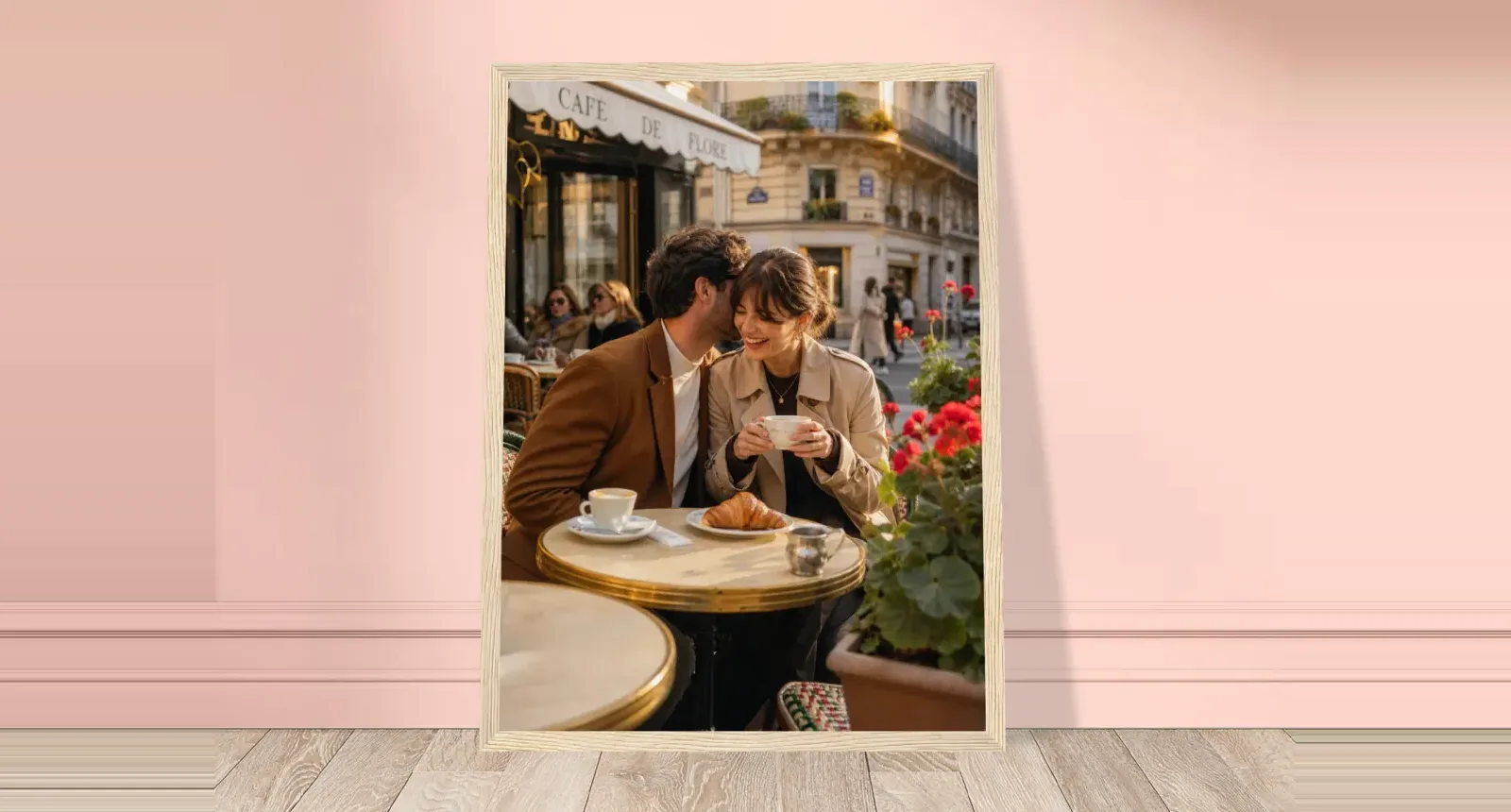
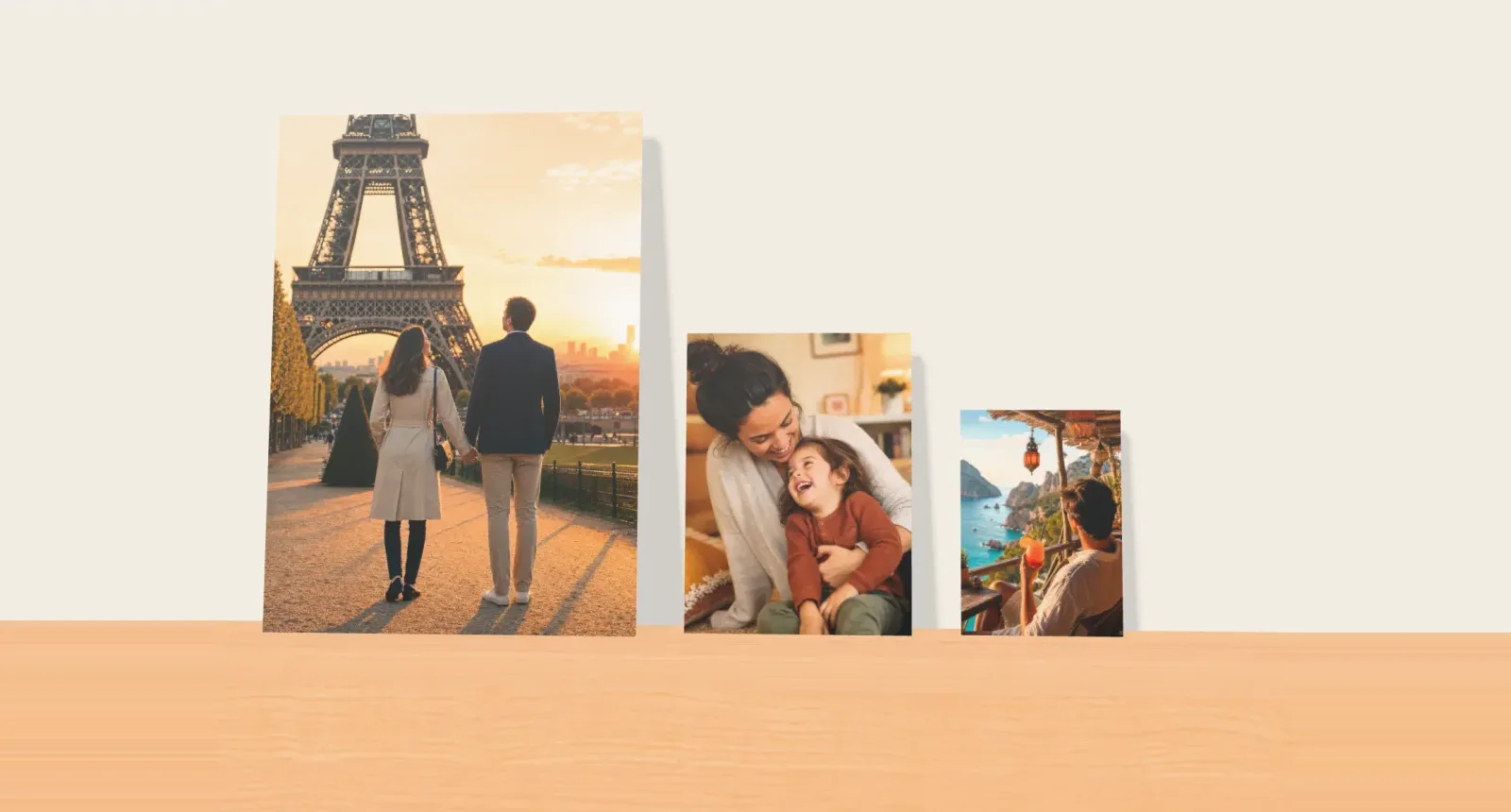
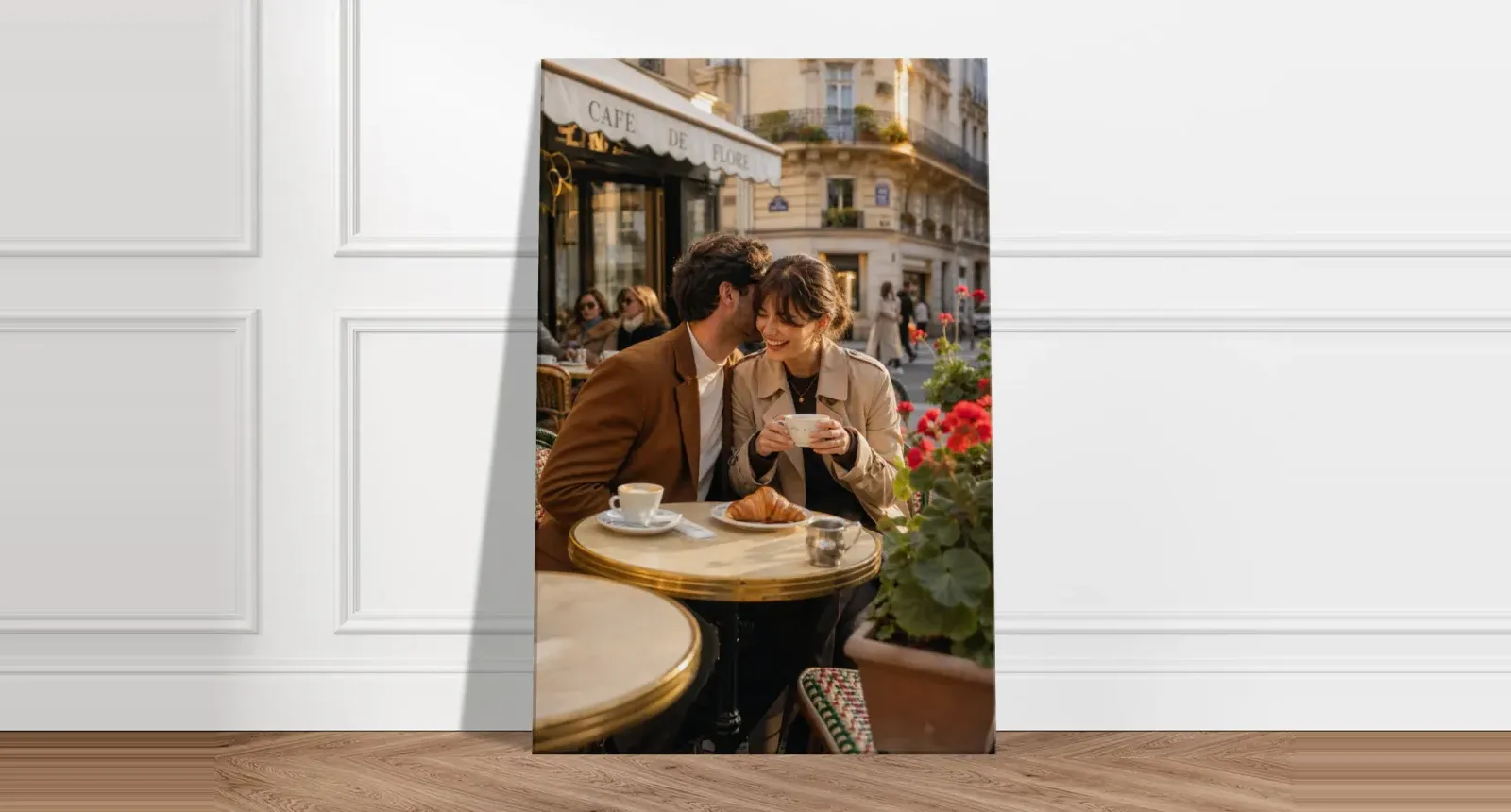
Lav vægkunst af dine fotos med AI og ChatGPT
AI kan spare dig for det meste af det bøvlede arbejde med at lave vægkunst: vælge materiale, finde størrelse og sætte en collage op. Det, den ikke kan, er at afgøre, hvilket minde der hører hjemme på din væg. De bedste resultater får du, når du bruger den som en hurtig assistent, mens du selv træffer de valg, der betyder noget.
Denne guide forklarer de to måder, du kan lave vægkunst med AI på, hvad du skal bede om, og hvornår du selv bør tage over.
To måder AI kan hjælpe på
Folk mener forskellige ting med “AI-vægkunst”, og forskellen er vigtig.
Tilgang | Hvad den gør | Bedst til |
|---|---|---|
AI, der designer med dine fotos | Sætter dine egne billeder og ord op i et layout, klar til print | Familiefotos, rejser, bryllupper og gaver |
AI, der skaber et nyt billede | Laver et billede ud fra en beskrivelse eller giver et foto en ny stil | Illustrationer og abstrakt kunst |
Photo9 gør det første. Du uploader dine egne fotos, og AI’en bygger designet op omkring dem. Hvis du vil bruge en illustration fra en billedgenerator som ChatGPT, kan du downloade den og bruge den i Photo9 ligesom ethvert andet billede, men se bemærkningen om billedstørrelse nedenfor.
Hvor du kan chatte med Photo9
I Photo9-chatten
Åbn chatten på siden, og sig, hvad du vil have, for eksempel “Lav et lærred af mit foto” eller “Lav en plakat”. Den kan hjælpe dig med at sammenligne materialer, finde størrelser og priser for dit land og oprette produktet. Når du er i editoren, kan du fortsætte med at bruge almindelige ord til at ændre designet.
I ChatGPT
Hvis du allerede bruger ChatGPT, kan du lave din vægkunst direkte dér. Åbn Photo9 i ChatGPT, og bed om det, du vil have, for eksempel “Lav et lærred af mine fotos”. Et kort åbner i chatten, hvor du vælger dine fotos fra din enhed og trykker på knappen for at oprette det, og Photo9 laver designet. Fotos, du allerede har vedhæftet i chatten, kan ikke bruges, så tilføj dem via kortet.
Derefter kan du bede om et andet materiale, en anden størrelse, rammefarve eller opsætning, eller du kan ændre teksten. Du kan også bede om at se færdige udtryk, for eksempel “Vis mig rejseudtryk til mit lærred”. Photo9 viser dit lærred i hvert udtryk, og det udtryk, du vælger, bruger dine fotos og beholder den tekst, du har skrevet. Når du er tilfreds, sender kortet dig til din browser, hvor du bekræfter med en sekscifret kode. Alt andet, du vil ændre, kan du gøre i editoren dér, og det er også dér, du bestiller. Læs, hvordan Photo9 fungerer i ChatGPT.
Hvis du har brugt det til en fotobog, vil det føles velkendt. Denne guide til at lave en fotobog med AI og ChatGPT gennemgår en lignende proces.
Trin 1: Bed om hjælp til at vælge materiale
Hvis du ikke er sikker på, hvad du vil have, så start med at beskrive væggen, ikke produktet. Spørgsmål, der giver brugbare svar:
“Hjælp mig med at vælge mellem lærred, forex og plakat til en lys stue.”
“Hvilken lærredsstørrelse passer til en stor væg?”
“Er lærred godt til en fotocollage?”
“Hvilken plakatstørrelse passer i en A2-ramme?”
Her er den korte version af det, du typisk får at vide:
Materiale | Udtryk | Godt til |
|---|---|---|
Lærred | Varmt og struktureret med ombukkede kanter | Stuer, entreer og gaver |
Forex | Skarpt og fladt på en let, stiv plade | Kontorer, moderne rum og fotografi |
Plakat | Klassisk papir med det største udvalg af størrelser | Soveværelser og billedvægge, i din egen ramme |
Indrammet lærred | Lærred i en svævende træramme | Et enkelt værk i galleristil |
Indrammet plakat | Papir bag plexiglas i en træramme | Klar-til-ophæng-prints og billedvægge |
Trin 2: Vælg selv billederne
Dette trin bør du holde for dig selv. Photo9-assistenten ser ikke på indholdet i dine billeder og vurderer, hvilket der betyder mest, og hvis den gjorde, ville den gætte. Vælg det foto, du ville savne, hvis det forsvandt, og tjek derefter to praktiske ting:
Er det skarpt i fuld størrelse? Zoom ind på et ansigt. Den uskarphed, du kan se nu, bliver endnu tydeligere på en væg.
Er det en original? Skærmbilleder og billeder gemt fra en chat er ofte små kopier.
Ved et stort print advarer editoren dig, hvis et foto er for lille til den størrelse, det skal printes i.
Hvis du overvejer en plakat, gennemgår vores guide til plakatprint af dine fotos størrelser, papir og indramning.
Trin 3: Beskriv designet
Når dine fotos er uploadet, skal du fortælle assistenten, hvad du gerne vil ændre. Jo klarere din anmodning er, desto bedre bliver resultatet. Vage ønsker giver et gæt, mens konkrete ønsker giver det, du mente.
I stedet for | Prøv |
|---|---|
“Gør det pænere” | “Brug ét stort foto uden mellemrum” |
“Tilføj noget tekst” | “Tilføj ’Vores lille flok, siden 2018’ under fotoet” |
“Skift farverne” | “Gør baggrunden varm råhvid” |
“Ret fotoet” | “Dette foto er for mørkt” |
“Flere fotos” | “Tilføj endnu et foto til collagen” |
Andre ting, der fungerer godt:
“Vis mig andre layouts”
“Vis mig nogle udtryk til min plakat”
“Brug billedvæg-layoutet”
“Tilføj en hvid kant”
“Gør dette foto sort-hvidt”
“Giv det et juleudtryk”
Du kan også fortryde en ændring, og alt, assistenten gør, kan justeres manuelt i editoren. Du er ikke låst fast.
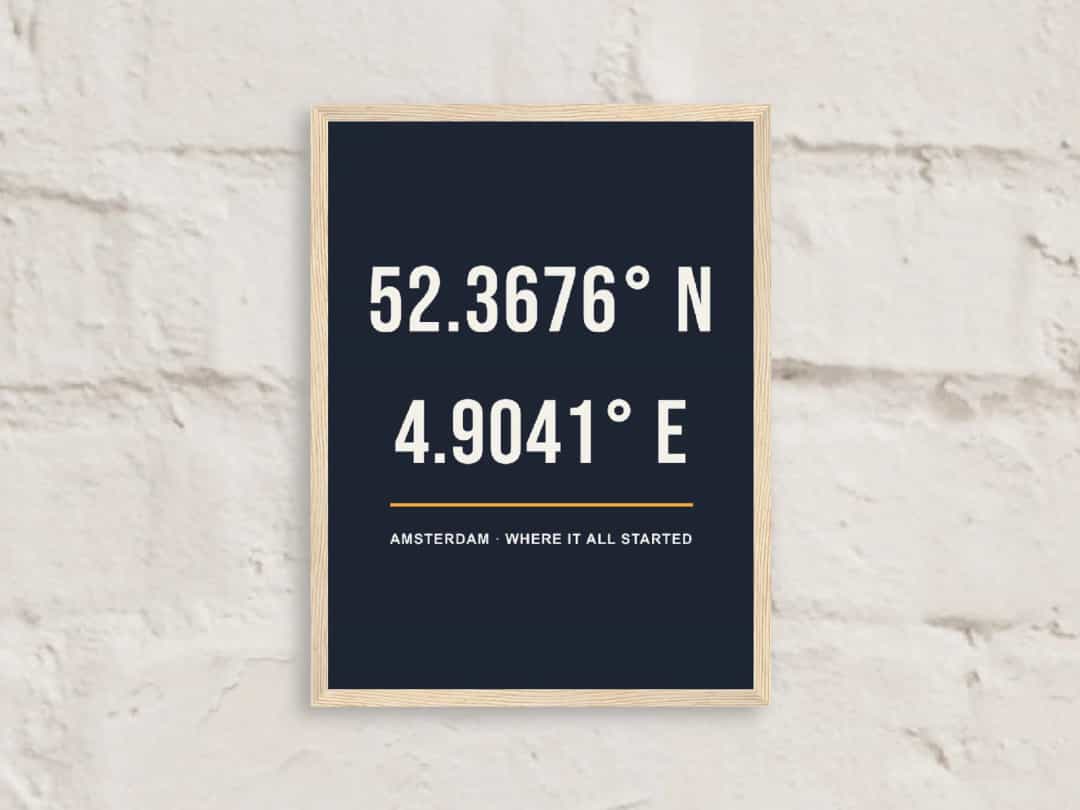
Trin 4: Skriv ordene selv
Fordi assistenten ikke kan se dine fotos, bliver enhver billedtekst, den skriver, generisk, medmindre du giver den detaljerne. Bed gerne om hjælp til formuleringer, men giv den fakta:
Svagt: “Skriv noget til vores bryllupslærred.”
Bedre: “Vi blev gift ved Comosøen den 14. juni 2026. Giv mig fem korte linjer til et lærred, højst seks ord hver.”
Vælg derefter én, og læs den højt. Du kan også skrive dine egne linjer i en almindelig chat og sætte dem ind. Tjek altid selv navne og datoer, da AI-værktøjer kan tage fejl med fuld selvtillid.
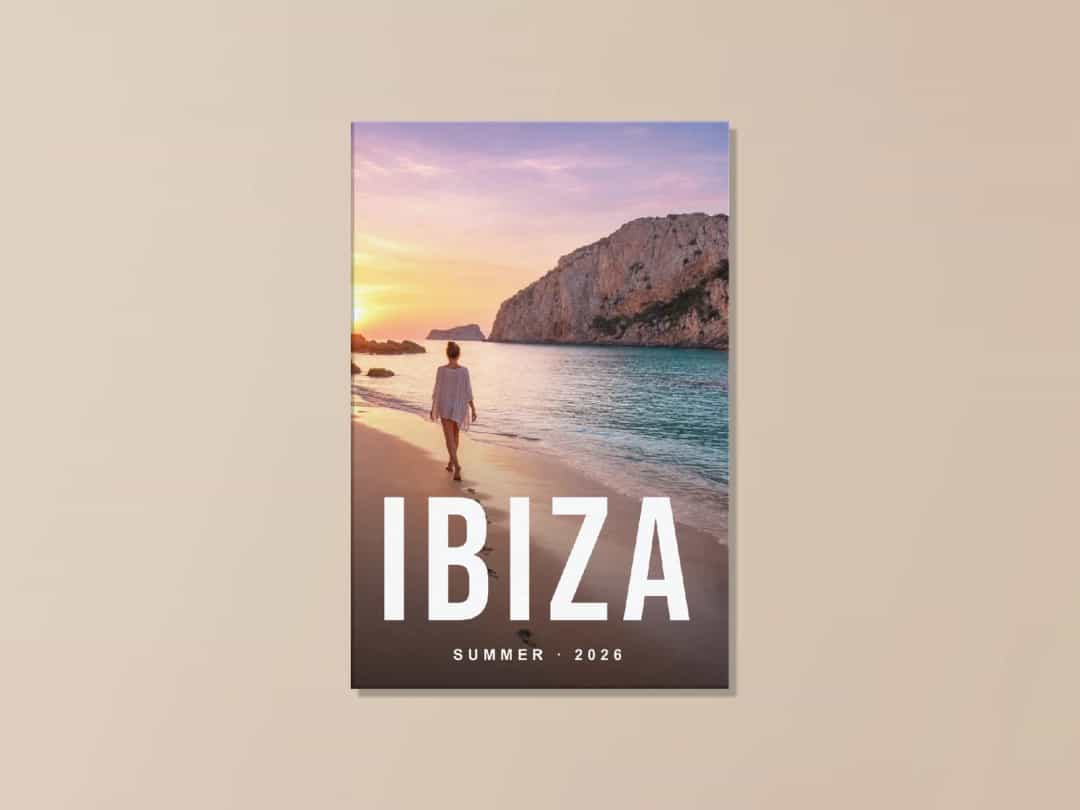
Brug af et AI-genereret billede
Hvis du har lavet et billede med ChatGPT eller en anden generator, skal du huske tre ting, før du printer det:
Størrelse: genererede billeder er ofte kun 1.000 til 1.500 pixels brede. Det er fint til et lille print, men det kan se uskarpt ud på et stort lærred. Brug advarslen i editoren som din guide.
Ansigter og detaljer: se nøje på hænder, ansigter og al tekst. Fejl er lette at overse på en telefon og svære at overse på en væg.
Rettigheder: bed ikke om billeder i stil med en navngiven nulevende kunstner eller med et brands logo, og tjek reglerne for det værktøj, du brugte.
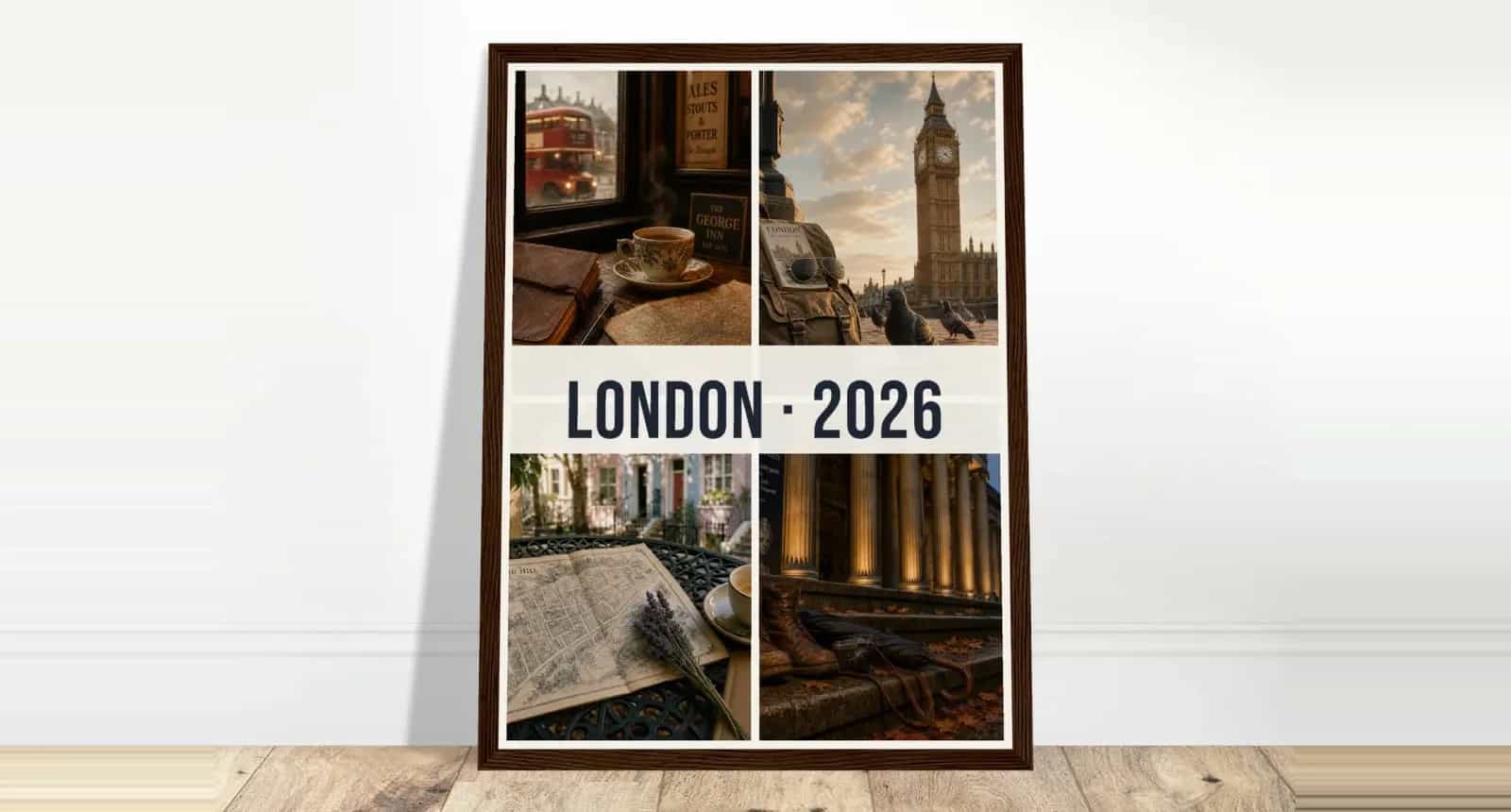
Photo9 har også færdige udtryk og rejsedesigns, for eksempel illustrerede destinationer, som kan være hurtigere end at generere dit eget.
Trin 5: Tjek det i 3D, og bestil
AI-layouts kan være rigtig gode, men et menneske bør stadig have det sidste ord. Før du bestiller:
Se det i 3D for at se kanterne på et lærred eller rammen omkring et print.
Tjek beskæringen tæt på ansigter og alt, der ligger nær kanten.
Tjek de sikre områder: ombukket på et lærred og rammens kant på en indrammet plakat kan skjule en del af designet.
Læs hvert eneste ord.
Når du er tilfreds, kan du sige “Læg den i min kurv” eller gøre det selv. Få flere idéer til, hvor du kan hænge resultatet, i disse personlige idéer til fotovægkunst og denne guide til, hvordan du forvandler billeder til vægkunst.
Lav din egen
Tag ét godt foto og én sætning om, hvad du vil have. AI’en klarer layoutet, og du bestemmer alt det andet. Start din vægkunst med Photo9 i din browser, uden at installere en app.
FAQ
Kan ChatGPT lave vægkunst?
Ja, med Photo9 i ChatGPT. Bed om et lærred, en plakat eller et indrammet print, tilføj dine fotos i kortet i chatten, og Photo9 laver designet dér. Derefter bestiller du det i din browser, og det bliver printet og leveret. Alene kan ChatGPT generere billeder og hjælpe med idéer og formuleringer, men den kan ikke printe dem.
Hvordan laver jeg vægkunst med AI af mine egne fotos?
Upload dine fotos til Photo9, og beskriv med almindelige ord, hvad du vil have. AI’en sætter designet op, og du kan ændre det ved at spørge eller ved selv at redigere det. Tjek 3D-forhåndsvisningen, før du bestiller.
Skaber Photo9 billeder med AI?
Til vægkunst designer Photo9s AI med dine egne fotos og ord. Hvis du gerne vil have et AI-genereret billede på din væg, kan du lave det et andet sted og uploade det, så længe det er stort nok til printstørrelsen.
Hvad skal jeg bede om, når jeg laver personlig vægkunst med chat?
Vær konkret om layout, tekst og farver. “Brug ét stort foto uden mellemrum” virker bedre end “gør det pænere”. Du kan også bede om andre layouts eller færdige udtryk.
Kan AI’en skrive tekst til min vægkunst?
Ja, men den kan ikke se, hvad der er på dine fotos, så giv den fakta: navne, steder, datoer og den stemning, du ønsker. Tjek selv teksten, før du bestiller.