Jak vytvořit fotokalendář s AI a ChatGPT
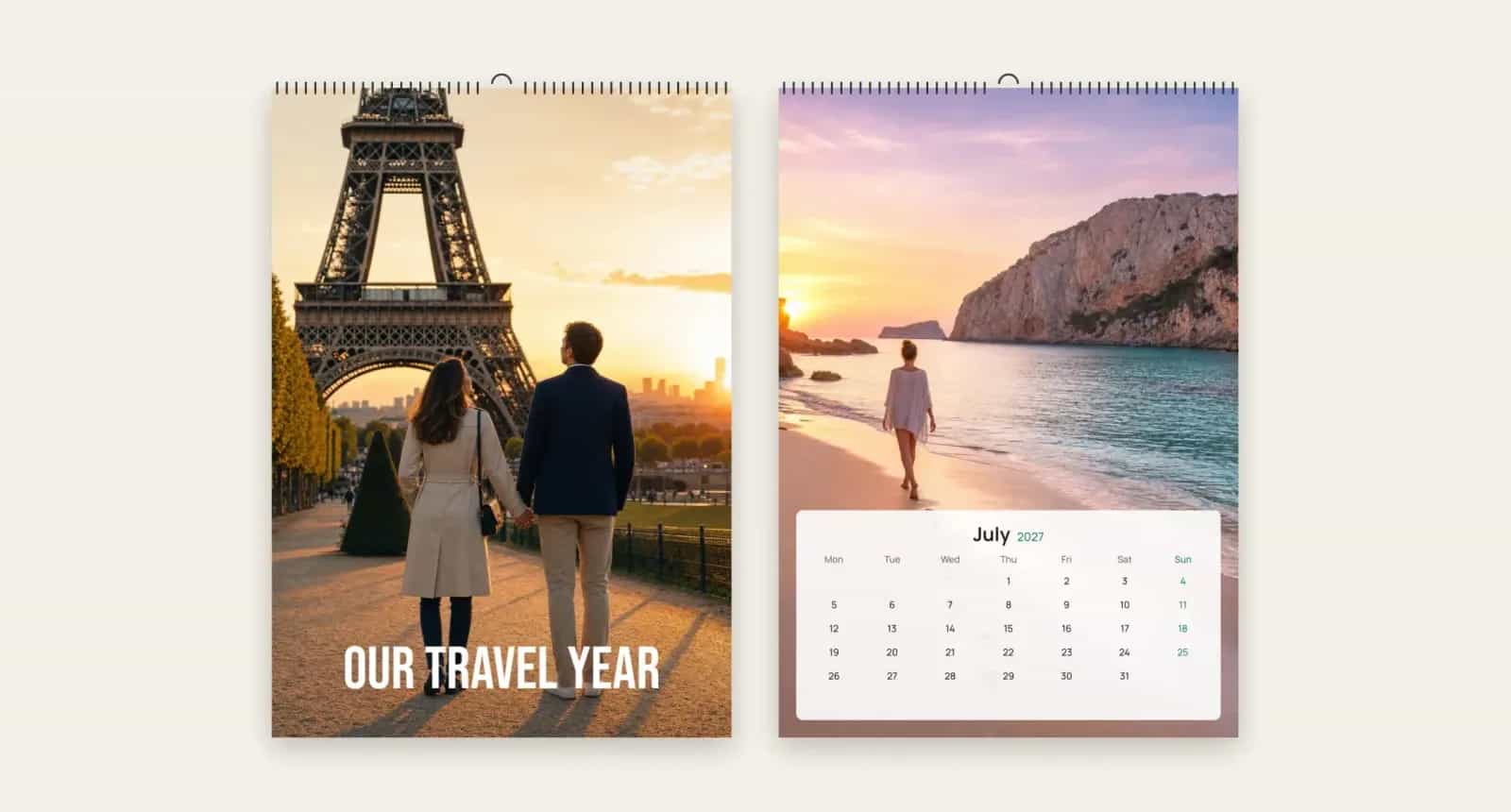
Fotokalendář znamená spoustu malých, opakujících se úkolů: umístit třináct fotek, zadat data na celý rok a udržet konzistentní dvanáct měsíčních přehledů. Právě proto se na tuto práci AI dobře hodí. Stačí popsat celý záměr jednou nebo dvěma větami a svůj čas pak věnovat tomu, co můžete udělat jen vy: vybrat fotky a zkontrolovat data.
V tomto návodu najdete, jak vytvořit kalendář s AI ve Photo9, včetně promptů ke zkopírování, a jak do toho zapadá ChatGPT.
Kde začít: chat Photo9, nebo ChatGPT?
V chatu Photo9 řekněte, co chcete, například „Vytvořte mi kalendář z mých fotek“. Můžete se také nejdřív zeptat, třeba „Jaké velikosti si mohu vybrat?“ nebo „Může můj kalendář začínat v červenci?“. Chat dohledá formáty a ceny pro vaši zemi a kalendář pro vás vytvoří.
V ChatGPT můžete kalendář vytvořit přímo v chatu. Otevřete Photo9 v ChatGPT a požádejte o kalendář. Otevře se karta, kde vyberete fotky ze svého zařízení a stisknete tlačítko pro vytvoření. Fotky, které jste už přiložili do chatu, použít nejde, proto je přidejte přes tuto kartu. Potom můžete požádat o jiný formát, rok, první měsíc, svátky nebo styl stránky, případně přidat vlastní data. Můžete si také vyžádat hotový vzhled, například „Ukažte mi několik vzhledů pro můj kalendář“. Photo9 vám kalendář ukáže v každém z nich a vybraný vzhled nastaví styl stránky, papír a barvy, zatímco vaše fotky, texty a data zůstanou.
Až budete spokojeni, karta vás přenese do prohlížeče, kde vše potvrdíte šestimístným kódem. Řazení fotek podle měsíců, přesouvání fotek i objednávka probíhají tam. Podívejte se, jak Photo9 funguje v ChatGPT.
Samotný ChatGPT se hodí také na přípravu. Pomůže vám sestavit seznam rodinných narozenin, naplánovat téma pro každý měsíc nebo napsat krátké popisky, které pak můžete vložit do kalendáře.
Pokud to raději uděláte ručně, stejné možnosti najdete na stránce fotokalendáře. AI je jen rychlejší cesta, jak se k nim dostat.
Pokud chcete postupovat bez AI, přečtěte si náš podrobný návod, jak vytvořit fotokalendář online.
Krok 1: Řekněte základní údaje v jedné zprávě
Lepší první návrh získáte, když důležité informace zadáte najednou. Zkuste třeba toto:
„Vytvořte velký kalendář na výšku pro rok 2027 od ledna, pro mé rodiče ve Španělsku, s jednou fotkou na měsíc a španělskými svátky.“
Nejvíc pomohou tyto údaje:
Formát: na výšku, velký na výšku, na šířku, čtvercový nebo Úzký plánovač
Rok a první měsíc: stejně dobře funguje i „Začněte kalendář v září 2027“
Pro koho je určený: podle toho se zvolí svátky příslušné země a jazyk
Počet fotek za měsíc: jedna velká fotka nebo malá koláž
Názvy měsíců a dnů v kalendáři se řídí jazykem, ve kterém návrh vytváříte. Pokud je to dárek pro někoho v zahraničí, vytvořte ho v jeho jazyce.
Krok 2: Nahrajte fotky a seřaďte je podle měsíců
Nahrajte své fotky a AI je umístí na obálku i k jednotlivým měsícům. Potom požádejte:
„Dejte fotky do správných měsíců.“
Použije se datum pořízení každé fotky, takže sníh skončí v lednu a pláž v červenci. Počítá se jen měsíc, takže fotky z loňska fungují i pro kalendář na příští rok. Výsledek vám řekne, u kolika z dvanácti měsíců je teď fotka pořízená v daném měsíci. Obrázky bez data, například ty přeposlané přes chat, zůstanou tam, kde jsou.
Jednotlivé fotky můžete přesouvat také sami, nebo na to jít opačně a dát každému měsíci vlastní osobu či příběh. Tipy na dárky v tomto stylu najdete v článku o fotokalendáři pro prarodiče.
Krok 3: Přidejte data napsáním do chatu
U zadávání dat chat šetří nejvíc času, protože mu můžete poslat celý seznam najednou:
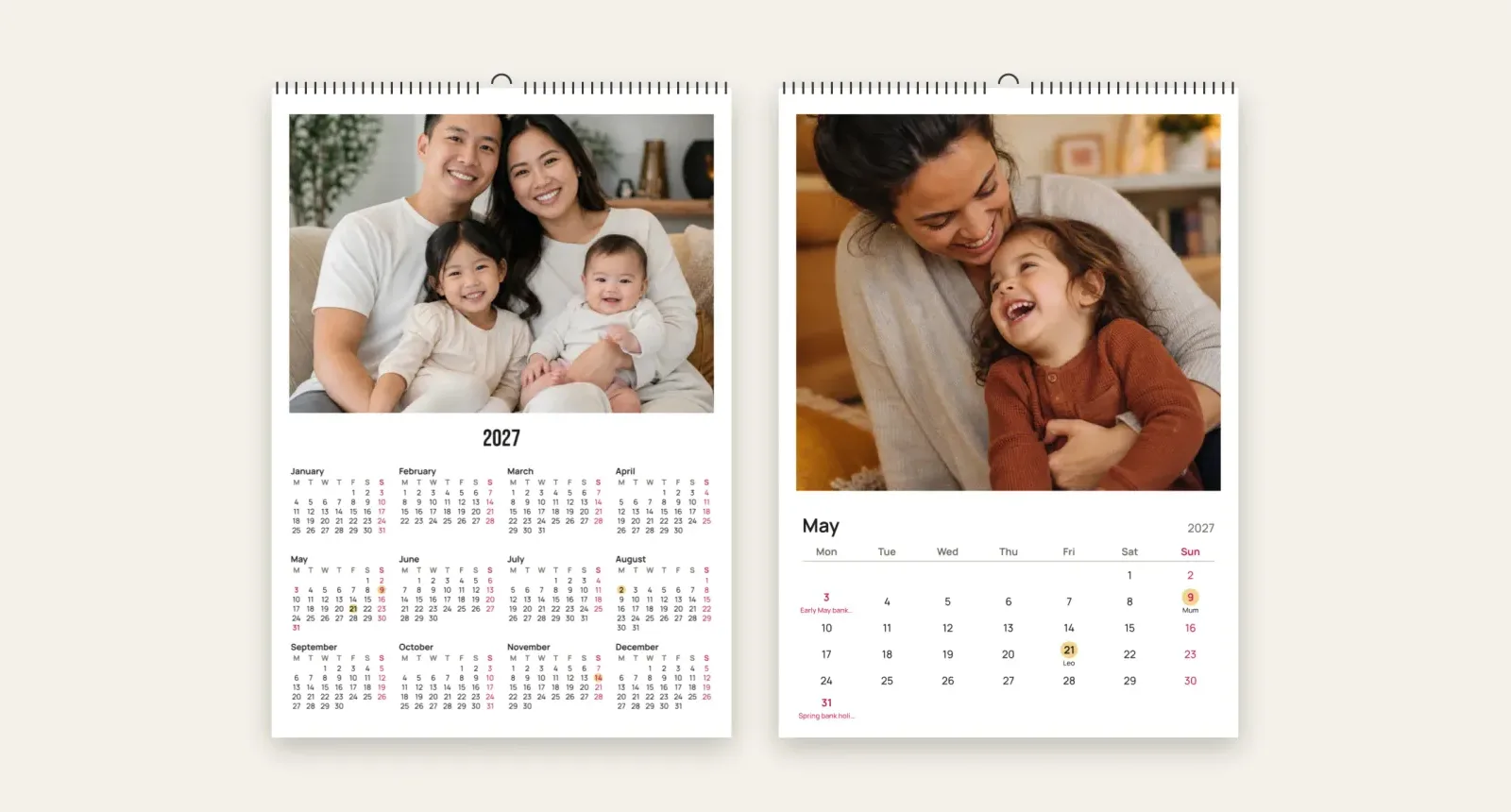
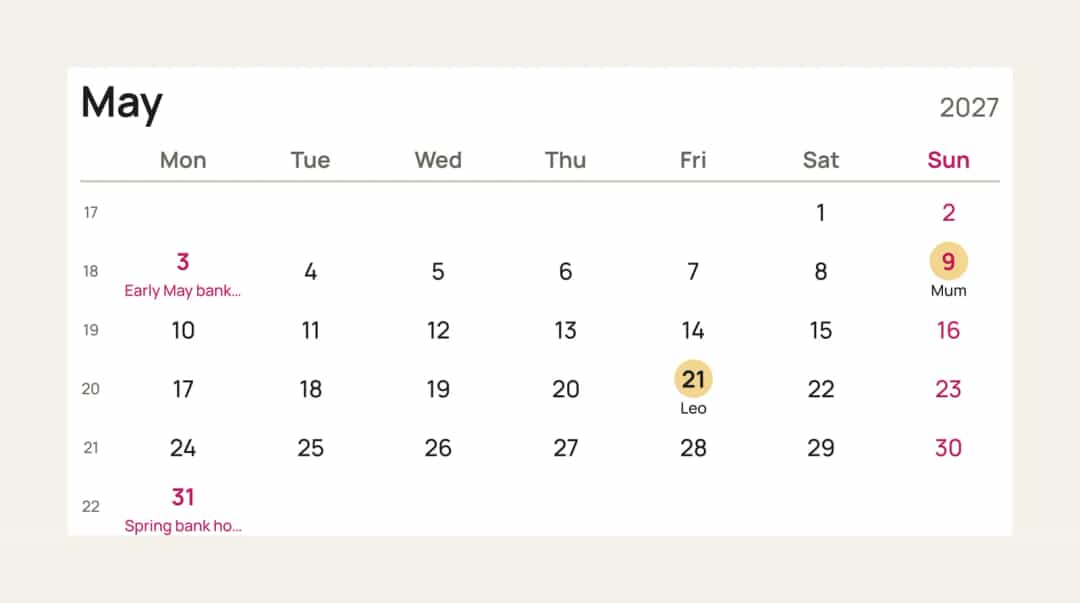
„Přidejte naše narozeniny: Anna 3. března, Sam 9. května“
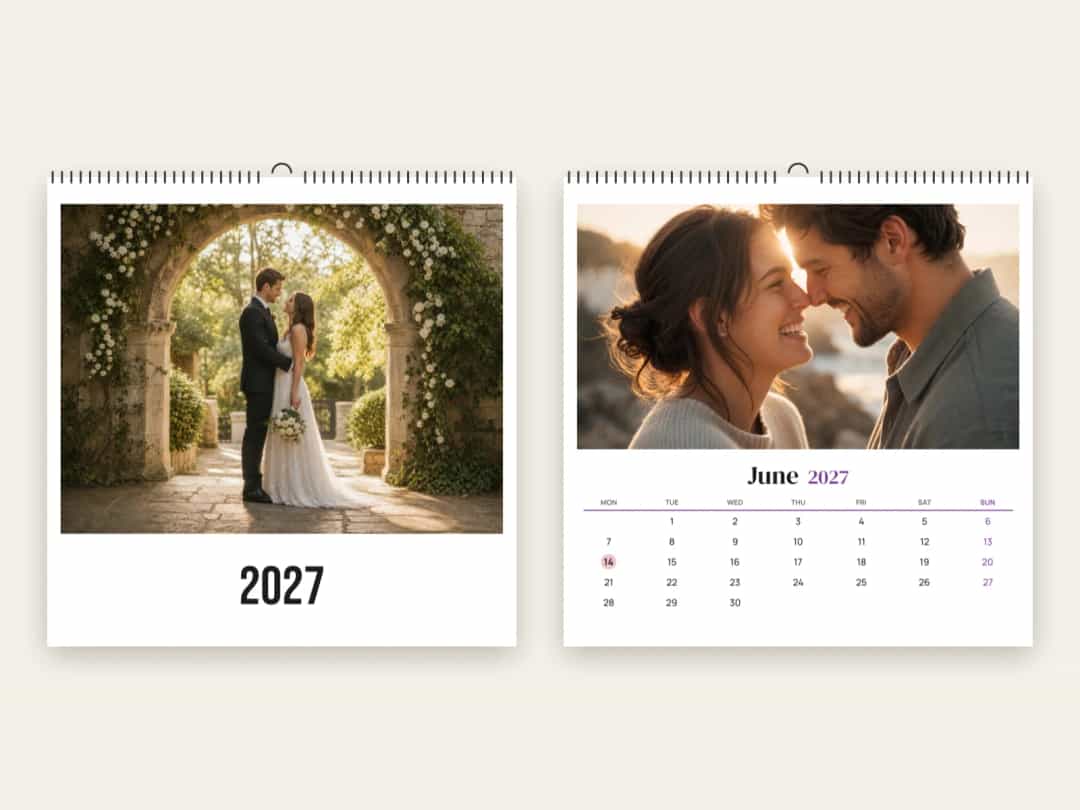
„Přidejte naše výročí svatby 14. června“
„Označte skotské svátky“
„Zobrazte Čísla týdnů“
Nová data se přidají k těm, která už v kalendáři jsou, a každé se vytiskne u příslušného dne. Můžete jich mít až 60, s názvy dlouhými nejvýše 24 znaků. Nejlepší jsou krátké názvy, protože delší se u menších kalendářů zkracují.
Svátky fungují podle země a na mnoha místech také podle regionu. Pokud zadáváte region a anglický název nefunguje, použijte jeho název v místním jazyce, například „Bayern“ místo „Bavaria“.
Krok 4: Změňte design obyčejnými slovy
Jakmile má kalendář fotky a data, můžete zkoušet různé designy pouhým požádáním. Funguje například toto:
Co chcete | Co říct |
|---|---|
Větší fotky | „Udělejte měsíční stránky přes celou fotku“ |
Praktickou obálku | „Použijte na obálce roční přehled“ |
Ladící barvu | „Udělejte neděle tmavě modré“ |
Hotový design | „Ukažte mi několik vzhledů pro můj kalendář“ |
Nové rozvržení pro jeden měsíc | „Ukažte mi jiná rozvržení pro tento měsíc“ |
Více fotek v měsíci | „Použijte tento měsíc 2 fotky“ nebo „Tři fotky v řádcích v březnu“ |
Jeden popisek | „Přidejte k tomuto měsíci popisek“ |
Jinou barevnou paletu | „Zkuste teplejší barvy pozadí“ |
Jinou náladu | „Udělejte celý můj kalendář černobílý“ |
Pokud se vám změna nelíbí, řekněte „zpět“ nebo použijte tlačítko zpět.
Co si máte zkontrolovat sami
AI dokáže kalendář rychle vyplnit, ale pořád se může splést. Tahle část proto zůstává na vás.
Nevidí vaše fotky
Asistent Photo9 pracuje s daty pořízení a velikostí vašich fotek, ne s tím, co je na nich. Neřekne tedy, že je na obrázku vaše sestra, ani že jedna fotka je lepší než jiná. Pokud chcete popisky, dodejte mu fakta („tohle je Mii první den ve škole“), jinak nabídne jen obecné formulace.
Data potřebují lidskou kontrolu
Porovnejte každé osobní datum se svým vlastním seznamem, zvlášť pokud jste je psali rychle nebo kopírovali z jiného chatu. Zkontrolujte, že svátky odpovídají správné zemi a regionu, protože kalendář pro někoho ve Skotsku by neměl zobrazovat anglický seznam.
Ořezy a otvor na zavěšení
Projděte každý měsíc a hledejte uříznuté hlavy, hlavně po změně formátu nebo stylu stránky. Editor označuje pruh nahoře na každé stránce, kde bude otvor na zavěšení, proto pod ním nechte obličeje i slova.
Prázdné měsíce
Měsíc bez fotky se vytiskne s prázdným místem. Pokud nahrajete méně fotek, než potřebujete, ve výsledku budou mezery.
Ukázková konverzace
Takto může vypadat celá práce, když chat převezme opakující se úkoly:
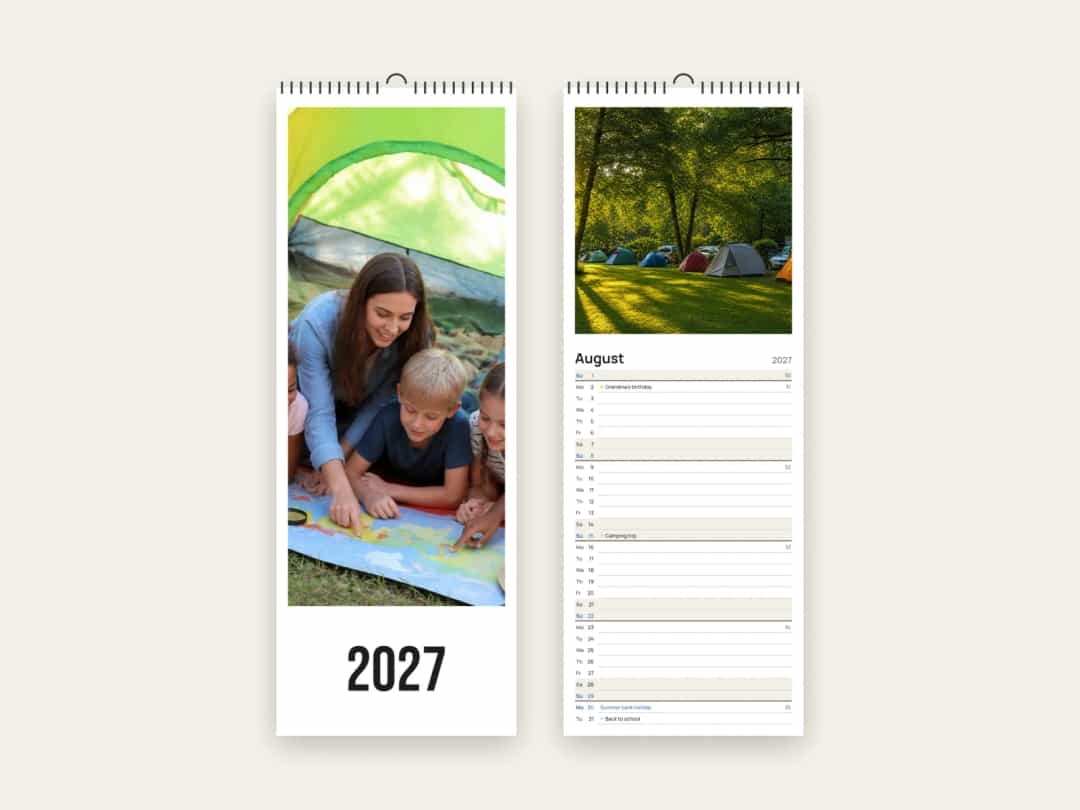
„Vytvořte mi úzký rodinný plánovač pro rok 2027.“
Nahrajte 13 fotek z loňského roku.
„Dejte fotky do správných měsíců.“
„Přidejte naše narozeniny: Anna 3. března, Sam 9. května, Leo 21. května, máma 9. srpna.“
„Označte nizozemské svátky a zobrazte Čísla týdnů.“
„Udělejte neděle tmavě modré.“
Projděte si v náhledu každý měsíc a opravte vše, co nesedí.
„Přidejte tento kalendář do mého košíku.“
Jak použít ChatGPT k přípravě
Než začnete, obecný chat se hodí na promýšlení a psaní:
Seznam dat: vložte své poznámky a požádejte o přehledný seznam jmen a dat. Potom ho zkontrolujte podle vlastních záznamů.
Nápady pro každý měsíc: „Navrhněte fotografické téma pro každý měsíc rodinného kalendáře pro prarodiče.“
Krátké popisky: „Napište pět krátkých popisků o naší cestě do Itálie, každý do osmi slov.“
Potom vložte to, pro co jste se rozhodli, do Photo9. Stejný postup funguje i u větších projektů a můžete také vytvářet fotoknihy s AI.
Tisk a doručení
Váš kalendář má obálku a dvanáct měsíců, je vytištěný jednostranně a svázaný drátěnou vazbou s háčkem. Odhad doručení pro vaši zemi se zobrazuje na stránce kalendáře. Na Vánoce raději objednávejte v listopadu.
Vytvořte si svůj kalendář
Začněte jednou větou a složkou fotek. Nechte AI udělat rozmístění a data, potom si výsledek sami zkontrolujte. Vytvořte si fotokalendář s Photo9 v prohlížeči, bez instalace aplikace.
Časté dotazy
Umí ChatGPT vytvořit fotokalendář?
Ano, s Photo9 v ChatGPT. Požádejte o kalendář, přidejte fotky do karty v chatu a Photo9 ho tam vytvoří. Rok, svátky, data i styl můžete měnit prostým požádáním, potom kalendář objednáte v prohlížeči a bude vytištěn a doručen.
Existuje AI nástroj na kalendáře z vlastních fotek?
Ano. Photo9 umístí vaše fotky na obálku a k měsícům a vy můžete psaním měnit data, svátky i design podle toho, co chcete.
Může AI přidat do kalendáře narozeniny?
Ano. Napište seznam, například „Přidejte naše narozeniny: Anna 3. března, Sam 9. května“, a narozeniny se přidají do kalendáře. Před objednáním je zkontrolujte podle vlastního seznamu.
Umí AI fotokalendář přiřadit fotky ke správným měsícům?
Ano, pokud vaše fotky stále obsahují datum pořízení. Řekněte „Dejte fotky do správných měsíců“ a asistent použije datum pořízení. Fotky bez data zůstanou tam, kde jsou, a můžete je přesunout ručně.
Musím něco instalovat, abych vytvořil kalendář z fotek?
Ne. Všechno funguje ve vašem prohlížeči, v telefonu i v počítači.